


软件

产品


SolidWorks是一款广受欢迎的软件。新手们经常会遇到一些棘手的问题,比如在拉伸时草图不封闭的错误。我们将深入探讨如何解决这一问题,并介绍一些实用的修改STP文件的方法。以下内容将为你提供详细的步骤和技巧,帮助你更高效地处理三维建模中的挑战。
启动SolidWorks软件,并加载需要转换的零件(.sldprt)或装配体(.sldasm)文件。
点击菜单栏中的“文件”,在下拉列表中选择“另存为”选项。
在“保存类型”下拉菜单中,找到并选择STEP格式。常见的有AP203和AP214两种格式。
设置好保存路径和文件名,点击“保存”按钮。软件会自动开始转换。
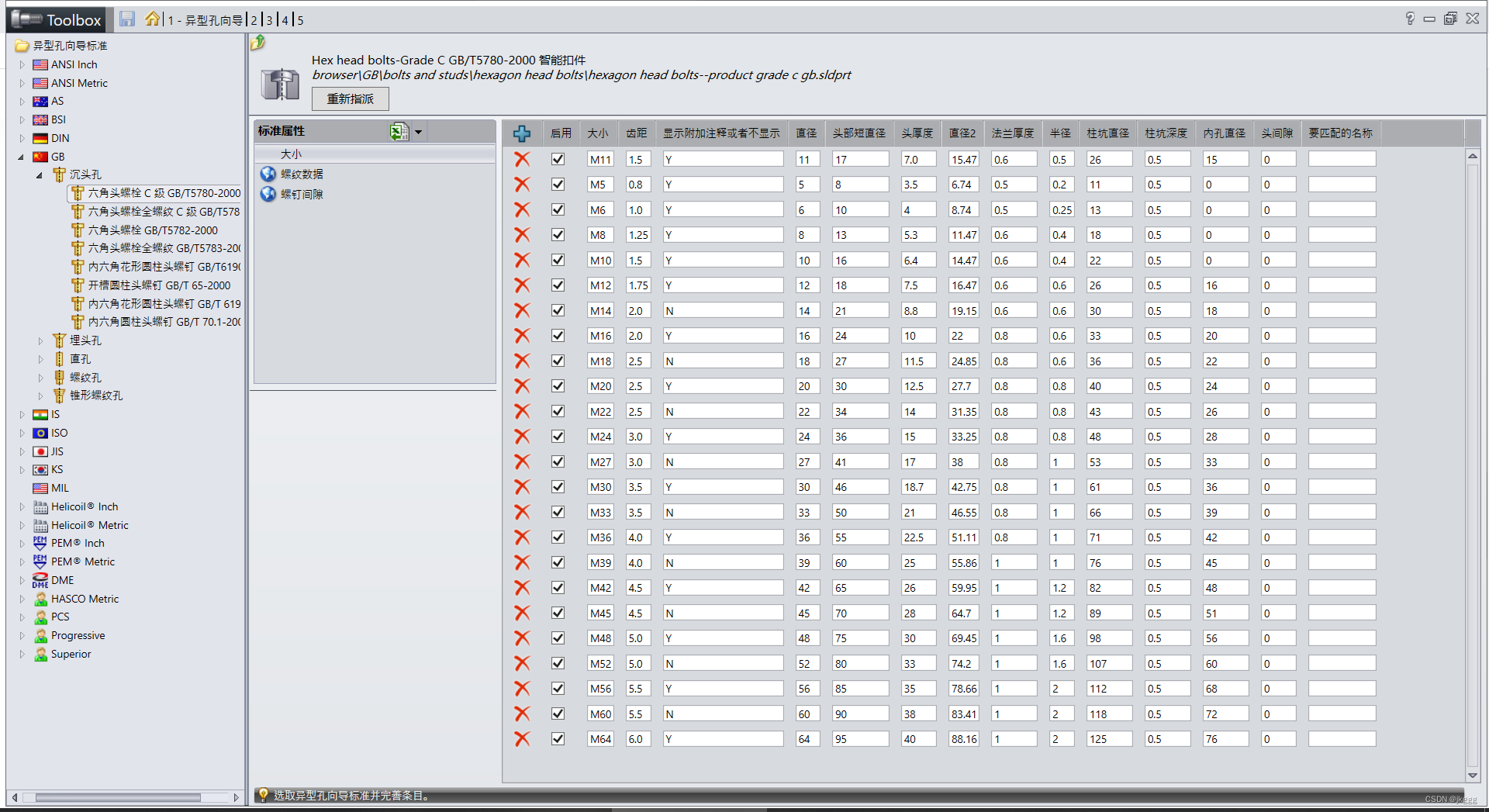
如果是装配体,另存为时选择“包括所有参考引用的零部件”,把相关零件一起复制到新位置。
转换后的STP文件再拖回SolidWorks打开时,若弹出诊断对话框,一般点击“否”即可正常显示。
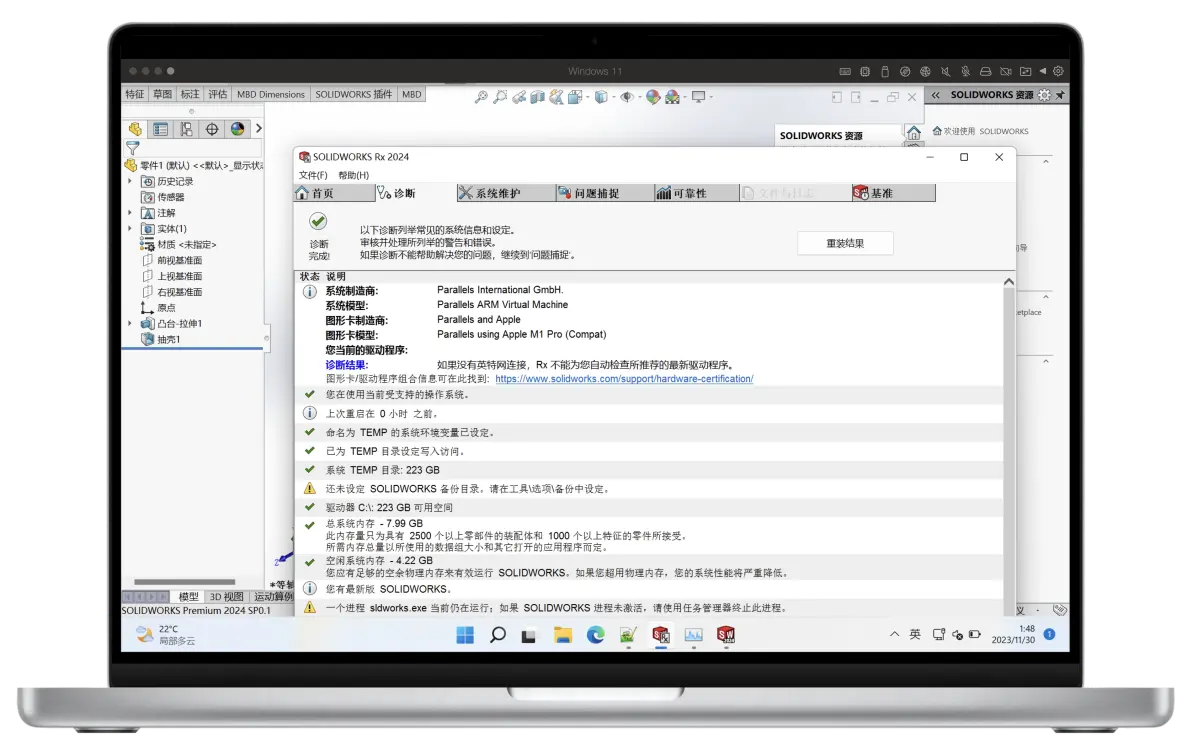
这里的详细讲解,你已经掌握了遇到问题时,结合这里提供的解决方案和技巧,你能轻松应对各种挑战。
 技术文档
技术文档
 推荐好文
推荐好文





 155-2731-8020




