

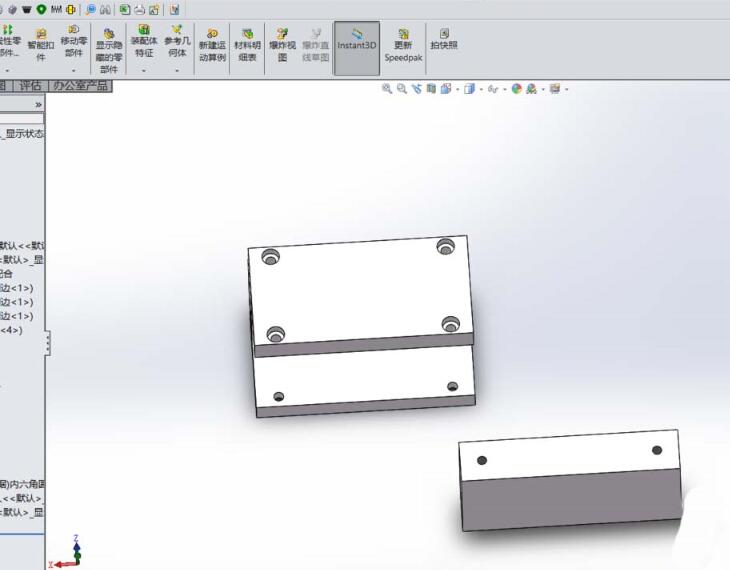
要将 SolidWorks 软件设置为中文界面并掌握其基本中文使用方法,可按以下步骤操作:一、设置中文界面
根据最新公开资料(适用于 SolidWorks 2021–2025 版本),设置中文界面的核心步骤如下:前提条件:确保已安装 简体中文语言包。若安装时未勾选中文语言包,需从官方渠道或安装介质中补充安装。
设置路径:打开 SolidWorks 软件。
点击顶部菜单栏的 “工具”(Tools)。
选择 “选项”(Options)。
在弹出窗口中,切换到 “系统选项” → “语言”(或“常规”→“语言”,依版本略有差异)。
在 “界面语言” 下拉菜单中选择 “简体中文”。
取消勾选以下两项(如有):“使用英文菜单”
“使用英文功能和文件名”
点击 “确定”,然后 重启 SolidWorks 使设置生效
⚠️ 注意:部分版本(如 2025)可能在安装时已默认包含中文,重启后自动汉化
二、中文界面下的基本操作方法
新建文件:欢迎界面点击 “新建零件” / “新建装配体” / “新建工程图”。
或使用快捷键 Ctrl + N(新建零件)
保存文件:点击工具栏 “保存” 图标,或按 Ctrl + S。
保存类型建议:.sldprt(零件) / .sldasm(装配体):专属格式,可编辑但仅高版本兼容。
.stp 或 .xt:通用格式,便于分享但不可编辑建模历史
打开文件:点击工具栏 “打开” 图标,或直接双击桌面文件
草图与建模:主要功能如 拉伸凸台、旋转、孔向导、圆角 等均以中文命名,直观易用
注解与工程图:在工程图中可添加 注释、尺寸标注、表面粗糙度 等,文字输入支持中文
三、推荐学习资源(中文)
免费视频教程:SolidWorks零基础全教程(B站)
SolidWorks三天速成教程(B站)
系统教材:《SolidWorks中文版基础教程(微课版)》(人民邮电出版社,2025年)
《SolidWorks2024中文版基础入门与案例详解》
如需进一步了解某项功能(如装配、工程图、钣金等)的中文操作,可具体说明。



