

SolidWorks 2020 的使用需从启动软件、熟悉界面、创建文件、基础建模到保存操作逐步掌握。以下是详细操作指南:启动与界面设置
启动软件:Windows 系统下,点击“开始”→“所有程序”→“SolidWorks 2020”或双击桌面快捷图标启动。
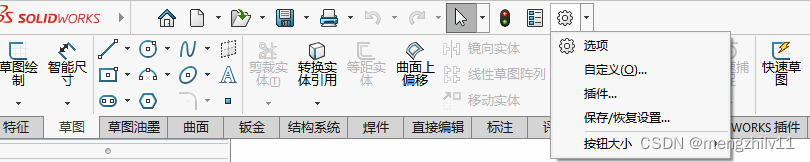
初始界面仅显示菜单栏和“标准”工具栏,其他工具栏需手动添加(右键工具栏区域勾选所需工具)。
界面布局:主要区域包括:菜单栏:所有命令入口(如文件、视图)。
工具栏:按文件类型(零件/装配体/工程图)自定义显示。
特征管理器设计树:管理模型特征和草图。
图形区:显示模型,支持视图缩放(鼠标滚轮)和旋转(按住中键拖动)。
基础操作流程
新建文件:点击“文件”→“新建”或按 Ctrl+N,选择文件类型:零件:创建三维模型(.sldprt)。
装配体:组合多个零件(.sldasm)。
工程图:生成二维图纸(.slddrw)。
草图绘制:在基准面(如前视图)绘制几何图形(直线、圆等),添加尺寸约束确保精度。
关键步骤:
选择基准面(影响后续操作)。
使用“草图工具”绘制形状。
添加尺寸和几何约束(如水平/垂直)。
特征建模:通过“插入”菜单创建基础特征:拉伸:将草图转为3D实体(指定高度)。
旋转:绕轴生成对称体(如圆柱)。
高级操作:扫掠(沿路径移动轮廓)或放样(过渡形状)。
百科
文件管理与视图控制
保存文件:首次保存:点击“保存”图标(或 Ctrl+S),输入文件名和路径。
另存为:保留原文件副本(“文件”→“另存为”)。
视图操作:缩放/旋转:鼠标中键拖动调整视角。
标准视图:点击“视图定向”按钮切换前视、等轴测等。
显示模式:工具栏切换“带边线上色”或“线框”查看细节。



