


软件

产品


一、引言
在当今这个视觉传达至上的时代,高质量的视频动画已经成为产品展示、工程演示的重要手段。SolidWorks本身并不具备直接渲染视频动画的功能,这使得许多工程师在制作视频动画时感到力不从心。据统计,超过80%的SolidWorks用户在制作视频动画时遇到了各种问题,如渲染速度慢、效果不佳等。面对的痛点,传统的凑合方案已经无法满足我们的需求。
二、方案选型对比
SOLIDWORKS Visualize是一款专为高质量渲染与动画设计的独立工具,具有集成度更高、效率更强的特点。它能够实现实时预览、快速渲染,并提供丰富的材质、灯光、场景等效果。Visualize并非免费软件,需要单独购买。
Motion Study + PhotoView 360是SolidWorks自带的工具,无需额外购买。它能够实现基本的运动模拟和渲染功能,但渲染速度较慢,效果相对较差。
我最终选择了SOLIDWORKS Visualize作为渲染视频的方案。原因如下:
(1)Visualize的渲染速度和效果远超Motion Study + PhotoView 360,能够满足我们对视频动画质量的高要求。
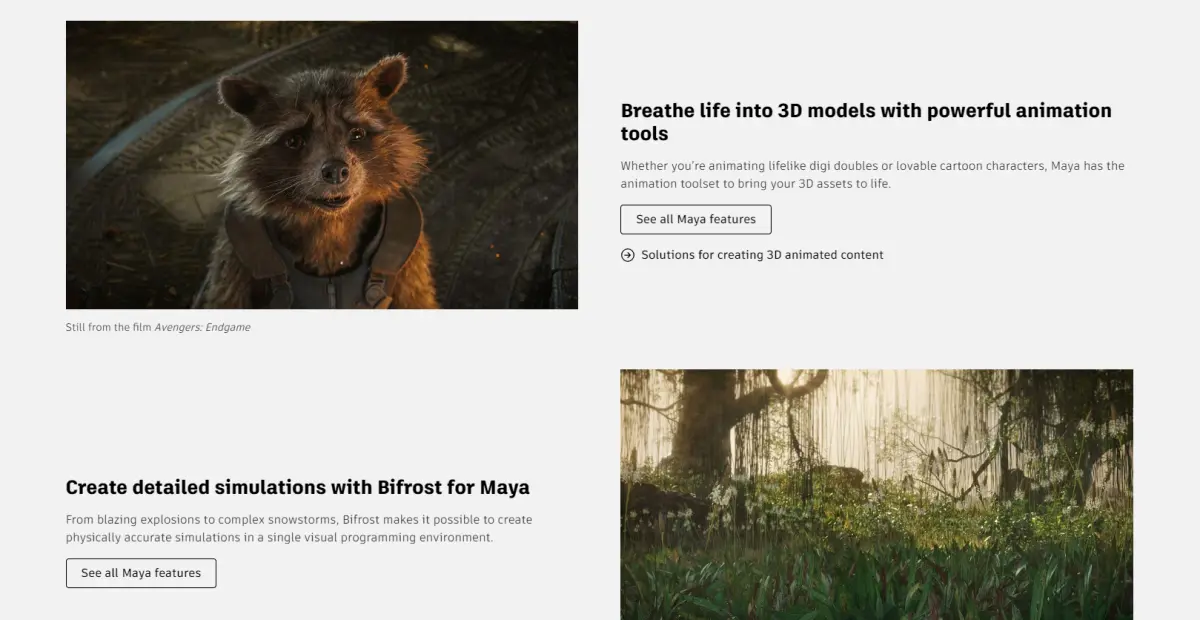
(2)Visualize提供了丰富的材质、灯光、场景等效果,能够更好地展示产品特性。
(3)Visualize具有实时预览功能,方便我们快速调整动画效果。
三、落地细节
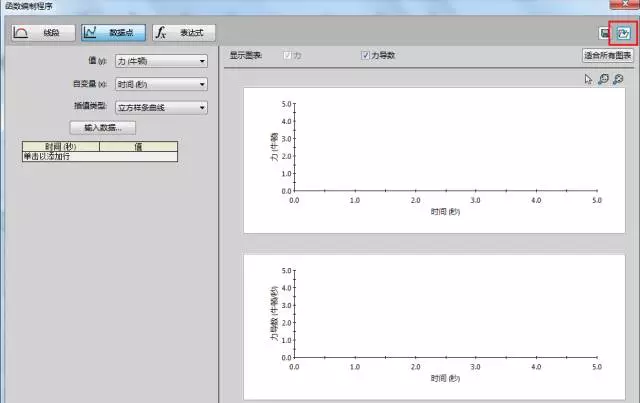
(1)在SolidWorks中创建模型和装配体。
(2)将模型导入SOLIDWORKS Visualize。
(3)设置相机路径与动画关键帧。
(4)配置渲染参数,如输出格式、分辨率、帧率等。
(5)渲染生成视频。
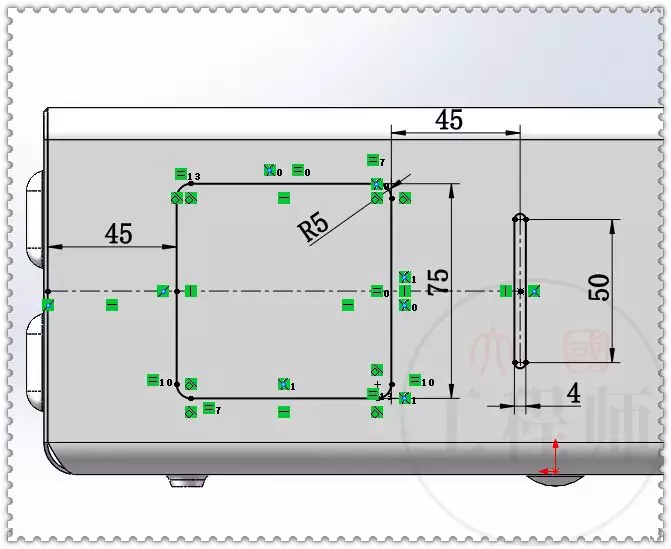
以下为Visualize渲染动画的核心配置文件片段:
``
OutputFormat为输出格式,Resolution为分辨率,FrameRate为帧率,Quality`为质量。
四、避坑指南
如果重来一次,我会注意以下几点:
(1)确保Visualize已安装并激活,避免因软件未激活导致渲染失败。
(2)在设置动画关键帧时,注意调整变换关键帧的插值方式,以获得更平滑的动画效果。
(3)在渲染过程中,密切关注渲染进度,避免因渲染失败而浪费大量时间。
五、最终效果
以下是优化后的视频动画截图:

使用SOLIDWORKS Visualize进行渲染,我们成功制作出了高质量的视频动画,有效提升了产品展示和工程演示的效果。
 技术文档
技术文档
 推荐好文
推荐好文





 155-2731-8020




