


软件

产品


是追求设计的效率与一致性是至关重要的。SolidWorks其提供的中心对称功能,正是为了满足这一需求而设计的。中心对称,设计师避免重复建模,确保参数化联动,提高设计效率,减少错误。
在本文中,我们将以SolidWorks软件为例,详细解析如何实现中心对称的约束与操作。
中心对称是指一个图形或物体关于某一点对称,即该点两侧的图形或物体完全相同。在SolidWorks中,中心对称主要应用于草图几何关系、镜像特征(3D)和对称标注(工程图)。
以下是如何在SolidWorks中实现中心对称的具体步骤:
``plaintext路径:特征 → 草图工具 → 镜像`
第二步:3D镜像特征完成一侧几何后,点击“特征” → “镜像”。选择基准面/平面为镜像面。勾选需镜像的特征。不勾选“几何体阵列”保留参数关联(推荐常规设计),勾选则仅复制形状提升性能(适合复杂模型)。`plaintext路径:特征 → 镜像`
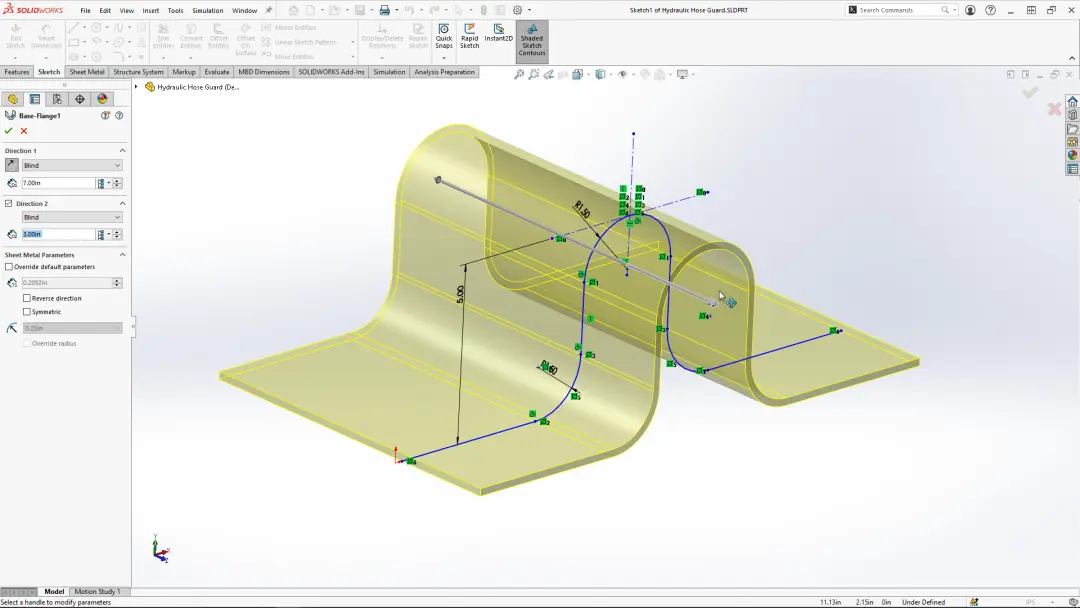
第三步:对称拉伸/切除在拉伸或切除特征中,设置“两侧对称”选项(如拉伸深度50mm即双向各25mm)。以原草图平面为中心对称生成。`plaintext路径:特征 → 拉伸/切除 → 两侧对称`
第四步:工程图对称标注使用“对称尺寸”(智能尺寸 → 选中心线+两侧实体)或“对称线性直径尺寸”。自动显示单侧引出线并标注总值,符合制图规范。`plaintext路径:智能尺寸 → 对称尺寸`
第五步:装配体对称配合使用“对称配合”(配合 → 高级配合 → 对称)。将两个面/基准面分别与中心基准面对齐。实现自动对称布局,修改一侧另一侧同步更新。`plaintext路径:配合 → 高级配合 → 对称``
在操作过程中,会遇到以下特殊情况:
解决方法:
为了避免在操作中重复出现错误,以下是一些预防机制:
在深入理解SolidWorks中心对称之前,以下基本概念是必须了解的:
在使用SolidWorks进行中心对称操作时,会遇到以下相关问题:
针对这些问题,以下是一些:
 技术文档
技术文档
 推荐好文
推荐好文





 155-2731-8020




