


软件

产品


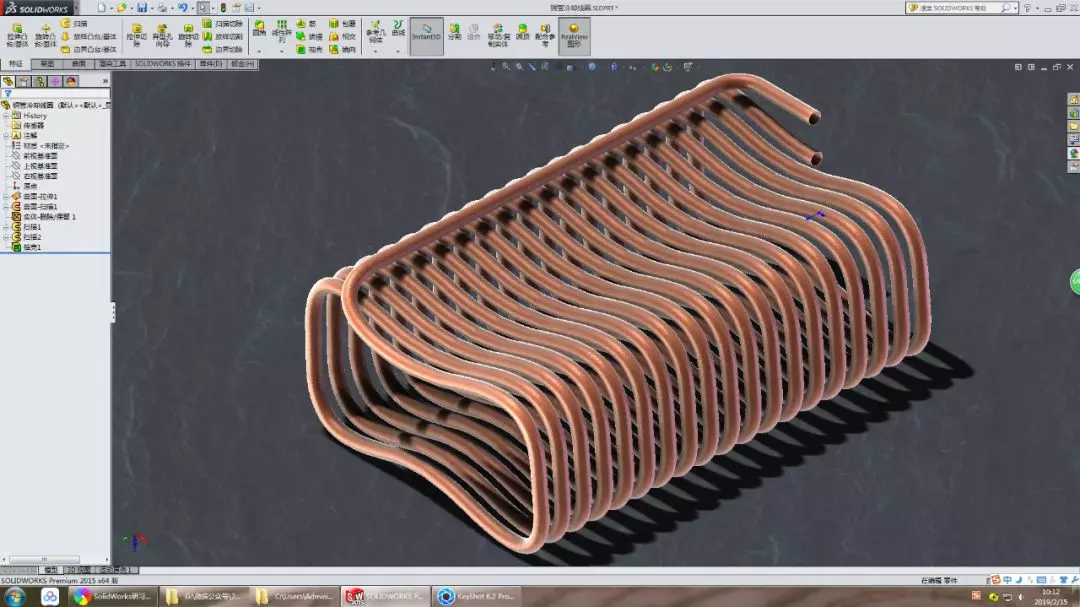
我总是对各种软件环境进行深度探索。我们要探讨的是SolidWorks这款强大的CAD软件中的一个硬核功能——添加对称几何关系。这个过程在草图和装配体中都有应用,其核心在于选中实体后指定中心线或基准面。我将深入挖掘这一过程的细节,并分享一个真实案例。
我遇到了一个棘手的问题。我的硬件环境是一台配置较高的个人工作站,运行Windows 10操作系统。我正在使用SolidWorks 2019版本进行一个复杂的零件设计,突然,我遇到了一个令人头疼的许可问题。系统提示我无法使用某些高级功能,这让我感到非常沮丧。
当我尝试添加对称几何关系时,系统弹出了一条令人费解的报错信息:“无法添加对称关系,请检查所选实体的几何特征。”这让我感到困惑,因为我确信我所选的实体完全符合要求。更让我感到不爽的是,我查阅了官方文档和论坛,发现很多用户都遇到了类似的问题,但官方似乎并没有给出一个明确的解决方案。这让我对SolidWorks的生态系统产生了一丝不信任。
面对这个报错,我开始了我的排查之旅。我怀疑是虚拟机共享文件夹的问题,因为这个文件夹中包含了我的设计文件。我尝试禁用共享文件夹,重新启动SolidWorks,但问题依旧存在。我怀疑是网络适配器的问题,因为有时候网络问题会导致软件运行不稳定。我尝试更换了虚拟机的网络适配器,但问题仍未解决。
在一系列无效的尝试之后,我开始怀疑是权限问题。我检查了虚拟机的权限设置,发现确实有一些限制。我决定尝试修改这些设置,但当我打开权限管理器时,我发现自己对虚拟机的控制权限远不如我预期。这让我意识到,我需要更深入地了解虚拟机的设置。
在经过一番深入的探索和尝试后,我终于找到了问题的根源。原来,SolidWorks的对称几何关系功能在虚拟机中运行时,需要更高的资源分配和特定的驱动支持。我找到了一个解决方案:在虚拟机的设置中,我增加了处理器核心数,并将视频内存分配提高了一倍。我还调整了虚拟机的网络适配器,确保它支持高速数据传输。
当我尝试添加对称几何关系时,系统没有再弹出报错信息。我成功地为我的零件添加了对称关系,我的设计工作得以继续进行。
在这个案例中,我们看到,添加对称几何关系在SolidWorks中虽然是一个基础功能,但在实际操作中会遇到各种问题。以下是对案例的深度挖掘和关联问题的延伸:
 技术文档
技术文档
 推荐好文
推荐好文





 155-2731-8020




