


软件

产品


有一天,我在SolidWorks课堂上遇到了一个可爱的小问题。刚学会画线条的小明,兴冲冲地想做个长方体,他画完草图后却怎么也点不了"拉伸凸台"按钮。我蹲下来问他怎么了,他愁眉苦脸地说:"老师,我画的线条好像没闭合,软件说不能拉伸!"
哦,原来小明画的是一个打开的矩形,就像没封口的泥巴小盒子。这让我想起很多新手都遇到过的困惑——草图没封闭就会导致操作失败。这其实是一个非常常见的初学问题,但只要掌握正确的步骤,就能轻松解决啦!
在开始拉伸之前,请确保你的草图是完整的闭合图形。就像捏泥巴做蛋糕,你得先把邊緣黏合才好操作。
操作:尝试画一个简单的矩形时,记得把四个角都连起来。如果发现线条没闭合,不要着急,点击草图实体的端点,用鼠标拖动调整连接位置。记住:软件会自动检测闭合状态,如果没闭合会显示红色警示哦。
当草图画完后,如何优雅地退出呢?很多朋友会手忙脚乱地找菜单栏,其实有一个特别方便的退出草图功能按钮。
请注意:这个按钮藏在右上角的工具栏里,像一个小小的黑色小房子图标(🔍找图标时将鼠标悬停在右上角,会显示"退出草图"字样)。如果你找不到,也按键盘上的 Ctrl + 2 快捷键,就像找到了隐藏的魔法开关一样简单。
现在,我们需要召唤拉伸凸台/基体的魔法按钮。这个按钮看起来像一个绿色的箭头,箭头后面跟着"拉伸"两个字,就像在说"我要给你做立体造型啦"。
提示:这个按钮在特征工具栏里,如果你找不到,点开"特征"菜单,看到"拉伸凸台/基体"的选项,像找到宝藏一样兴奋吧!
你正在用橡皮泥捏一个蛋糕。当鼠标点击这个按钮后,软件就像在问:"你要给这个2D图形加多少厚度?"这就是我们要设置的给定深度啦。
这是最常见的设置方式,就像你捏着橡皮泥的一边往一个方向拉伸。给定深度就是这个意思,你只需要输入一个数值,软件就会你的要求单一方向延伸。
操作小贴士:当你要设置这个参数时,会看到一个像小滑块一样的输入框,这里输入多少数字,生成的立体就会多厚。软件会自动检查数值是否合理,如果不对会给你提示。
如果看到一个像镜子一样对称的图标(🔍像个双箭头的形状),那就是两侧对称按钮啦。这就像你捏住橡皮泥的两个边,往两边都拉伸一样,会让造型更加对称美观。
重点提醒:使用这个功能时,软件会自动把你的草图厚度分成两半,你只需要设置一半的数值,另一边就会自动完成。这是特别适合做对称零件的魔法,是不是很神奇?
当我们创建草图时,其实已经不知不觉建立了各种几何约束关系。比如两根线平行,或者一个圆和一个矩形相切,这些都会让形状更稳定。
:如果你看到草图的边线变成蓝色的虚线,那就说明约束不足,候需要多添加一些关系。如果出现红色警告,说明过约束了,要检查哪里多了不必要的约束。
在SolidWorks里有个超级贴心的功能,就是自动几何关系。打开这个就像请了一个非常认真负责的助手,他会自动帮你把线条对齐、圆心重合等等。
请注意:这个设置在"工具→选项→系统选项→草图"里,找到"自动几何关系"开关,轻轻一开就搞定啦。如果找不到,试着在草图画完后观察,软件会自动帮你完成一些基本的约束。
当你想要把多个零件组合在一起时,就需要使用配合约束。这个功能就像魔法学校里的控制咒语,能让你的零件乖乖站好位置。
操作说明:点击"装配体"菜单里的"配合"按钮(🔍像是两个零件相扣的图标),或者直接在顶部菜单点击"插入→配合"。会弹出一个PropertyManager,就像打开了一个神奇的魔法书。
在PropertyManager里,你会看到一个像小锁一样的图标,这就是配合类型选择器。选择后,系统会显示两个零件的几何要素,比如面、边线或者基准轴,就像给零件们找朋友。
小提示:如果你看到颜色提示,黄色代表移动,蓝色代表已经固定。完成配合后,记得检查颜色变化,就能确认零件们的位置关系啦!
记住这个重要的知识点:约束不足像魔法阵没画完整,零件会像风中的蒲公英一样飘来飘去;过约束就像咒语重复使用,会让软件一脸懵地报错。
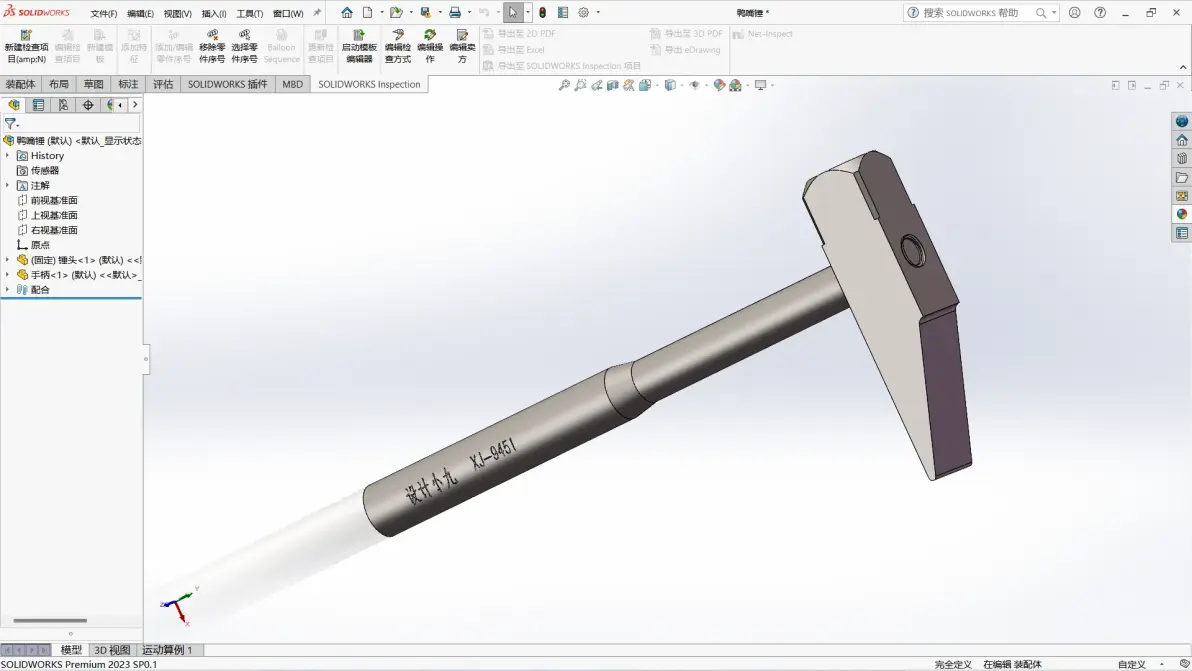
学习曲线就像魔法学习一样,一开始会有些小困难。从简单图形开始练习,比如先做个小方块,慢慢就能掌握这个神奇的三维魔法啦!
现在,你已经掌握了SolidWorks的核心魔法基础。记住这些步骤,下次再遇到草图没闭合或者拉伸失败的问题,就能自信地解决啦!别着急,慢慢来,你已经走在成为三维魔法师的路上了。
 技术文档
技术文档
 推荐好文
推荐好文





 155-2731-8020




