


软件

产品


添加约束是草图设计中的一个基础操作,它关系到整个零件的准确度和精度。我对如何高效地在SolidWorks中添加约束有着丰富的经验。
我们要了解的是,不同版本的SolidWorks在添加约束这一功能上存在一些细微的差异。我主要使用的是2015-2020版本的SolidWorks,以下方法在这些版本中都适用。对于更早或更晚的版本,具体操作会有所不同。
在开始添加约束之前,我们先要明白几个基本概念:
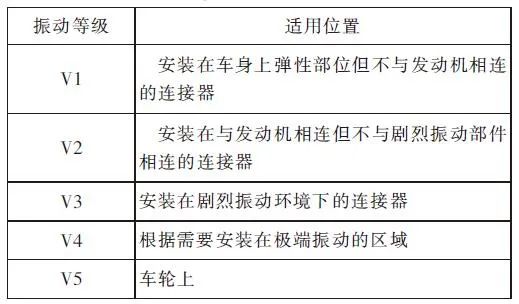
我们会遇到以下问题:
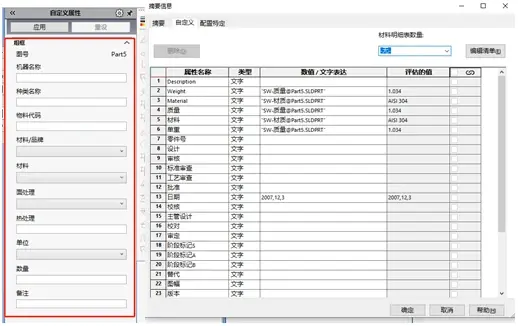
SolidWorks官方帮助文档(https://www.solidworks.com/support/documentation/)是一个很好的资源,它能提供详尽的解释和操作步骤。
记得有一次,客户紧急要求交付一个零件设计,而我在添加约束时发现软件突然卡住,界面完全失去响应。当时真是心急如焚,因为我知道一个设计文件如果崩溃,恢复起来相当麻烦。
我将失败的经历和成功的根治步骤详细描述如下:
 技术文档
技术文档
 推荐好文
推荐好文





 155-2731-8020




