


软件

产品


SolidWorks扫描命令实用教学(手把手教新手零错误操作)
mec 师傅手把手教你用SolidWorks做扫描凸台,保证每个步骤都踩在实地上。作为干了十来年的工业软件老师傅,我见过太多新手在扫描环节翻车,今天就带着你们从头到尾摸清门道。
一、画草图前的准备在开始扫描之前,要先准备好草图。确定好你要扫描的零件类型,如果是要做实体零件(比如一个水杯的侧壁),那就得画封闭的轮廓;如果是做曲面(比如产品表面的流线型裙摆),用开放的轮廓。这点新手特别容易搞错,记得先用小本本记下来。
二、绘制路径和轮廓
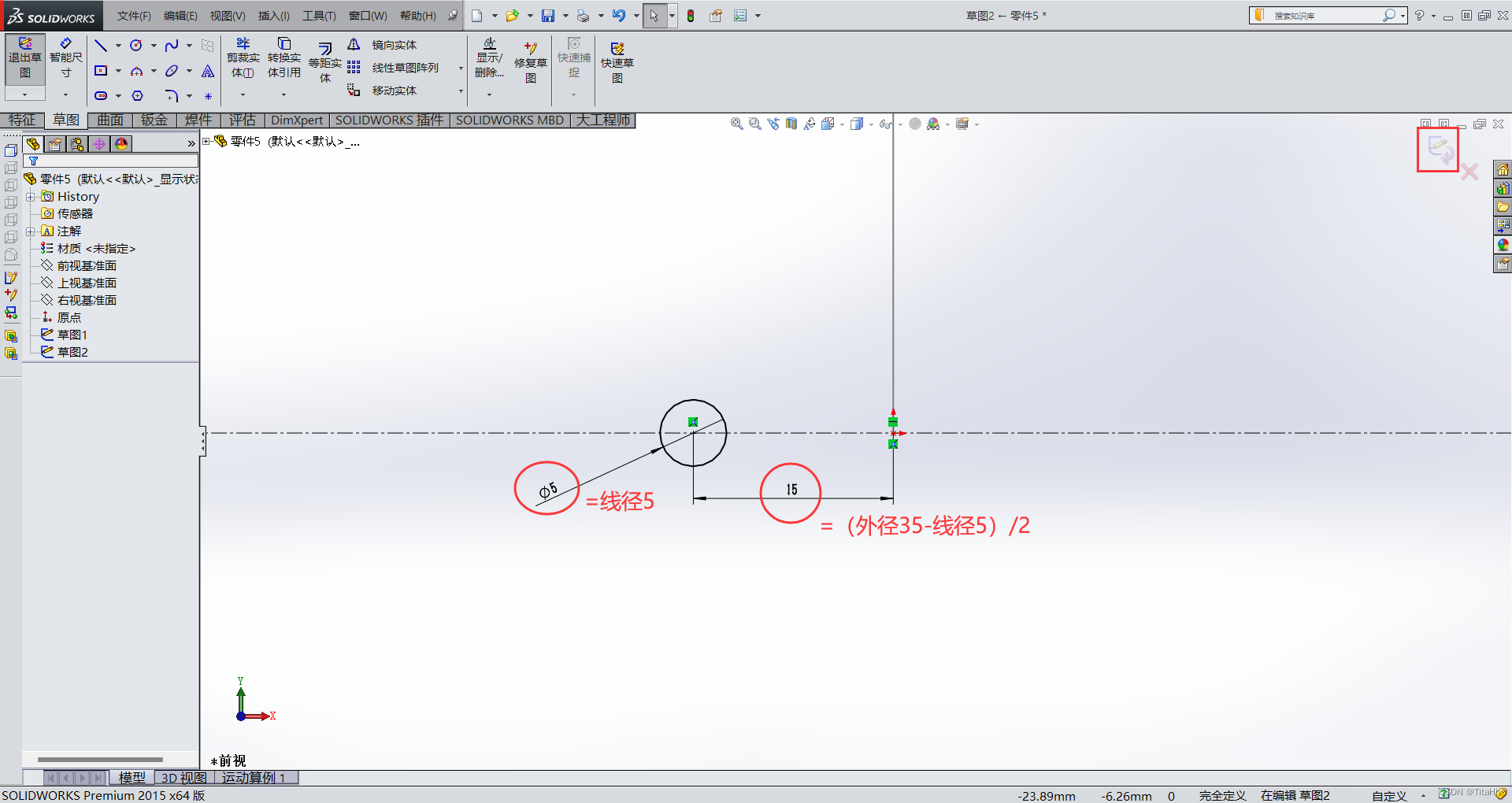
画好路径:路径是扫描运动的方向线,先用直线工具画条路径。候你会发现,鼠标光标会变成一个小箭头,旁边还有一条线段轮廓,这是正常的。有些新手会误把路径画成曲线,结果发现扫描出来的模型像面条一样扭曲,候就容易泄气。
绘制轮廓:轮廓要画在路径的端点或者基准面上。新手最容易出错的就是这个环节,因为画图时容易把轮廓逆时针或者顺时针搞反。比如你想画一个水杯口沿的轮廓,系统会用绿色高亮显示轮廓草图,候要特别留意轮廓的方向是否和路径起点对齐。
路径不能交叉:这里特别要提醒新手,路径不能自己交叉,否则扫描时会出现奇形怪状的模型。比如你在画螺旋线路径时,如果没有握好鼠标的握法,很容易在绕圈时出现自交叉,候软件会跳出个黄色警告框,说"路径存在交叉,扫描无法完成"。别慌,换个方向再画就行。
三、建立穿透关系这一步是最容易被忽略的关键,新手往往直接点命令不检查关系。正确的做法是:先选路径草图,再选轮廓草图,候系统会自动识别并提示"建立穿透关系"。如果没这提示,说明你选错了顺序,候要立即按Ctrl+Z撤销操作。
举个实际案例:有位学徒想做汽车保险杠的扫描,结果轮廓和路径没建立穿透关系,系统直接弹出个红色警告框:"扫描实体未闭合,无法生成"。后来发现是轮廓的端点没和路径的起点对齐,这就像走迷宫时没找到入口一样,让人抓耳挠腮。
四、生成扫描的注意事项
点扫描命令:按住特征工具栏的扫描凸台/基体按钮时,鼠标光标会变成一个蓝色的三角形加箭头,这说明你正在选择扫描类型。有些新手会误点"扫描切除"按钮,导致模型和原零件相连,候要记得按住Ctrl键快速切换。
属性管理器操作:候属性管理器会弹出,你得先选轮廓再选路径。特别注意在2019版本后,属性管理器的布局略有变化,轮廓选项在上半部分,路径在下半部分,要分清上下。误选路径导致轮廓消失是怎么回事?因为你按错了顺序,候软件会弹出"无法找到轮廓草图"的错误提示。
确认生成:预览出来的模型如果弯弯曲曲像蜘蛛网,说明路径和轮廓的方位有偏差。候要赶紧检查路径方向,比如用"旋转路径"功能调整。有次我教同事做马桶水箱的排水管,结果路径方向搞反了,发现是因为光标在移动时倾斜了角度。
五、参数设置的实战应用
给定深度:这个参数特别适合做简单零件,比如发动机的手动变速器壳体,比方说想让半轴延伸出去30mm,候选"给定深度"会省去很多麻烦。新手容易混淆这个和"两侧对称",记着:给定深度是单向延伸,而两侧对称适合做对称结构,比如自行车的双轮辐条。
两侧对称:这个功能特别好用,比如做灯具的外壳,上下对称的镂空结构直接能让扫描效率翻倍。但注意设置时要确保123图层的正确对应,否则会生成反向结构。
双向扫描:这个参数适合做双头螺柱这种结构,但要记住不能用引导线。有次有个刚毕业的小年轻想做螺纹管,盲目加了引导线,结果扫描出来的螺纹歪七扭八,发现是选错参数造成的。
六、扫描操作的避坑指南
草图不封闭:这是最常见的错误,比如你画的水杯轮廓漏掉了一条边,候软件会弹出白色背景的错误弹窗,上面写着"无法创建实体,草图未封闭"。候用"检查草图闭合"工具,或者按住Shift键逐个选中轮廓线,找到那个没闭合的缺口。
路径方向混乱:比如你想要扫描一个矩形轮廓做曲面,结果发现路径方向不对,像唐老鸭的脖子一样扭曲。候要记得在属性管理器里勾选"反转方向",或者在草图绘制时用"完全反向"选项。
引导线找错位置:有次有个新手画弯管时,以为引导线要画在路径外侧,结果扫描出来的曲面歪了。正确做法是让引导线完全包含在路径里面,就像给火车铁轨装支架一样。
七、新手专属的小技巧
八、典型错误案例分析有一次带徒弟做厨房用具的扫描模型,他刚把轮廓画好就点命令,结果软件显示"轮廓未闭合,无法生成"。后来发现是因为在画轮廓时把中间的一条呼吸口忽略了,只能重画。这种情况在做开放轮廓的曲面时特别常见,新手常被那些看似没用的小缺口绊倒。
再比如有个学生想做工业零件的双头螺柱,误用了引导线功能,导致扫描出来的螺纹既不圆又不直。他当时以为在路径上加引导线就像给模型装配重,实际操作时需要记住:引导线要和轮廓完全重合,就像给风筝线打结一样要精准。
记住这些小技巧,扫描操作就能少走弯路。每次做扫描前,先用眼睛扫一遍草图有没有缺口,再确认路径方向是否正确。虽然刚开始会没少踩坑,但熟能生巧之后,你会发现扫描比画零件简单多了。等你掌握这招,做个复杂的异形零件也得心应手了。
 技术文档
技术文档
 推荐好文
推荐好文





 155-2731-8020




