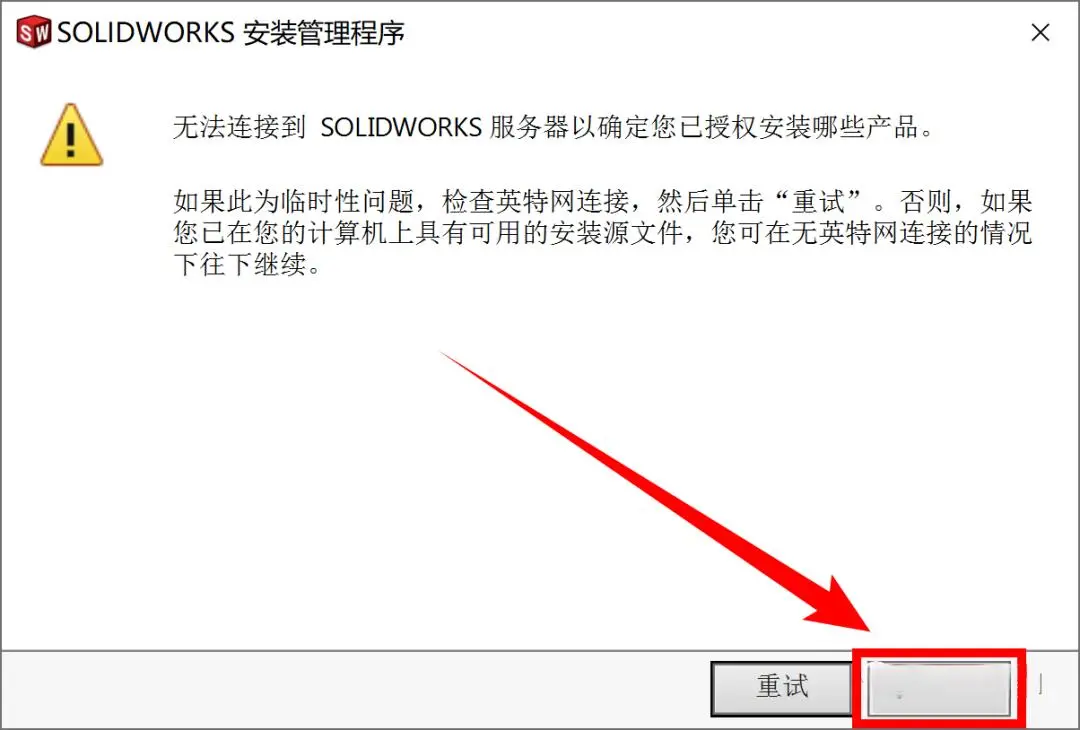
操作失误或系统问题常常导致软件崩溃。这里为用户详细解析SW崩溃的解决方法,帮助用户在遇到问题时能够快速定位并解决问题。
一、背景铺垫在进行三维建模或仿真分析时,SW崩溃会中断工作流程,影响设计进度。了解SW崩溃的解决方法对于确保设计工作的连续性和稳定性至关重要。
二、步骤颗粒度细化
- SW崩溃通用解决方法
- 启动或插件报错:如Electrical插件崩溃,是数据库缺组件。解决方法是卸载旧版SQL LocalDB,重装SQL Server 2022 LocalDB,并以管理员身份运行软件。
- 启动提示VBA错误:系统VBA组件损坏,可重置VBA文件夹,重新安装安装包中的VBA文件,并重启电脑。
- 安全模式启动:按住Ctrl启动或绕过选项设置,排除注册表干扰。
- 画图时卡顿崩溃怎么办
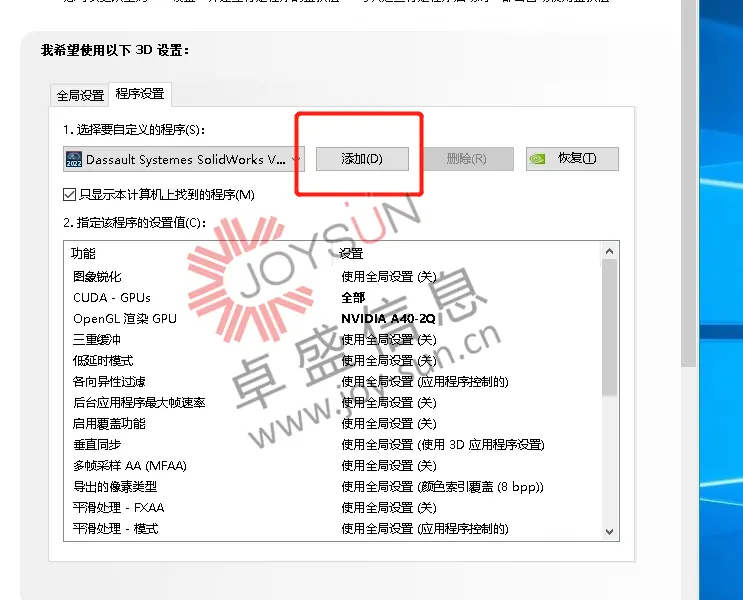
- 显卡设置:确保使用独立显卡运行,并在NVIDIA控制面板中将SW设置为高性能处理器。
- 软件内优化:关闭RealView图形,降低细节层次,使用轻化模式处理大型装配体,并设置较长的自动保存时间。
- 驱动和硬件:显卡驱动不宜盲目更新,旧版更稳定。内存至少16G,将文件存储在固态硬盘中。
三、参数变体
- 显卡设置:独立显卡运行更佳,高性能处理器模式提高性能。
- 软件内优化:根据项目需求调整细节层次和自动保存时间,平衡性能与资源消耗。
- 驱动和硬件:显卡驱动选择稳定版,内存和固态硬盘提高运行速度。
四、避坑深度
常见失败原因对照表:| 错误现象 | 解决路径 |
| :--: | :--: |
| 插件崩溃 | 卸载旧版数据库,重装数据库组件,以管理员身份运行软件 |
| VBA错误 | 重置VBA文件夹,重新安装VBA文件,重启电脑 |
| 画图卡顿 | 使用独立显卡,调整软件内设置,升级硬件 |
五、操作验证完成上述步骤后,尝试启动SW进行操作,观察是否还存在崩溃现象。若问题依旧,可继续排查其他原因。
六、其他可行方案
- 检查系统环境:确保操作系统符合SW的最低要求,更新操作系统补丁。
- 检查网络环境:若SW崩溃发生在网络环境下,检查网络连接是否稳定。
七、关联问题延伸
- 如何预防SW崩溃?定期备份设计文件,保持系统环境稳定,避免安装过多无关软件。
- 如何提高SW运行速度?优化系统设置,升级硬件,合理分配资源。
八、工具/资源推荐
- 官方网站:SOLIDWORKS官方网站提供最新版本软件下载和官方教程。
- 论坛社区:SOLIDWORKS论坛社区提供大量经验分享和问题解答。