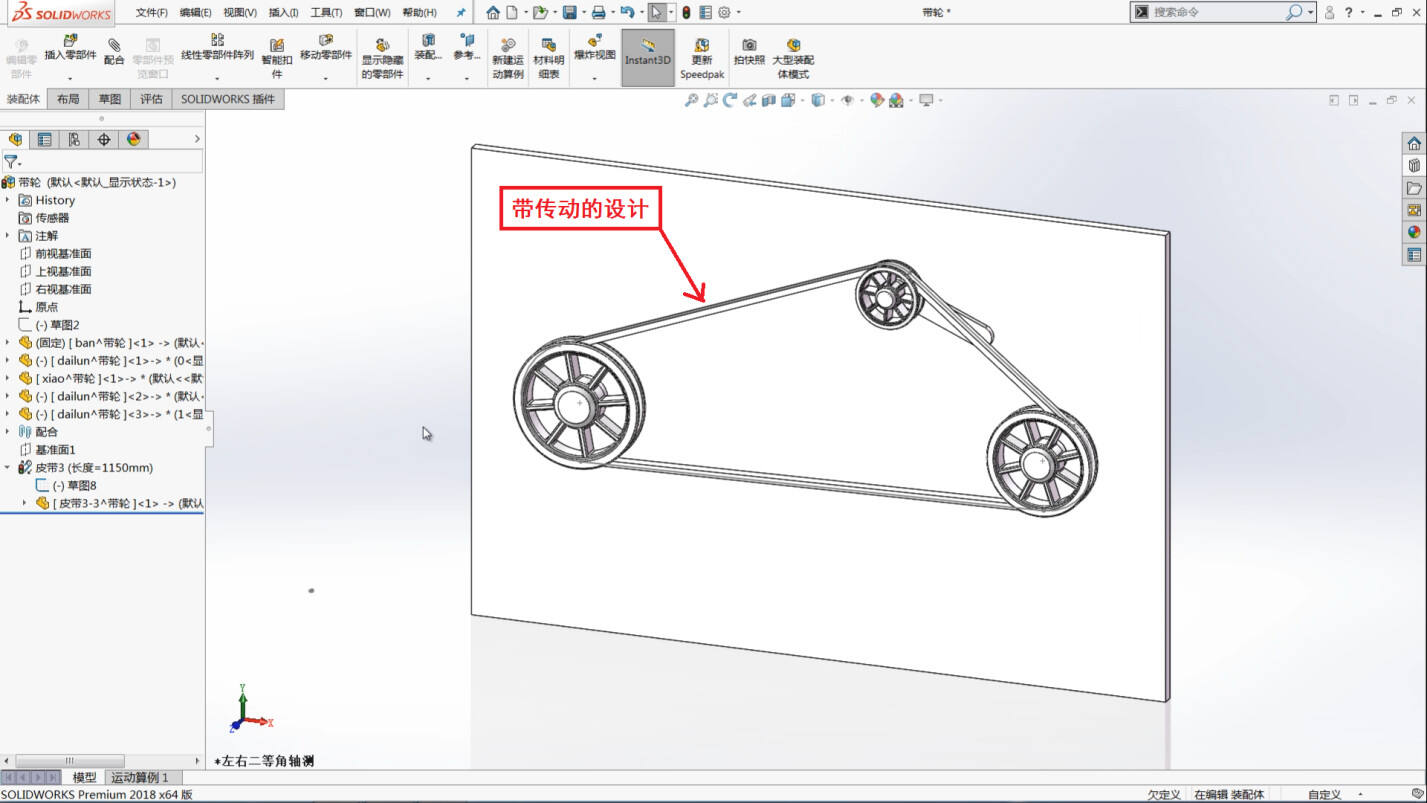
故障场景与适用环境:
当你在使用SolidWorks进行设计时,需要将项目打包以便分享或迁移,但发现无法打包。此操作适用于所有版本的SolidWorks,是在Windows操作系统中。
操作前置检查:
- 权限:确保您具有对SolidWorks软件和目标文件夹的完整权限。
- 文件:确保所有SolidWorks必需的DLL文件都正确安装和注册。
- 网络条件:确保您的计算机连接稳定,避免网络问题干扰操作。
- 准备工作:确认SolidWorks已正常安装,所有文件路径无误。
核心执行步骤:
- 管理员运行SolidWorks:
- 点击SolidWorks快捷方式,右键点击“以管理员身份运行”。
- 尝试执行打包操作。
- 注册DLL文件:
- 以管理员打开命令提示符(
cmd)。
- 输入以下命令并按Enter键,注意替换“XX”为您的SolidWorks版本号:
``
regsvr32 "C:\Program Files\Common Files\SOLIDWORKS Shared\sldshellutilsXXu.dll"``
- 还原文件关联:
- 打开SolidWorks。
- 点击“工具”菜单,选择“系统选项”。
- 在“普通”选项卡中,点击“还原文件关联”按钮。
- 关闭并重新打开SolidWorks。
操作后需描述的预期正常反馈:
常见报错与排查:
- 错误:无法创建临时文件夹。
- 检查系统临时文件夹的权限,确保有读写权限。
- 清理系统临时文件,尝试重启计算机。
- 错误:找不到指定的DLL文件。
- 检查DLL文件是否存在,如果缺失,请重新安装SolidWorks。
- 检查文件路径是否正确,确保无路径错误。
- 错误:打包后文件损坏或缺失。
- 检查文件完整性,尝试重新打包。
- 检查网络连接,确保文件在打包过程中没有被意外修改。
避坑指南:
- 警告:在进行DLL注册操作时,确保使用正确的DLL文件名和版本号,错误输入会导致程序无法正常运行。
预防机制:
为了防止类似问题的发生,采取以下预防措施:
- 保持软件更新:定期检查SolidWorks更新,确保所有文件都是最新的。
- 备份重要文件:在进行重要操作前,确保备份所有相关文件。
- 定期清理:定期清理系统中的临时文件和缓存,保持系统整洁。
工具/资源推荐:
- 官方论坛:SolidWorks官方论坛提供大量用户经验和解决方法,可在此处寻找帮助。【SolidWorks论坛链接需核实】
- 在线教程:网络上有许多关于SolidWorks的教程和操作指南,有助于提高使用效率。
底层原理与机制科普:
SolidWorks是一款基于 Parasolid 和 FeatureManager 技术的3D CAD/CAM/CAE软件。打包功能是将设计文件及其相关资源(如材料、零件库等)集成在一起,以便于分发和使用。在操作过程中,因权限不足、DLL文件未注册或路径问题导致无法打包。
上面步骤,能够解决SolidWorks无法打包的问题。如果问题依然存在,尝试联系技术支持获取帮助。