


软件

产品


打开SolidWorks时遭遇文件格式异常,提示无法加载。模型界面会闪烁红色警告框,特征树栏显示"版本不匹配"红色提示。点击"SOLIDWORKS 2014"选项后,草图属性栏会自动弹出"文件格式"验证窗口,明确标注文件版本差异。
在文件发送方的SolidWorks 2016中,点击"文件"菜单时,界面右侧会弹出蓝色工具提示。选择"另存为"后,快捷栏会自动切换为STEP/IGES专用转换模式,模型边缘会呈现黄色高亮状态。S键按下时,特征树会快速缩放至60%显示,确认转换前模型会短暂变成灰白色。
当文件已被保存为2016版本,双击打开时界面会显示绿色"文件已升级"提示。特征树栏完全空白,所有参数信息消失,仅保留基础几何结构。按下Ctrl+F2快捷键后,属性栏会弹出"版本兼容性"警告窗,系统自动锁死文件编辑功能。
设置拔模角度时,模型表面会实时显示粉色斜向纹理。开启薄壁选项后,特征树会出现"壁厚检测"橙色预警。配合深度参数调整,界面右侧会弹出"壁厚验证"对话框,出现绿色浮动提示框显示当前壁厚数值。当所有参数设置完成,按下Enter键后模型会呈现渐变色效果。
在设置深度参数时,特征树会同步显示黄色尺寸标注。激活两侧对称功能后,模型两侧会出现蓝色镜像标记。拖动深度控件时,鼠标会变成双向箭头造型,移动时两侧标注同步变化。完成操作后,属性栏会弹出"对称验证"绿盾图标,提示结构平衡。
拖拽特征树时,使用Shift+鼠标中键实现快速抓取。选择"另存为"操作时,连续按Ctrl+Shift+S组合键能快速调出转换窗口。当需要调整深度和拔模值时,使用鼠标滚轮控制深度滑块,按住Alt键用方向键微调拔模参数。
拉伸凸台创建新几何体时,特征树会出现蓝色添加标记。而拉伸切除会直接改变原有模型结构,特征树变成红色修改状态。两者共同点在于都使用拉伸命令,但凸台适合增加材料,切除适合移除材料。切换时注意观察特征树颜色变化,绿色表示已建立独立特征。
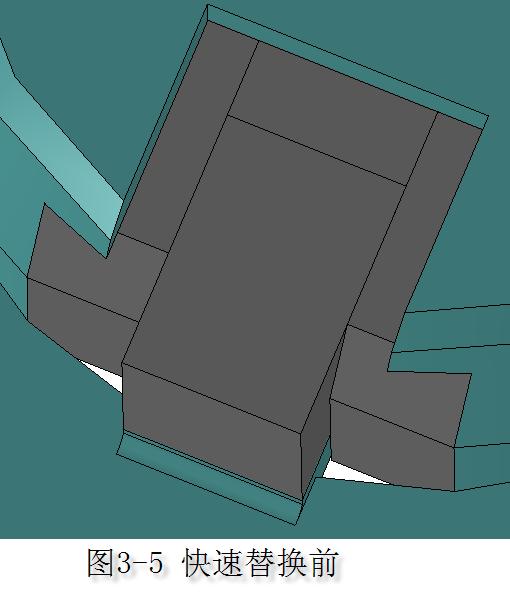
放样功能在创建复杂曲面时更占优势,其特征树显示为黄色。当使用拉伸凸台时,界面会显示白色基准面。两者在创建曲面时的区别在于:放样需要定义多个截面轮廓,而拉伸仅需单一草图。若遇到曲面过渡问题,可使用鼠标中键+Shift组合键快速切换操作模式。
对于需要精密控制的薄壁结构,组合使用(depth-拔模-薄壁)参数组,制作时注意观察模型表面的渐变色反馈。若需要对称结构,应优先启用"两侧对称"选项,深度参数会自动关联两个方向。实际操作中,当遇到参数冲突时,特征树会显示错误提示,可按Esc键退回上一步。
 技术文档
技术文档
 推荐好文
推荐好文





 155-2731-8020




