


软件

产品


在三维建模入门阶段,很多用户都曾遇到过“SolidWorks无法双击打开”的尴尬场景。更让人心焦的是,即使文件正常,有时也会在拉伸(拉伸怎么用)操作时出现草图未封闭的错误提示。这些看似孤立的问题,背后往往隐藏着软件配置、操作习惯或工程图纸设计的深层原因。今天我们就用“保姆级”教学拆解两种常见故障,并为初学者提供三维建模入门必须掌握的关键技巧。
打开任意一个SolidWorks文件(如.sldprt或.sldasm),右键选择“属性”→“打开方式”→“选择其他应用”。会出现一个“所有文件类型”列表,需要找到并勾选SolidWorks Launcher。注意观察“关联的程序”栏是否显示为“文件:.”或“文件:.sldprt”,若未匹配请手动选择。
关键细节:
C:\Program Files\SOLIDWORKS Corp\SOLIDWORKS\slldrvw.exe)右键点击桌面的SolidWorks快捷方式,依次找到“属性”→“兼容性”页面。需特别注意“以管理员身份运行”选项是否被勾选。如果当前版本处于“用户模式”运行,拖拽或双击文件时会因权限不足导致异常。可尝试以下操作:
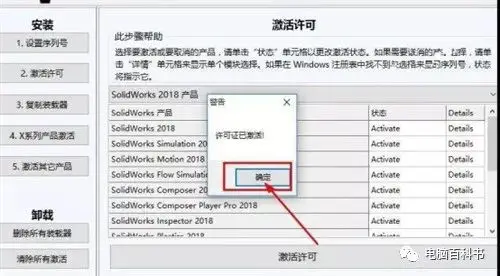
启动SolidWorks软件后,点击顶部齿轮图标→选项→“系统选项”→“普通”页面。下方会显示“恢复文件关联”按钮,点击后系统会自动修复因卸载或更新导致的路径断裂问题。注意:此操作会重置部分用户偏好设置,提前备份工程图模板。
在拉伸怎么用前,将模型文件与装配体文件分开放置。右键点击任何文件夹→“属性”→“高级”→“更改所有子文件夹和文件的属性”,设置统一的“只读”或“隐藏”属性,可避免误操作导致文件状态异常。
当文件路径超过260字符时,SolidWorks无法识别。可以下方式优化:
C:\SW_Models\Project_A)SolidWorks.exe进程solidworks /n /s "C:\SW_Models\Project_A\零件.sldprt"强制启动在绘制复杂截面时,可利用“检查草图”功能避免拉伸失败:
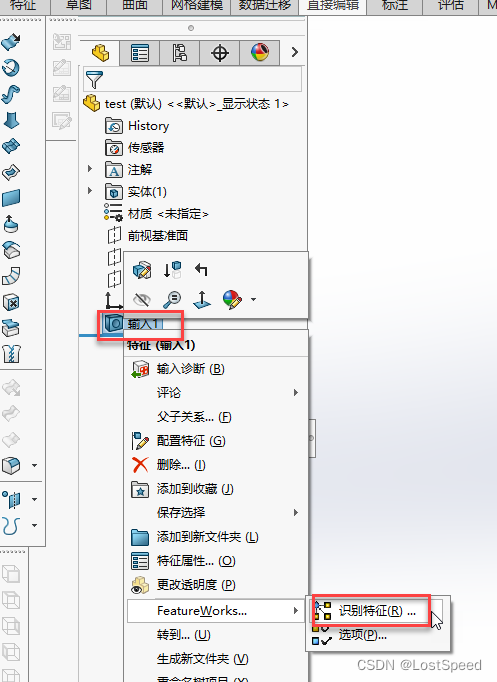
A1:首要检查草图是否完全封闭(亮绿色边界)且所有约束条件(如“水平”“垂直”)已满足。若使用样条曲线,需确保端点匹配。
A2:尝试在注册表中删除.sldprt等文件类型的关联项(路径为HKEY_CURRENT_USER\Software\Microsoft\Windows\CurrentVersion\Explorer\FileExts),但切记提前导出注册表备份。
A3:这是文件路径改写导致的。右键文件→“属性”→“快捷方式”→编辑目标路径,确保包含完整文件夹结构。:"C:\Program Files\SOLIDWORKS Corp\SOLIDWORKS\bin\swdraw.exe" "D:\Projects\Assembly.sldasm"
A4:点击草图平面后,观察右上角“方向”选项卡。若需双向拉伸,勾选“两侧”并设定对称参数。特别提醒:对于带孔洞的复杂草图,在拉伸前用“交叉剖面”方式先验证几何准确性。
作为三维建模入门的新手,既要掌握基础的文件双击打开技巧,又要理解拉伸(拉伸怎么用)背后的设计逻辑。的三步修复法和进阶策略,告别因系统配置或操作失误导致的生产中断。记住:每次修复后都要测试不同文件类型(零件/装配体/工程图)是否稳定加载,定期清理冗余文件和注册表残留,才能真正实现工程思维与软件操作的无缝衔接。
经验贴:遇到无法打开的文件时,先检查当前工作目录是否有隐藏的字符(如空格),再尝试“文件”→“打开”→“文件”寻找残留路径。对于拉伸操作,始终遵循“草图先验证,参数后调整”的原则,让模型从底到顶严谨生长。
 技术文档
技术文档
 推荐好文
推荐好文





 155-2731-8020




