


软件

产品


聊聊SolidWorks 2018里放大模型那点事儿。我这12年玩软件的经验,放大模型这活儿那可是轻车熟路,呢,有些隐藏的坑还是得提醒大家注意。
放大整个零件到窗口大小这事儿,最简单了。按F键,或者视图里点修改,再选缩放至适合,这不就搞定了?有时候我就会不小心按错键,比如按了个F2,结果屏幕就闪了这可真是让人头疼。
局部放大某区域,这个我一般用Ctrl加鼠标滚轮向上滚,或者直接点视图工具栏里的局部放大,框选区域。这个操作呢,得注意别选错了区域,有时候不小心点到了别的部件,那可就得重新来过。
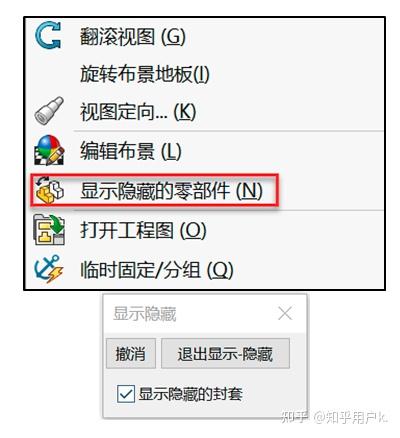
放大所选实体,这个操作我一般是在图形区或者特征管理树里选一个或多个特征、面、边线,点视图里的修改,选放大所选范围,或者按Shift加Z。这里有个小技巧,就是你按住Ctrl多选,效率会高一些。
使用放大镜辅助精细操作,这个功能我特别喜欢。按G键,或者右键点空白处选放大选择,移动鼠标时局部高亮放大,选小特征那叫一个方便。有时候放大镜放大得太猛,选小特征的时候还得小心翼翼,别点错了。
注意了,这里说的都是视图显示放大,如果你要实际几何尺寸放大零件,得用“缩放比例”工具。这个操作得谨慎,一不小心就破坏了设计意图。我之前就踩过这个坑,把零件放大了,结果发现设计图上的一些细节不见了,那可真是让人心疼。
除了这些常规操作,我还想给大家分享两个其他可行方案。
第一个方案是使用“缩放比例”工具的时候,先在图形区或者特征管理树里选好要放大的实体,再去调整缩放比例,就不会破坏其他部分。
第二个方案是使用“视图配置”功能。这个功能让你创建多个视图,每个视图都调整缩放比例,就在不同视图下查看零件的不同部分。
预防机制嘛,我觉得就是多练习,多总结,避免重复踩坑。你把常用的操作步骤记下来,或者录制操作视频,以后遇到类似的问题,就快速解决。
常见误区,我踩过的第一个坑就是按错键,导致屏幕闪了。第二个坑是放大镜放大得太猛,选小特征的时候点错了。第三个坑就是使用“缩放比例”工具时,不小心放大了不该放大的部分。
关联问题延伸,大概率还会遇到的问题有:如何快速切换视图、如何调整视图比例、如何使用视图配置等。
我分享我自己的操作细节。那天我在处理一个复杂的零件,需要放大一个很小的特征。我在图形区选这个特征,点视图里的修改,选放大所选范围。我按G键,使用放大镜辅助操作。我调整了缩放比例,确保零件的几何尺寸正确。
 技术文档
技术文档
 推荐好文
推荐好文





 155-2731-8020




