


软件

产品


伙计们,今天咱们来聊聊SolidWorks里那个让人头疼的镜像零件。你问我为什么头疼?因为那玩意儿有时候就像电脑里的病毒,你得用各种方法才能让它正常运行。别急,我这脾气暴躁但技术高超的工程师,今天就来教你们怎么用最直接的方式解决这个难题。
最简单的解决方式:重启重装
我要告诉你最简单的解决方式,那就是重启电脑。重启解决90%的问题,重装解决99%的问题,重装系统解决100%的问题。如果你在生成镜像零件时遇到问题,先试试重启电脑,这是最直接也是最有效的办法。
清理:别让垃圾文件拖慢你的速度
有时候重启也不行,那我们就得深入一点。你得清理你的SolidWorks。别废话,干掉那些不重要的隐藏文件夹,用AdskLicensing installer这个官方清理工具彻底移除旧组件。别让这些垃圾文件拖慢你的速度。
重装:让你的SolidWorks焕然一新
如果清理还是不管用,那就得重装了。你得找到官方的下载链接,或者描述如何寻找。别废话,直接右键管理员运行安装程序,才能确保一切顺利。
下载链接:[SolidWorks官网下载链接](https://www.solidworks.com/sw/products/download.html)
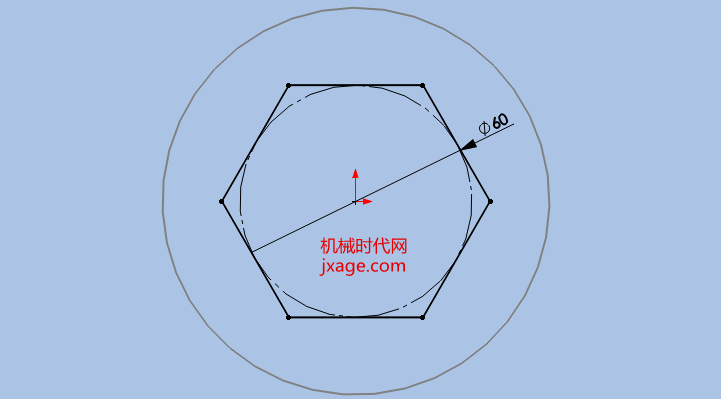
安装步骤:
验证:检查服务是否正常运行
安装完成后,你得检查服务是否正常运行。打开系统服务列表,看看SolidWorks相关的服务是否启动了。如果没有,赶紧手动启动它们,别让它们影响了你的工作。
两种生成镜像零件的方式
现在,咱们说SolidWorks生成镜像零件的不同方式。
🛠️ 装配体里怎么弄
在装配体中操作是最常用的方法,能直接生成左右手件的独立文件。
启动命令:打开装配体,点击“插入”>“镜向零部件”,或者在工具栏找镜像图标。
选择参照:选一个基准面或平面作为镜子,再选中想要镜像的那个零件。
生成文件:在选项里勾选“生成相反方位版本”,软件会创建一个新的零件文件,而不是简单的复制。
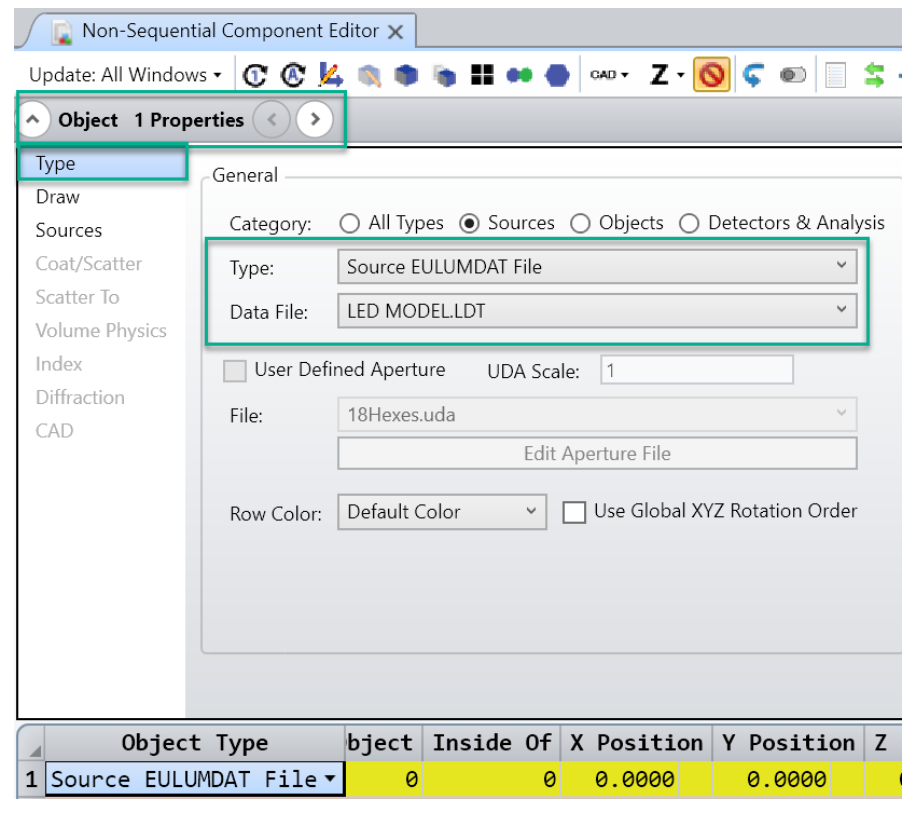
📄 零件里怎么弄
如果你只想在当前零件内做对称结构,直接在零件内部进行操作。
派生镜像:如果是钣金件,用“插入”>“零件”>“镜向零件”,直接生成相反方位的派生零件。
内部镜像:若只需在当前零件内做对称结构,用“插入”>“阵列/镜向”>“镜向”,选面和特征即可。
两种结果有啥不同
复制版本:几何体跟原件一模一样,只是摆放位置变了,不生成新文件。
相反方位:几何体真的左右翻转了(像左手变右手),会生成新文档或配置,适合做对称件。
原因分析
为什么会呢?这是因为SolidWorks在设计时考虑到了不同的使用场景。在装配体中生成镜像零件,是为了让左右手件独立编辑,方便生产。而在零件内部生成镜像,则是为了在单个零件中实现对称设计。
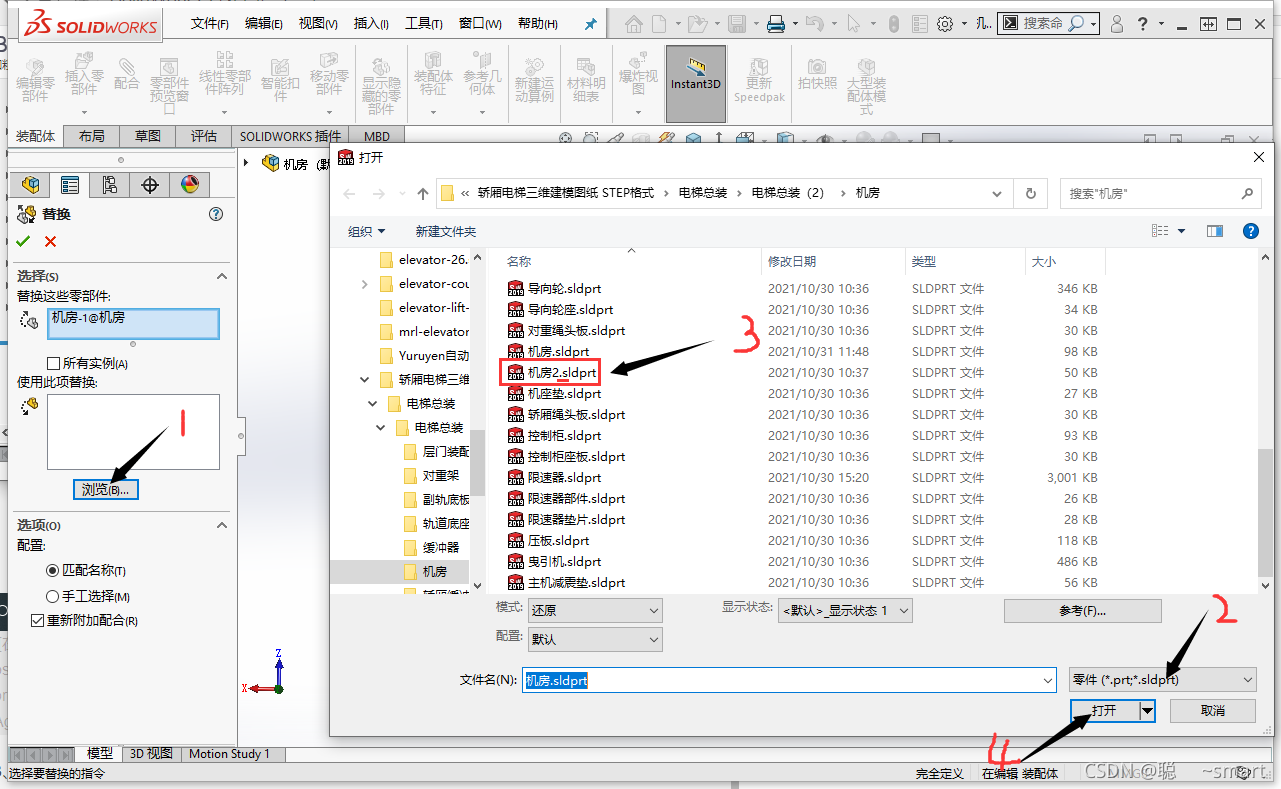
常见误区 / 翻车实录
很多新手在使用SolidWorks时,会犯一些常见错误。有些人会在装配体中直接修改镜像零件,结果导致整个装配体崩溃。还有的人,不知道如何正确选择参照面,导致生成的镜像零件不对称。
关联问题延伸
在使用SolidWorks生成镜像零件时,你会遇到以下问题:
大概率还会遇到哪些相关问题
底层原理与机制科普
SolidWorks生成镜像零件的底层原理,是基于几何变换。选择参照面和变换方式,SolidWorks自动生成对称的几何体。
警告
我要提醒大家,操作前一定要备份数据,搞崩了别找我。毕竟,这可是我亲测有效的解决方案,但每个人的电脑配置和使用习惯不同,还是谨慎为妙。
 技术文档
技术文档
 推荐好文
推荐好文





 155-2731-8020




