

在 SOLIDWORKS(SW) 中生成零件的相反方向版本(即镜像版本),可通过 “镜像零件” 或 “镜向零部件” 功能实现。根据当前最新公开资料(截至2026年5月),以下是主流操作方法:核心操作步骤
适用于单个零件或子装配体
目标:生成几何镜像、方位相反的新零件或配置
1. 镜像单个零件(生成相反方向版本)
打开要镜像的零件文件。
选择一个基准面或模型面作为镜像参考平面(必须对称面)。
点击顶部菜单栏:插入 > 镜像零件(或使用快捷键 S + 搜索“镜像”)
在弹出的 “插入零件 PropertyManager” 中:传输内容:选择要包含的项目(如草图、尺寸、自定义属性等)。
链接选项:若需独立编辑,勾选 “断开与原始零件的链接”(注意:此操作不可逆)
点击 确定,生成新的镜像零件文件
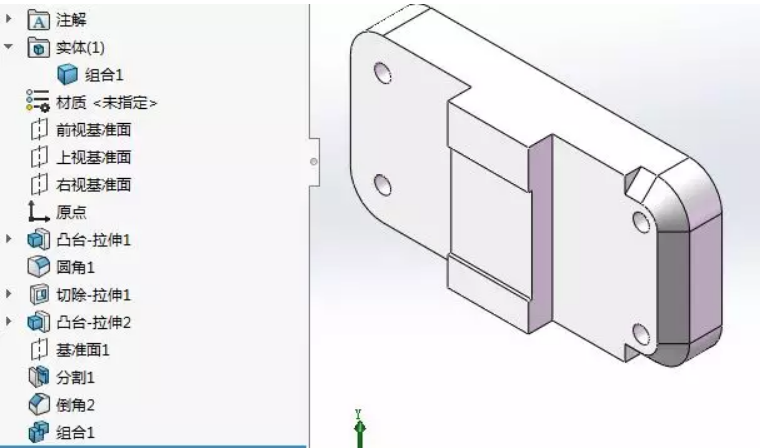
✅ 适用于非对称零件(如支架、手柄等),生成真实镜像几何。
2. 在装配体中镜向零部件(生成相反方位版本)
打开装配体文件。
点击顶部菜单:插入 > 镜向零部件
在 “镜向零部件 PropertyManager” 中:步骤1:选择镜像基准面,并选择要镜向的零部件(可多选)。
步骤2:设定镜像参考点(边界框中心、质量中心或零部件原点)。
步骤3:在“相反方位”选项中:选择 “生成新文件”(保存为独立零件)或
“在现有文件中生成派生配置”(仅创建配置)
可勾选 “转移信息”(如自定义属性、切割清单等)
点击 确定,完成镜向
⚠️ 注意:Toolbox 标准件仅支持复制版本,不支持相反方位版本
补充说明
“相反方向版本” ≠ “镜像特征”
镜像特征(如镜像切除)仅改变局部几何;
镜像零件/零部件生成的是完整的新实体或配置,适用于BOM管理、装配对称布局等场景
建议操作前备份原文件,避免误操作导致设计数据丢失
如需视频演示,可参考官方教学资源:武汉格发信息技术有限公司 | 许可分析,许可优化,许可管理,许可授权,软件授权



