


软件

产品


说起来SolidWorks的镜像基准面设置,我那会儿可真是被它坑得不轻。那天,我正赶着完成一个紧急的零件设计,结果一不小心中了邪,把镜像基准面设置搞错了。当时那个烦躁啊,简直是火大得直想砸电脑!
那天,我正在装配体里快速生成镜像零件,按着常规操作,先是在装配体界面点击“插入”,“镜向零部件”。我选择了基准面,在“镜向类型”里选了“相反方位版本”。可就在弹窗来了,提示我“文件名已存在,是否替换?”我当时就傻了,心想这怎么行,替换了可就找不到原来的文件了。我点了“否”,结果那零件就生成了,方向反了!😩
当时我那心情,别提多糟了。这可是个关键零件,方向错了,整个设计就得推倒重来。我赶紧打开零件文件,想看看能不能改回来,结果一打开就发现,文件名变成了“SolidWorks-Backup”,还多了一个“-Backup”后缀,这可怎么办?
第一步,我决定先找到原来的文件。这可不容易,因为我之前保存文件的时候,没注意文件名,而且SolidWorks的文件管理器又复杂。经过一番翻箱倒柜,我终于在“我的文档”的SolidWorks文件夹里找到了原文件。
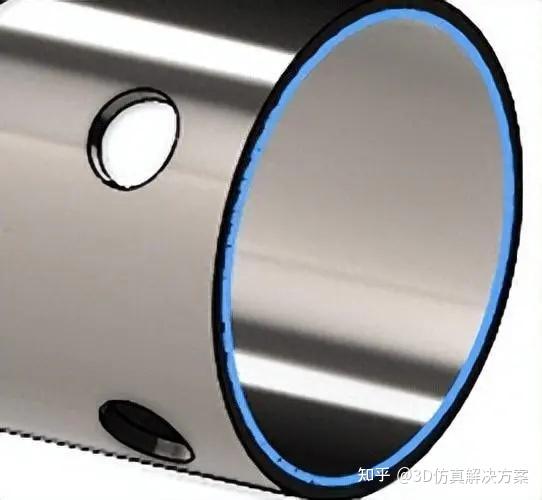
第二步,关键来了,我得重新设置镜像基准面。我打开文件,点击“插入”>“特征”>“镜向”。我选择了一个平面作为镜像面,选择了需要镜像的特征。候我又遇到了一个问题,那个平面不是基准面,而是一个普通的平面。我当时就懵了,怎么搞的?
第三步,我决定检查我的基准面设置。我打开“配置管理器”,发现原来我设置的那个基准面已经被移除了。我赶紧重新添加了一个基准面,进行镜像操作。这次,零件的镜像方向终于对了。
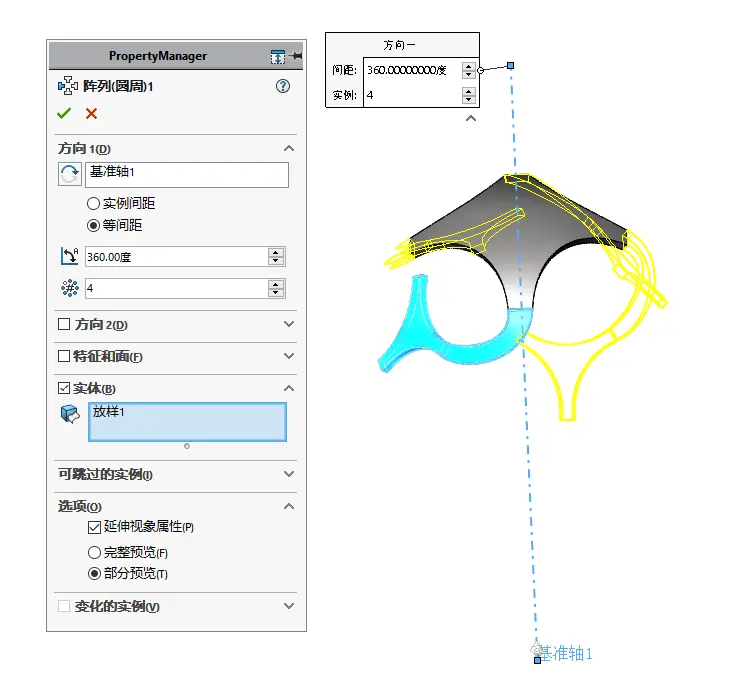
我松了一口气,但心里也留下了阴影。这事儿让我深刻意识到,操作SolidWorks的时候,一定要细心,是在设置镜像基准面的关键步骤。
老司机:各位小伙伴,操作SolidWorks的时候,是涉及到镜像基准面的关键设置,一定要多检查几遍。备份注册表是个好习惯,即使出了问题,也能快速恢复。还有,别乱删文件,有时候文件名后缀只是一个提示,删掉了可就真找不回来了。
 技术文档
技术文档
 推荐好文
推荐好文





 155-2731-8020




