一、基础操作复述与实时反馈
1. 视图自动正视设置
在SolidWorks中,默认的基准面(前视、上视、右视)位置是固定的,但用户往往需要调整视图以使其正视于基准面。以下为具体操作步骤,并加入实时反馈描述:
- 步骤一:点击菜单栏“工具” > “选项” > “系统选项”。
- 实时反馈:系统选项菜单弹出,准备进行设置调整。
- 步骤二:在左侧列表选择“草图”,勾选“在草图生成时垂直于草图基准面自动旋转视图”。
- 实时反馈:草图设置选项显示,自动旋转视图功能已启用。
- 步骤三:点击确定,此后新建草图时视图会自动摆正到基准面正面。
- 实时反馈:设置已保存,新建草图时视图自动调整。
- 手动快捷操作:在设计树中双击基准面,或选中基准面后按空格键选择“正视于”,也可立即摆正视图。
- 实时反馈:视图立即旋转至正视基准面。
2. 模型歪斜对齐方法
若导入的模型相对于基准面是歪斜的,以下为调整方法,并加入实时反馈描述:
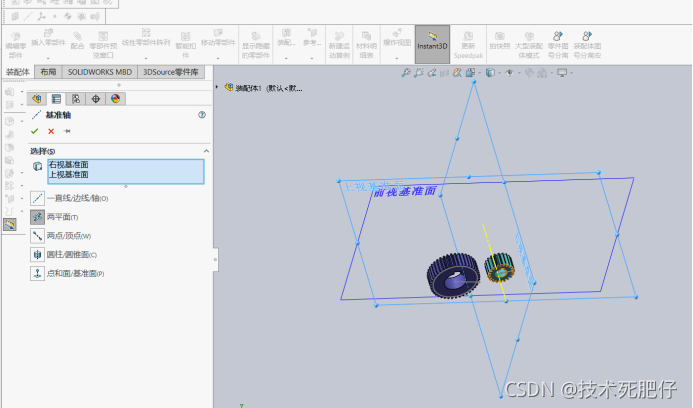
- 步骤一:使用“移动/复制实体”命令(插入 > 特征 > 移动/复制)。
- 实时反馈:移动/复制实体命令激活,准备进行模型调整。
- 步骤二:在配合设定中,将模型表面与默认基准面添加重合配合。
- 实时反馈:模型表面与基准面重合,准备进行进一步调整。
- 步骤三:再添加原点同心或对称配合约束其他方向,完成后模型即相对于基准面摆正。
- 实时反馈:模型位置调整完成,模型与基准面对齐。
- 步骤四:对于自定义基准面,可右键选择“编辑特征”修改距离或角度来调整位置。
- 实时反馈:自定义基准面位置调整完成,模型对齐更精确。
二、关联功能对比
延伸对比
在SolidWorks中,基准面角度设置与视图旋转、模型对齐功能相似,但各有适用边界和切换技巧:
- 视图旋转:主要用于调整视图角度,使观察更方便,不涉及模型对齐。
- 模型对齐:用于将模型与基准面或其他模型对齐,确保设计精度。
- 基准面角度设置:专注于调整基准面角度,为视图旋转和模型对齐提供基础。
切换技巧:根据实际需求选择合适的功能,如需模型对齐,优先使用模型对齐功能;若仅调整视图,则使用视图旋转。
三、参数组合场景
1. 深度参数应用
案例:设计一个深腔体零件,需要确保腔体深度符合设计要求。
- 步骤:在草图阶段,设置深度参数,确保腔体深度精确。
- 实时反馈:深度参数设置后,实时显示腔体深度,方便调整。
2. 拔模参数应用
案例:设计一个需要拔模的零件,如塑料瓶盖。
- 步骤:在特征树中设置拔模参数,调整拔模角度和方向。
- 实时反馈:拔模效果实时显示,方便调整至最佳状态。
3. 薄壁参数应用
案例:设计一个薄壁结构,如手机外壳。
- 步骤:在草图阶段,设置薄壁参数,确保壁厚均匀。
- 实时反馈:薄壁结构实时显示,方便调整壁厚。
四、效率技巧穿插
1. 快捷键操作
- 使用“Ctrl+C”和“Ctrl+V”快速复制和粘贴实体。
- 使用“Ctrl+X”剪切实体,方便后续操作。
2. 鼠标手势操作
- 使用鼠标滚轮缩放视图,方便观察细节。
- 使用鼠标中键旋转视图,快速调整观察角度。