


软件

产品


我每天都要与各种软件环境打交道。这次,我遇到了一个棘手的问题:我尝试创建一个模板文件,以便在新建文件时自动套用我的习惯设置。就在我自以为一切尽在掌握的时候,许可问题犹如晴天霹雳,让我瞬间卡住了。
当我满怀信心地尝试打开SolidWorks,准备新建一个零件文件时,屏幕上却跳出了一个令人沮丧的报错信息:“无法验证许可。”这让我瞬间感到一股挫败感。我深知,这个报错信息意味着我无法使用这个软件进行建模和绘图。更糟糕的是,我所在的生态似乎并不友好,对于的问题,似乎没有多少有效的解决方案。
面对这个问题,我开始了漫长的排查过程。我怀疑是虚拟机共享文件夹的问题。我尝试关闭共享文件夹,重新启动SolidWorks,但问题依旧存在。我又怀疑是网络适配器的问题,我尝试更换网络适配器,但问题依旧如影随形。
在尝试了无数无效方法后,我开始怀疑是权限问题。我仔细检查了虚拟机的权限设置,发现我的用户账户并没有足够的权限来访问SolidWorks的安装目录。这让我意识到,问题就出在这里。
在确认了权限问题是导致无法验证许可的根本原因后,我决定采取以下步骤来解决:
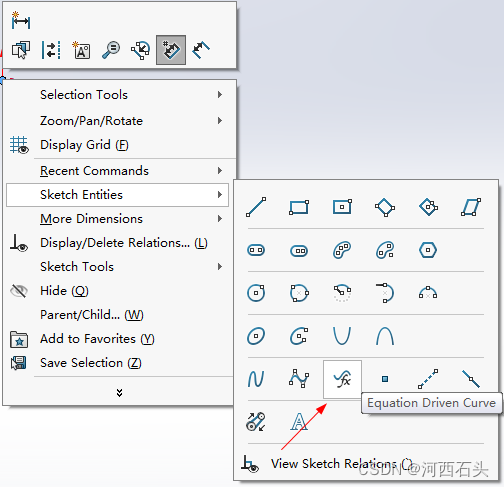
经过一番折腾,我终于成功地解决了这个问题。当我尝试打开SolidWorks时,报错信息消失了,我顺利地创建模板文件,并设置默认模板。
现在,让我们来深入探讨SolidWorks模板设置的原理。
为什么要设置模板文件呢?原因很简单,模板文件帮助我们快速创建符合特定要求的文件。我们设置单位、字体、图框等参数,在新建文件时,系统就会自动套用这些设置,提高工作效率。
我们来看看如何制作模板文件。我们需要新建一个零件、装配体或工程图文件。在“文档属性”中调整设置,如单位、字体、图框等。将文件另存为模板,类型选择对应的格式,如零件模板为.prtdot,装配体模板为.asmdot,工程图模板为.drwdot。
至于如何将模板设为默认,我们只需在“工具” - “选项”中,进入“系统选项”标签页,选择“默认模板”,指定路径,找到我们保存的模板文件,选中后点击确定即可。
在设置模板的过程中,有一些常见误区需要我们注意:
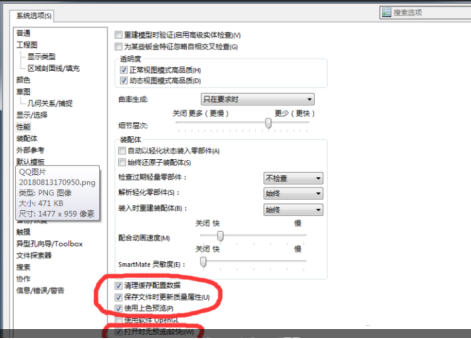
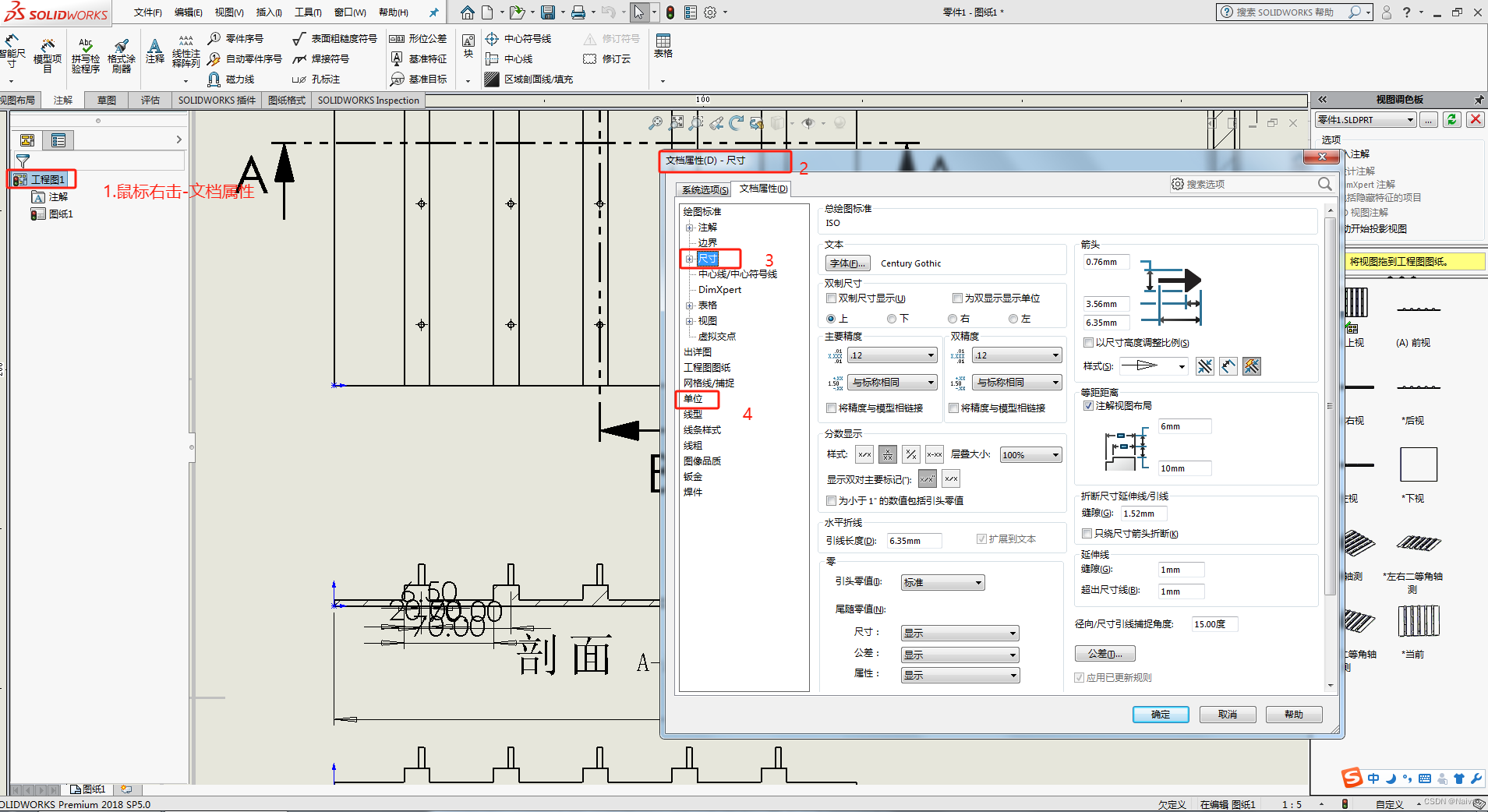
在深入探讨SolidWorks模板设置之前,我们需要了解以下基本概念:
以下是一些实用的工具和资源,帮助我们更好地使用SolidWorks:
 技术文档
技术文档
 推荐好文
推荐好文





 155-2731-8020




