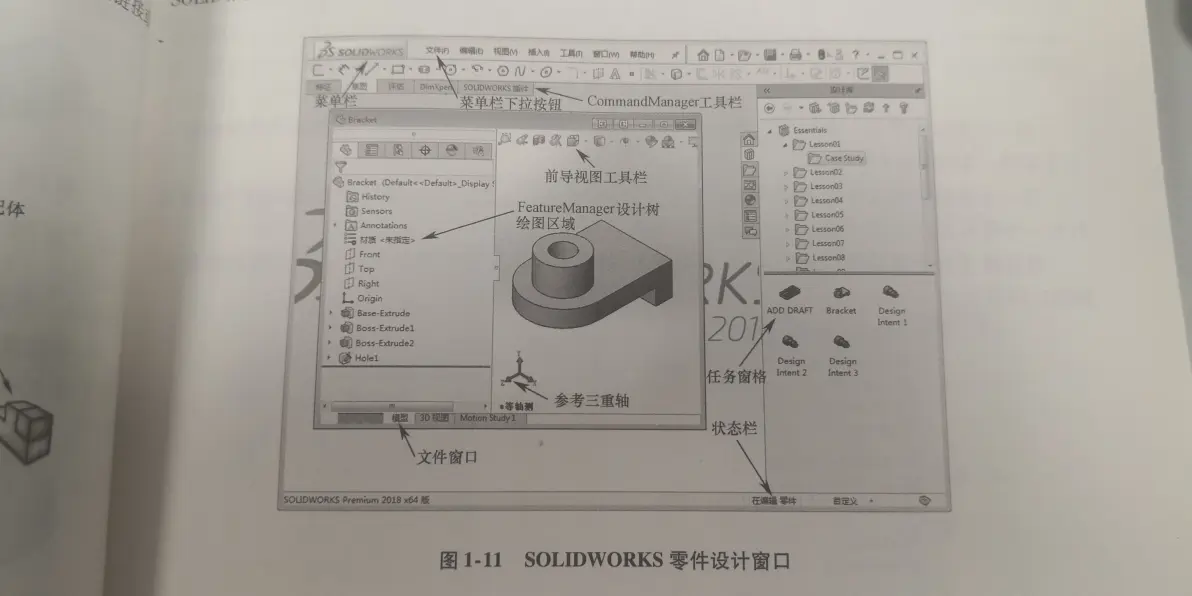
应用场景导入:
SolidWorks被广泛应用于二维(2D)草图绘制。草图绘制是SolidWorks中实现零件设计的基础,在汽车、航空航天、电子设备等行业,草图绘制模式对于精确表达设计意图和确保零件功能至关重要。
SolidWorks草图绘制模式设置操作指南:
一、进入草图模式
进入草图模式是开始绘制草图的第一步,选择基准面或实体平面,用户创建一个二维平面来绘制草图。
- 常见误操作:
- 未选择正确的基准面或平面,导致草图绘制在错误的位置。
- 忽略“正视于”按钮的使用,导致视图不正确,影响草图绘制。
- 操作步骤:
- 打开零件文件。
- 选择一个基准面(如前视、上视、右视)或实体平面。
- 点击“草图”工具栏中的“草图绘制”按钮(或按快捷键S),或从菜单选择“插入”→“草图”。
二、绘图操作
绘图操作阶段,用户使用各种草图实体工具来创建所需的几何形状。
- 常见误操作:
- 使用错误的草图实体工具,导致绘制错误。
- 忽视系统自动捕捉的几何关系,导致草图不精确。
- 操作步骤:
- 激活草图模式后,选择直线、圆、矩形、圆弧、样条曲线等草图实体工具。
- 使用“单击-单击”或“单击-拖动”方式绘制图形。
- 系统会自动捕捉正交、切线、中点等几何关系。
三、完全定义
完全定义是指添加尺寸和几何关系,确保草图中的所有元素都被精确描述。
- 常见误操作:
- 尺寸添加不精确,导致草图定义不准确。
- 忽视几何关系,导致草图中的元素位置错误。
- 操作步骤:
- 添加尺寸,确保草图中的所有元素都被精确测量。
- 添加几何关系,如水平、垂直、相切、对称等,确保元素之间的位置关系正确。
四、退出草图
退出草图模式后,用户基于草图创建拉伸、旋转等特征。
- 常见误操作:
- 退出草图时未保存修改,导致工作丢失。
- 退出草图后,未正确创建特征,导致设计错误。
- 操作步骤:
- 点击“退出草图”按钮(或右键→退出草图,或按Esc)。
- 基于草图创建拉伸、旋转等特征。
注意:
- 3D草图需“草图”→“3D草图”进入,用于焊件、管线等空间路径,不依附于单一平面。
- 布局草图用于装配体自上而下设计,属特殊3D草图应用。
预防机制:
- 在绘图前,务必确认所选平面正视,避免误绘。
- 定期保存工作,以防意外丢失。
- 在草图绘制过程中,仔细检查尺寸和几何关系,确保草图准确无误。
常见误区 / 翻车实录:
- 用户在绘制草图时,未选择正确的基准面,导致草图绘制在错误的位置,最终设计错误。
- 用户在添加尺寸时,未精确测量,导致草图尺寸错误,影响后续设计。
工具/资源推荐:
- 官方SolidWorks教程:https://www.solidworks.com/support/training/tutorials/
- SolidWorks社区论坛:https://forum.solidworks.com/
延伸思考:
除了二维草图绘制,还有哪些草图模式?如何将这些模式应用于不同的设计场景?