

以下是 SolidWorks 草图绘制的核心教程,结合最新官方资料与实用技巧整理而成,适合初学者快速上手。
一、进入草图环境
草图必须依附于平面绘制,常用方法如下:方法一:通过菜单
点击 “插入” → “草图绘制”
在图形区选择基准面(前视、上视、右视)或实体平面
单击 “正视于”(视图定向工具栏),使视角垂直于草图平面
方法二:快捷方式
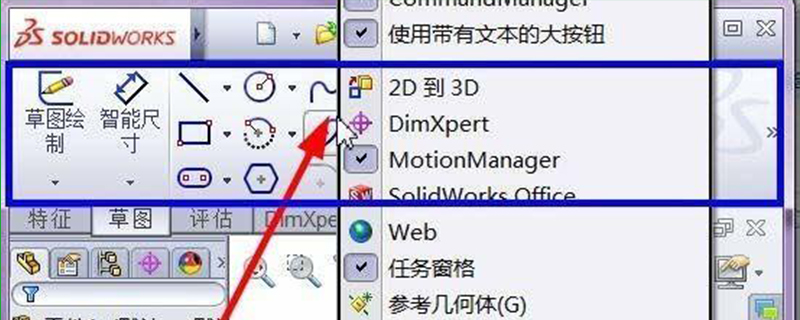
直接在 “草图”工具栏 点击所需工具(如直线、圆等),系统自动提示选择基准面
或在零件已有平面上 直接单击,再点击草图工具
方法三:3D草图(用于空间线框)
点击 “草图” → “3D草图”,或执行 “插入” → “3D草图”
按 Tab 键 切换 XY/YZ/ZX 平面方向
二、基础草图绘制工具
掌握以下工具可完成大部分2D草图:直线
单击 “直线” 工具,起点→终点单击绘制
支持 水平/竖直/45° 捕捉(光标附近显示对应图标)
双击左键可连续绘制,按 Esc 退出
矩形
边角矩形:点击两个对角点
中心矩形:先点中心,再点角点
三点矩形:适用于倾斜矩形
圆与圆弧
中心圆:点圆心 → 拖动定半径
周边圆:三点确定一个圆
圆弧:点圆心 → 起点 → 终点
智能尺寸标注
点击 “智能尺寸”(或按 Ctrl+D)
可标注长度、角度、直径、半径、弧长等
快速标注技巧:按住 Ctrl 选择多个实体,一次性标注距离
圆弧角度:选两点 + 圆心
半径/直径切换:在尺寸属性中修改
三、草图约束与完全定义
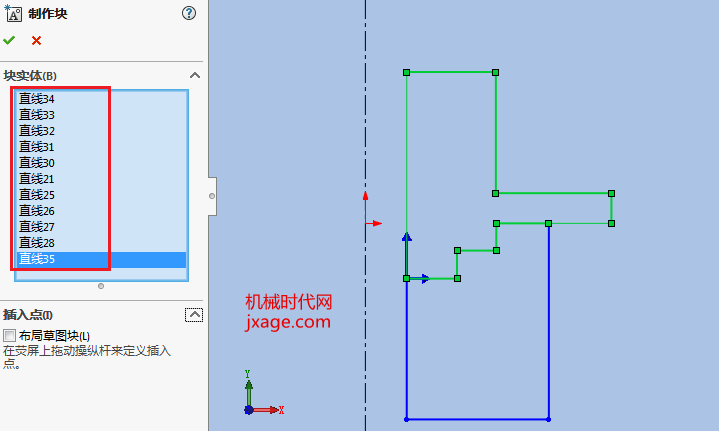
草图实体颜色说明:蓝色:欠定义(可移动)
黑色:完全定义(固定)
添加几何关系:选中实体 → 在左侧 “属性管理器” 中勾选 “水平”“垂直”“相切”“对称” 等
或右键 → “添加几何关系”
完全定义建议:至少添加 2个尺寸 + 1个几何关系(如固定一个点)
四、退出草图
点击 “草图”控制面板 → “退出草图”
或点击图形区右上角 绿色勾✓
或右键空白处 → “退出草图”
✅ 提示:退出前务必确认草图状态为 “完全定义”,避免后续特征生成失败
五、推荐学习资源
官方帮助文档(2026版):SolidWorks草图绘制指南
B站实战技巧视频:大神都会用的Solidworks五个草图技巧
CSDN实战教程:SolidWorks2024草图绘制详解
如需具体操作某类图形(如带圆角的槽、样条曲线等),可进一步说明需求。



