

SolidWorks 3D 草图绘制核心在于空间控标的使用与基准面切换,常用于焊件、管路及扫描路径设计。掌握快捷键与定义规范可显著提升建模效率与稳定性。
基础操作与快捷键
切换基准面:在 3D 草图绘制中,按Tab 键可在 XY、YZ、ZX 三个基准面之间快速切换,确保直线沿正确方向延伸 。
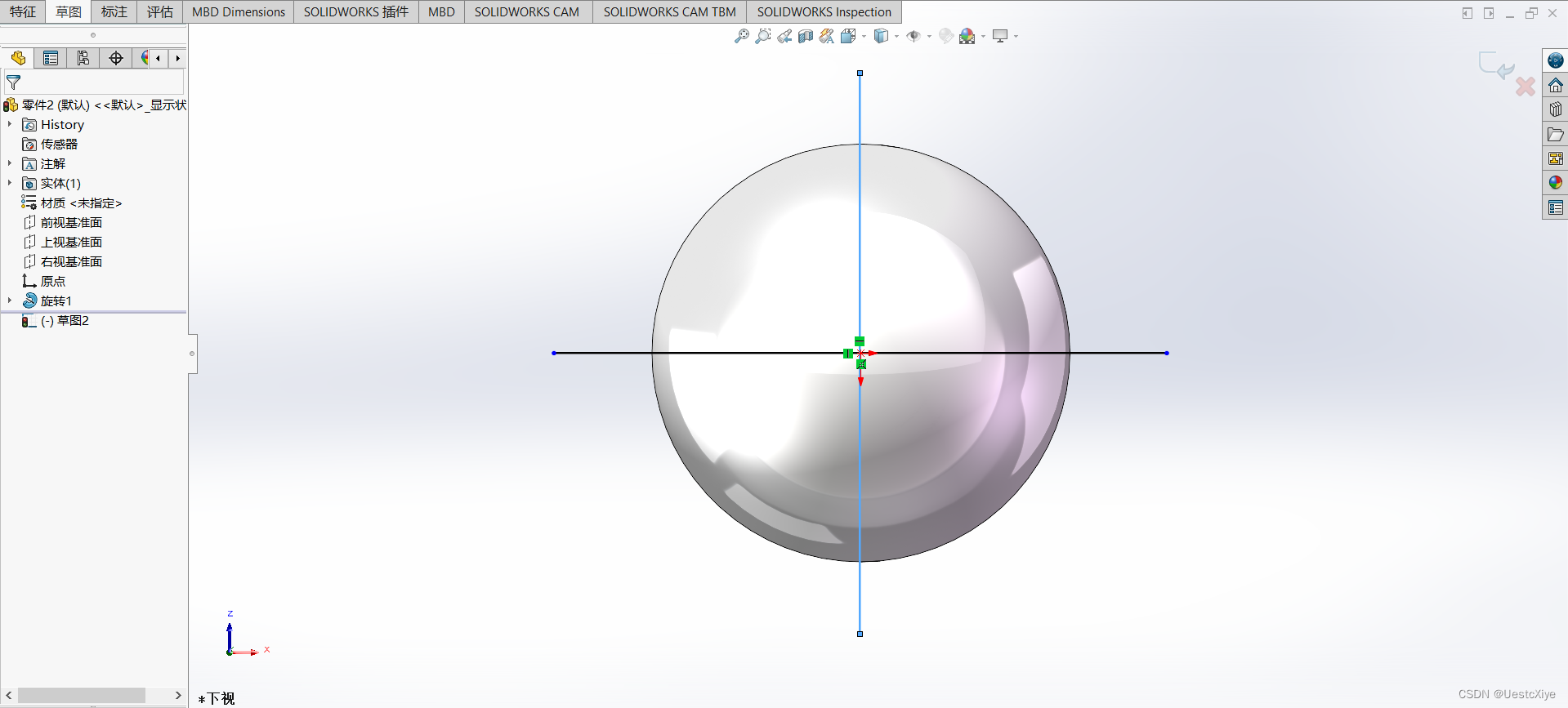
空间控标:绘制时图形区会显示空间控标,提示当前绘图坐标方向,辅助定位三维空间点 。
视图定向:建议将视图改为等轴测模式,以便同时观察 X、Y、Z 三个方向,更方便生成 3D 草图 。
常用绘制方法
空间线框构建:点击"3D 草图”按钮,在三维空间内直接定义点、线与样条,可捕捉模型顶点或边线中点 。
特殊曲线工具:利用交叉曲线工具可自动生成两个相交特征的交线;使用曲面上的样条曲线可直接在曲面上绘制受几何限制的引导线 。
基准面结合法:可新建基准面,在特定角度的平面上绘制草图实体,再连接各平面草图完成复杂空间结构 。
规范与注意事项
完全定义草图:务必添加足够的尺寸和几何关系(如重合、共线),使草图状态显示为完全定义,避免模型更新时发生意外变化 。
简化草图元素:建议使用简单的草图结构,减少过多元素以提升求解性能并便于后续编辑 。
退出草图:绘制完成后点击绿色勾选图标或“退出草图”按钮,确认保存几何关系与尺寸标注 。
武汉格发信息技术有限公司 | 许可分析,许可优化,许可管理,许可授权,软件授权



