


软件

产品


基准特征是构建零件和工程图的重要参考,其尺寸的调整直接影响到后续设计步骤的准确性。这里将详细介绍如何在SolidWorks中缩小基准特征符号,包括零件环境中的基准面/轴和工程图中的基准符号两种情况。
基准特征符号的缩小操作是SolidWorks设计流程中不可或缺的一环,在需要进行精确尺寸调整或修改设计尺寸时尤为重要。它直接关系到零件尺寸的精确度和工程图的清晰度。
步骤一:选择基准特征
为什么这么做?
界面视觉指引:
步骤二:手动调整尺寸
为什么这么做?
界面视觉指引:
步骤三:取消自动调整大小
为什么这么做?
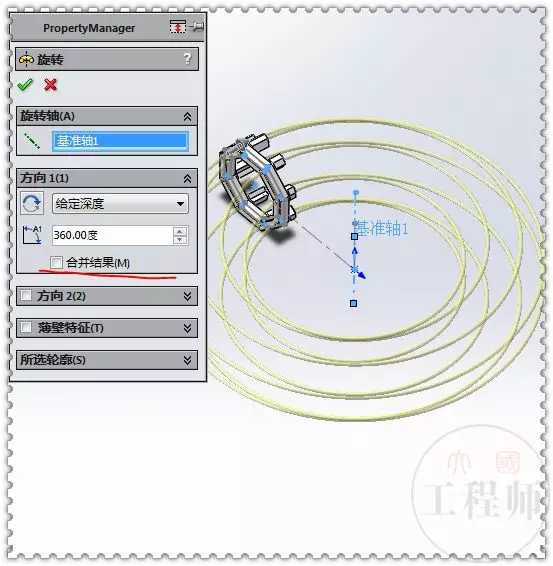
界面视觉指引:
步骤四:禁用自动缩放
为什么这么做?
界面视觉指引:
步骤一:修改字体高度
为什么这么做?
界面视觉指引:
步骤二:调整线条长度与比例
为什么这么做?
界面视觉指引:
步骤三:改用方形基准符号
为什么这么做?
界面视觉指引:
| 错误现象 | 解决路径 |
| :------: | :------: |
| 基准特征尺寸调整不准确 | 确保手动调整尺寸时操作精确,避免误操作 |
| 基准特征缩放后出现变形 | 确保取消自动调整大小后再进行手动缩放 |
| 基准符号尺寸调整后文字不清晰 | 适当调整字体高度,确保文字清晰易读 |
完成基准特征符号的缩小操作后,以下方法进行验证:
SolidWorks中的基准特征是基于参考几何体构建的,其尺寸调整是修改参考几何体的尺寸来实现的。基准面/轴的尺寸调整是拖动控标来完成的;基准符号的尺寸调整是修改字体高度和线条长度与比例来完成的。
 技术文档
技术文档
 推荐好文
推荐好文





 155-2731-8020




