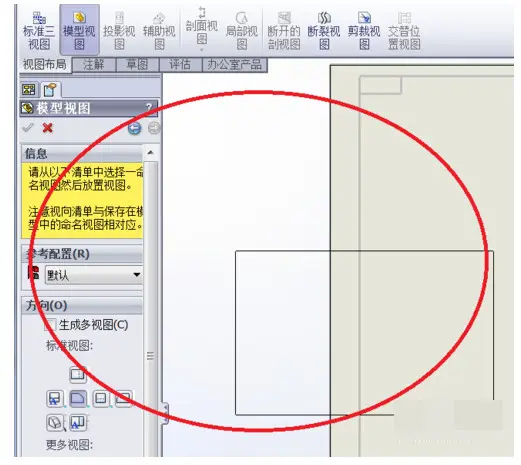
新手常见错误:直接在属性栏中输入过大的数值调整大小。正确操作演示:在PropertyManager属性栏中找到“大小”选项,输入一个适合的数值,10mm,而不是直接输入一个过大的数值。
新手常见问题二:在SolidWorks中旋转基准特征符号90度,应该怎么做?新手常见错误:尝试直接拖动符号,导致无法精确旋转。正确操作演示:选中符号后,在属性栏中找到“旋转”选项,输入90度,或者直接拖动符号上的控制点,将其旋转至90度。
新手常见问题三:如何调整符号方向?新手常见错误:不知道如何进入符号编辑状态。正确操作演示:点击工程图中的基准特征符号,进入符号编辑状态,在属性栏中调整引线设置,选择合适的样式或角度。
在SolidWorks中,基准特征是构建模型的基础,正确调整其大小和方向对于新手是个挑战。我将一步步教你如何轻松完成这些操作。
- 新建基准特征:
- 新手常见错误:不知道如何新建基准特征。
- 正确操作演示:在FeatureManager设计树中,右键点击“基准特征”,选择“新建”,选择要创建的基准特征类型,如基准面、基准轴等。
- 调整基准特征大小:
- 新手常见错误:直接输入过大的数值调整大小。
- 正确操作演示:在PropertyManager属性栏中找到“大小”选项,输入一个适合的数值,10mm,而不是直接输入一个过大的数值。
- 旋转基准特征符号:
- 新手常见错误:尝试直接拖动符号,导致无法精确旋转。
- 正确操作演示:选中符号后,在属性栏中找到“旋转”选项,输入90度,或者直接拖动符号上的控制点,将其旋转至90度。
- 调整符号方向:
- 新手常见错误:不知道如何进入符号编辑状态。
- 正确操作演示:点击工程图中的基准特征符号,进入符号编辑状态,在属性栏中调整引线设置,选择合适的样式或角度。
相关长尾搜索关键词:
- SolidWorks基准特征大小调整
- SolidWorks旋转基准特征符号
- SolidWorks调整符号方向
- SolidWorks基准特征操作教程
- SolidWorks属性栏设置方法
- SolidWorks建模新手教程
- SolidWorks基准面创建方法
- SolidWorks基准轴创建方法
- SolidWorks工程图符号编辑
- SolidWorks建模技巧
延伸小教程:
- 如何快速创建多个基准特征?
- 在FeatureManager设计树中,右键点击“基准特征”,选择“复制”,选择要复制的基准特征,点击“粘贴”即可。
- 如何使用参考几何体?
- 在FeatureManager设计树中,右键点击“参考几何体”,选择“新建”,选择要创建的参考几何体类型,如参考平面、参考轴等。
- 如何查看和编辑基准特征的属性?
- 在FeatureManager设计树中,双击基准特征,即可打开其属性编辑界面。
上面教程,新手们已经能够轻松地在SolidWorks中调整基准特征的大小和方向了。多练习,多你会越来越熟练!