


软件

产品


在SolidWorks的建模过程中,孔特征的定位和修改是许多新手经常遇到的问题。今天,我们就来详细解析一下这个问题,帮助新手朋友们快速解决建模过程中的困扰。
高频搜索问题解答
下面,我们就从新手常见的错误操作开始,一步一步带你学习正确的操作方法。
1. 新手常见错误:误选装配体模式新建零件
错误操作:很多新手在新建零件时,误选了“装配体”模式,导致后续操作失败。
正确操作演示:在新建零件时,选择“零件”模式,这样后续的操作才会顺利进行。
2. 新手常见错误:深度设置过大
错误操作:新手在设置拉伸深度时,往往会直接输入较大的数值,导致操作失败。
正确操作演示:新手建议先输入10mm试手,确认操作无误后再调整深度。
3. 新手常见错误:拉伸实体不显示
错误操作:在拉伸实体后,新手发现拉伸的实体没有显示。
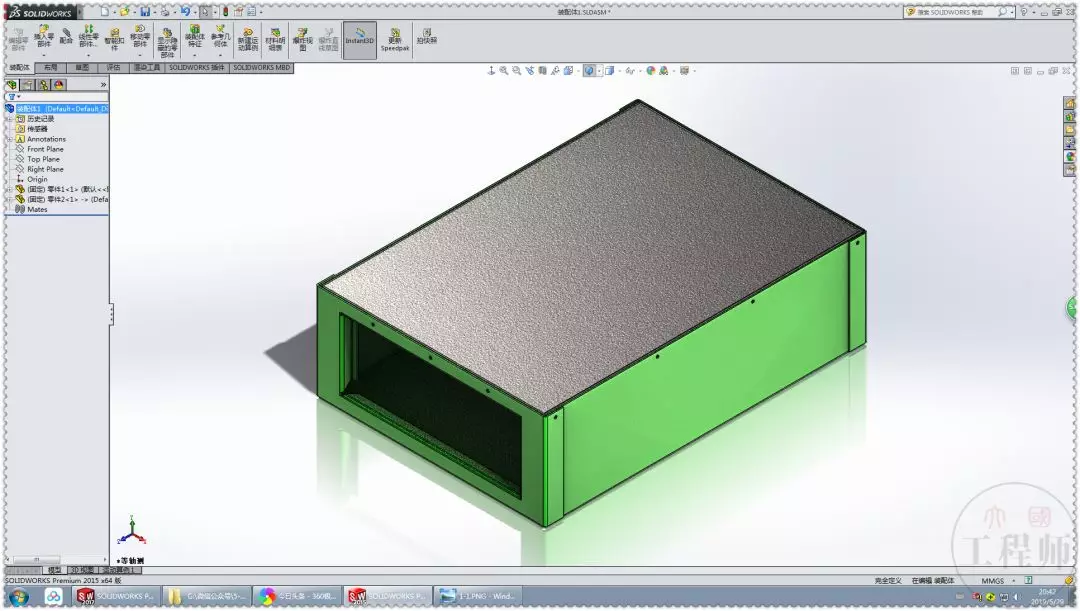
正确操作演示:此时,你需要检查是否误选了非平面元素作为孔位置,若弹出“选择无效”,改选圆柱面或平面。
4. 新手常见错误:草图未封闭
错误操作:在绘制草图时,新手忘记检查草图是否封闭。
正确操作演示:在绘制草图时,确保草图是封闭的,这样拉伸出来的实体才是正确的。
5. 新手常见错误:误选边线/顶点作为孔位置
错误操作:在定位孔时,新手误选了边线或顶点作为孔位置。
正确操作演示:先显示几何关系或用“点”工具在草图中创建精确定位点,避免直接点击边线/顶点。
6. 新手常见错误:未启用3D草图
错误操作:在使用异型孔向导时,新手未启用3D草图。
正确操作演示:若在曲面定位,需启用“3D 草图”或在平面上建草图后用“转换实体引用”/“智能尺寸”约束点位。
7. 新手常见错误:未关闭原点显示
错误操作:在定位孔时,新手未关闭原点显示。
正确操作演示:关闭“原点显示”(视图 → 显示/隐藏 → 原点),避免误选干扰点。
8. 新手常见错误:草图点未约束
错误操作:在草图点未约束的情况下,定位孔。
正确操作演示:在目标平面新建一个草图,画点并约束到所需位置,退出草图后用该点定位孔。
9. 新手常见错误:未检查基准平面
错误操作:在定位孔时,新手未检查是否正确选择了基准平面。
正确操作演示:先选中打孔的平面(必须是实体表面或基准面),再启动“异型孔向导”或“孔”命令。
10. 新手常见错误:直接点击空间点
错误操作:直接点击空间点进行孔定位。
正确操作演示:若直接点击空间点会提示“找出的点无效”,请使用其他方法进行定位。
延伸小教程
总结
在SolidWorks建模过程中,孔特征的定位与修改是许多新手经常遇到的问题。通过以上教程,相信新手朋友们可以快速解决建模过程中的困扰,提高建模效率。如果你还有其他问题,欢迎在评论区留言,我会为你一一解答。
 技术文档
技术文档
 推荐好文
推荐好文





 155-2731-8020




