一、新手常见问题及痛点引入
痛点:新手在使用SW软件时,常常遇到无法打开STP文件的情况,导致工作受阻。
痛点:文件打开后,不知道如何进行编辑,导致无法完成设计任务。
痛点:新手不知道如何检查STP文件本身的问题,导致错误判断和解决方法不当。
我们将详细解答这些问题,并提供解决方案。
二、解决方案详解
常见误区:误以为STP文件损坏或软件本身有问题。正确操作演示:主要是默认模板没设好或3D Interconnect功能冲突,按以下两步设置能解决。
- 设置默认模板:
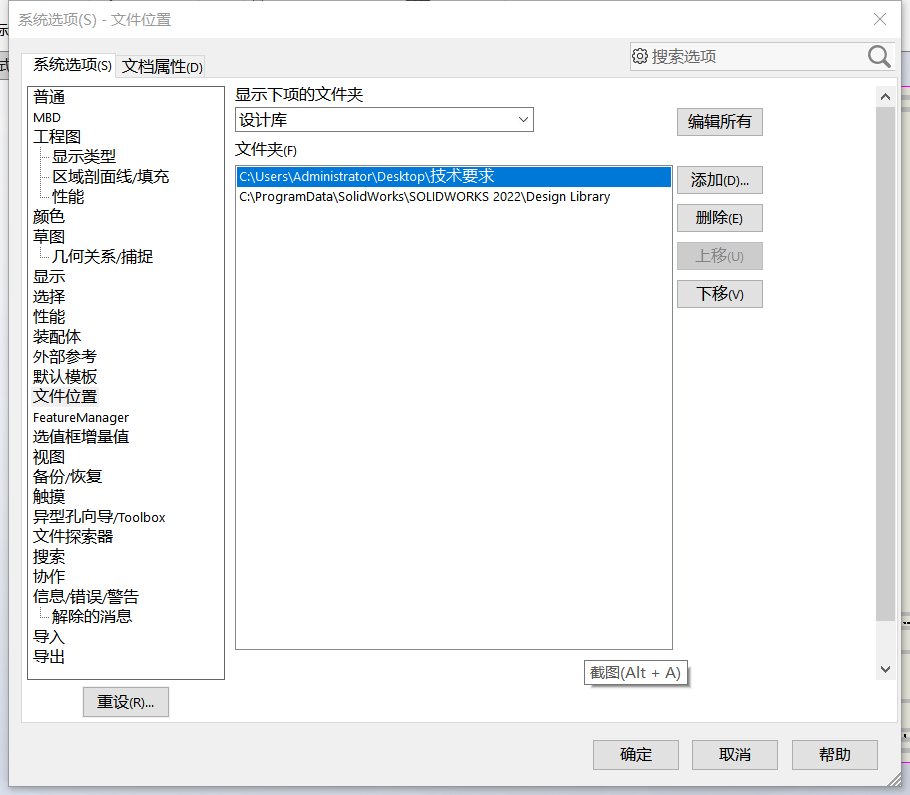
- 点击“工具”>“选项”>“系统选项”>“默认模板”,为零件和装配体指定有效的模板文件(如Part.prtdot),别选“无”。
- 关闭3D Interconnect:
- 在“选项”>“系统选项”>“导入”中,取消勾选“启用3D Interconnect”,这能避免旧版文件解析错误。
常见误区:认为文件损坏或格式不正确,但不知道如何检查。正确操作演示:
- 检查路径名称:
- 文件路径别太长,文件夹和文件名里不要有中文或特殊符号(如、&),移到纯英文短路径试试。
- 确认文件完好:
- 用记事本打开STP文件,看开头是不是"ISO-10303-21;",如果不是文件坏了或格式不对。
常见误区:不知道如何进行编辑,导致无法完成设计任务。正确操作演示:
- 断开链接:
- 如果是装配体,打开后在设计树右键顶层名称,选“断开链接”或“解散特征”,否则零件无法单独编辑。
- 识别特征:
- 若需参数化编辑,可用"FeatureWorks"识别特征,复杂曲面直接用“直接编辑”工具修改。
三、延伸小教程
- 如何导出STP文件?
- 点击“文件”>“导出”>“STP文件”,选择保存路径和文件名。
- 如何批量导入STP文件?
- 点击“文件”>“导入”>“STP文件”,选择需要导入的文件,点击“导入”按钮。
- 如何在SW软件中查看STP文件信息?
- 在文件上右键,选择“属性”,在弹出的窗口中查看文件信息。
四、总结
以上解答,新手们对SW软件STP文件打开报错的问题有了更深入的了解。在操作过程中,请注意以下几点:
- 设置默认模板,避免3D Interconnect功能冲突。
- 检查文件路径和文件本身,确保文件完好。
- 熟练掌握编辑技巧,提高设计效率。