

SolidWorks 打开文件出错的常见原因包括版本不兼容、文件损坏、模板问题或设置冲突,可根据具体错误类型选择对应修复方案 。
🔧 文件损坏修复方法
启用内置修复功能:打开 SolidWorks,点击【文件】>【打开】,勾选"以副本形式打开"与"修复时打开"选项,软件会自动扫描并移除损坏区段 。
从自动恢复文件夹提取:进入【工具】>【选项】>【系统选项】>【备份/恢复】,找到自动恢复文件夹路径,查找.swar 后缀文件,删除后缀后尝试打开 。
使用 SolidWorks RX 工具:在 Windows 开始菜单启动 SolidWorks RX,选择【文件恢复】模块,勾选"尝试恢复几何体"执行深度修复 。
⚙️ 版本与设置问题处理
检查版本兼容性:SolidWorks 只能打开本版本或低版本保存的文件,高版本文件需用相同或更高版本软件打开 。
关闭 3D Interconnect:针对 STP/STEP 文件报错,进入【选项】>【系统选项】>【导入】,取消勾选"启用 3D Interconnect"后重试 。
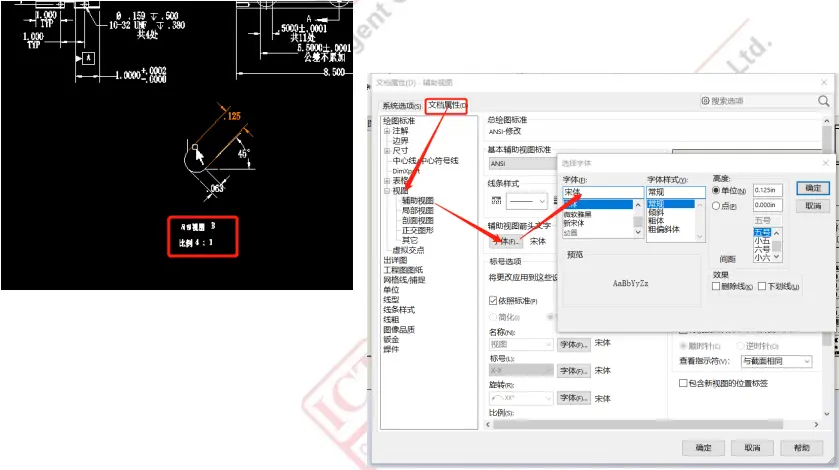
重置默认模板:若提示"模板无效",在【选项】>【默认模板】中检查并重新指定正确的.prtdot/.asmdot 模板文件路径 。
📁 装配体与参考文件问题
处理参考丢失:打开装配体时查看状态栏,找到卡住的零件文件并改名,重新打开后跳过缺失零部件,再重新添加 。
解决 ID 不匹配:将相同名称的零件重命名,打开装配体前点击"参考",双击修改为对应名称使 ID 匹配 。
检查文件加密:部分文件需管理员解密或输入密码才能打开,联系文件发送方确认加密状态 。
武汉格发信息技术有限公司 | 许可分析,许可优化,许可管理,许可授权,软件授权



