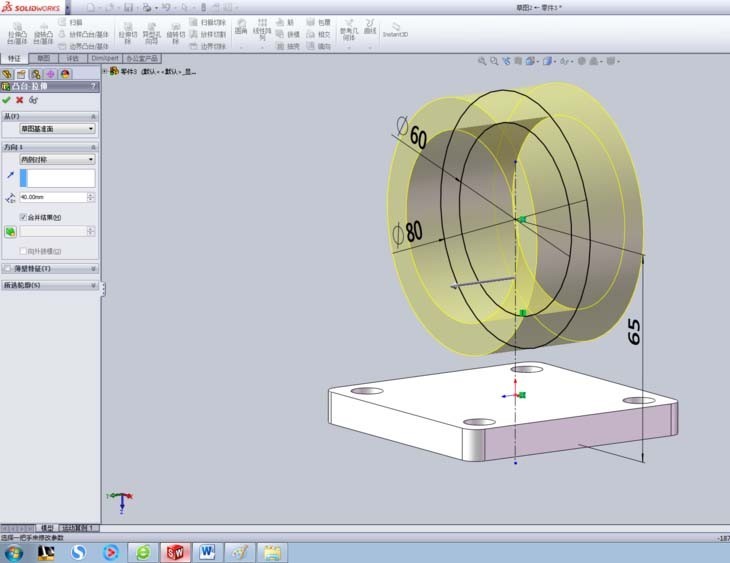
我每天都会遇到许多新手用户在操作SolidWorks装配体时遇到无法打开文件的难题。以下是一些新手高频搜索的相关问题,让我们一起来探讨解决之道。
常见问题一:装配体文件打不开,出现红色感叹号常见问题二:装配体文件损坏,提示“文件已损坏”常见问题三:装配体文件版本不兼容,无法打开
现在,让我们一步步来解决这个问题。
新手常见错误:找不到文件(红色感叹号)
错误操作演示:直接尝试打开文件,不检查文件路径是否正确。
正确操作演示:
- 确认文件路径是否正确,检查零件是否被移动或重命名。
- 使用“查找参考文件”功能(右键点击装配体,选择“参考”)或使用“Pack and Go”功能(文件菜单中选择“Pack and Go”)将所有关联件打包到同一英文路径文件夹中,重新打开。
新手常见错误:文件已损坏
错误操作演示:直接尝试打开文件,不使用修复功能。
正确操作演示:
- 在打开对话框中选中.sldasm文件,勾选“以副本形式打开”和“修复时打开”(SolidWorks 2017及以上版本支持)。
- 如果上述方法失败,尝试进入“高级配置” → “仅显示装配体结构的新配置”(压缩所有子件后逐个解压定位损坏零件)。
新手常见错误:快速查看模式无法解决问题
错误操作演示:仅使用快速查看模式,未尝试其他修复方法。
正确操作演示:
- 使用“快速查看”模式判断是否仅特征树损坏而几何尚存。
- 如果几何信息完好,可另存为STEP/Parasolid格式后重导入重建。
新手常见错误:版本不兼容
错误操作演示:未检查版本兼容性,直接尝试打开文件。
正确操作演示:
- 确认高版本建立的装配体在低版本中无法打开,需发件人另存为STEP/IGES或低版本格式。
- 确保默认模板(工具 → 选项 → 默认模板)已正确设置。
新手常见错误:未恢复临时文件
错误操作演示:未尝试恢复临时文件,直接尝试打开文件。
正确操作演示:
- 进入工具 → 选项 → 系统选项 → 备份/恢复,找到.swar自动恢复文件(路径如AppData\Local\Temp\swxauto\)。
- 重命名.swar为.sldasm尝试打开;或查找带“备份_”前缀的副本。
新手常见错误:子件损坏
错误操作演示:未识别损坏的子件,直接尝试打开文件。
正确操作演示:
- 在“仅显示装配结构”配置下逐个解除压缩,报错的零件即为问题源。
- 尝试单独使用“修复时打开”处理,或替换为备份/重建。
其他可行方案
- 使用第三方修复工具:如SolidWorks修复工具,尝试修复损坏的文件。
- 手动修复:如果熟悉SolidWorks的底层结构,尝试手动修复损坏的文件。
预防机制
- 定期备份装配体文件。
- 使用统一的文件命名规范,避免文件被误删除或移动。
- 在发送文件前,确保文件格式兼容接收方的SolidWorks版本。
工具/资源推荐
- SolidWorks官方论坛:提供丰富的教程和解决方案。
- SolidWorks社区:与其他用户交流,获取帮助。
底层原理与机制科普
SolidWorks装配体文件是基于 Parasolid 模型构建的,文件损坏是因为文件结构被破坏或数据丢失。了解这些底层原理有助于更好地解决文件打开问题。
新手用户轻松解决SW装配体无法打开的问题。能帮助到更多有需要的朋友。以下是几个相关的长尾搜索关键词,方便大家搜索:
- SolidWorks 装配体无法打开 解决方法
- SW 装配体文件损坏 修复
- SolidWorks 版本不兼容 解决
- SW 装配体文件备份 恢复
- SolidWorks 子件损坏 修复
- SolidWorks 文件路径错误 解决
- SolidWorks 文件损坏 修复工具
- SolidWorks 装配体 打开错误
- SolidWorks 装配体 打不开 解决
- SolidWorks 装配体 无法打开 解决方法
结尾补充3个延伸小教程:
- 如何在SolidWorks中备份和恢复装配体文件?
- 如何检查SolidWorks文件版本兼容性?
- 如何使用SolidWorks修复工具修复损坏的文件?