


软件

产品


昨天有个刚接触SolidWorks的小朋友小李,满怀期待地想制作一个可爱的小杯子。他画了一个圆形的草图,却在使用"拉伸凸台"功能时遇到了大麻烦——屏幕上突然跳出红色错误提示,说草图没有封闭。小李急得直跺脚,"我明明画了一个完整的圆啊!"这就是很多新手都会碰到的问题:草图没封闭导致拉伸失败。但你知道吗?这其实和软件安装的路径设置关系不大,而是你还没掌握正确的操作技巧。今天我们要先从最基础的安装开始,让软件能稳定地运行在你的电脑上,你才能安心地绘制草图、拉伸零件啦!
SolidWorks的安装程序会悄悄把软件装在C盘的这个位置:C:\Program Files\SOLIDWORKS Corp\SOLIDWORKS <版本号>。但这只是一个温柔的"默认选项"。你完全像整理书桌一样自由选择软件的家在哪里,比如改到D盘的D:\SOLIDWORKS文件夹里。这个设置就像给软件安排一个合适的房间,让后续操作更轻松、运行更稳定。
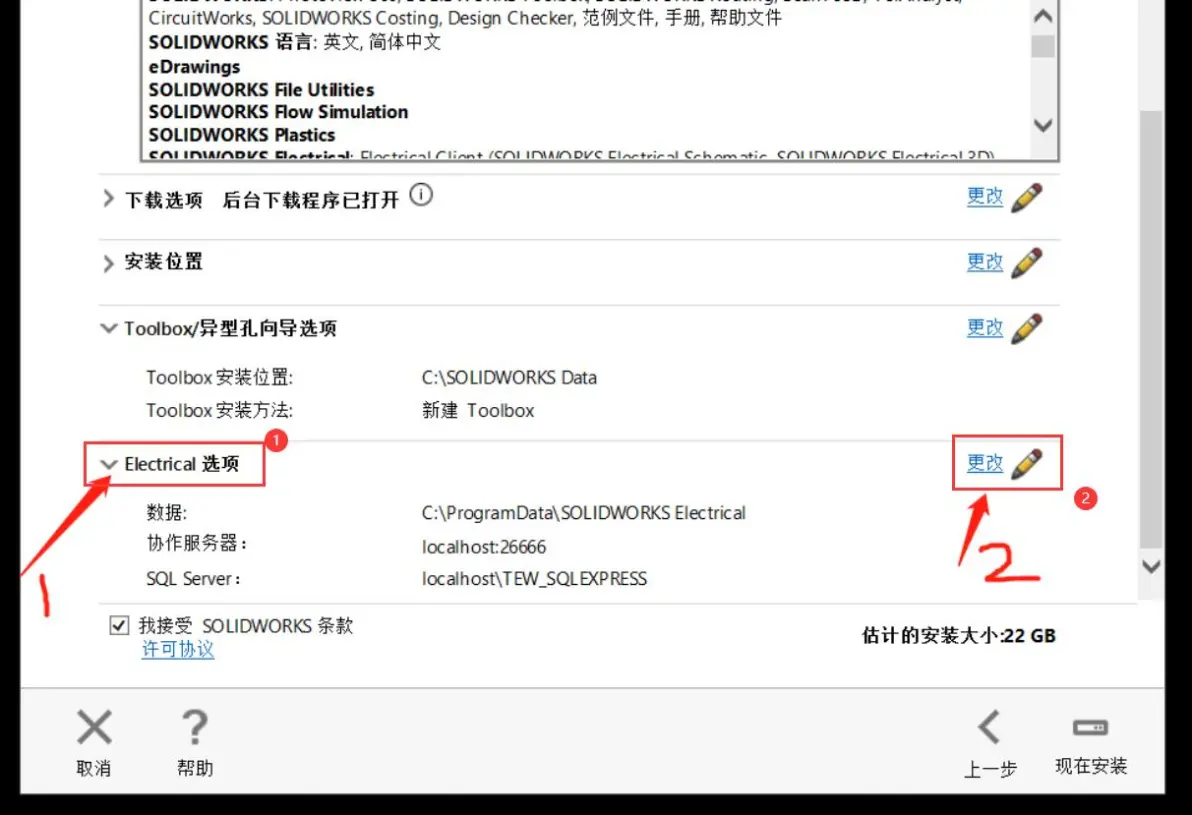
当安装程序弹出界面时,请先找到那个被绿色礼盒包裹的按钮(✨安装位置),点击旁边的小铅笔图标(✏️更改)。你会发现,软件的各个模块就像一盒彩色积木,你一个一个地把它们送到你想要的房间。特别要注意的是,主程序、Toolbox、电气模块这些"重要零件"都会跟着你选择的路径一起搬家。记住,在装好之后,这些积木的位置就不能随便换了哦!
还记得小李的故事吗?他的第一步就错了,因为我们在安装时设置路径,就像在婴儿出生前就布置好房间。如果现在想把软件转移到另一个硬盘,那就得像给婴儿换床一样,先要把现有软件卸载,重新开始。这个过程虽然有点麻烦,但就像给可爱的小娃娃换新的小床,只要小心操作,就能顺利完成。
已安装好SolidWorks的你,不用担心找不到软件的家。在电脑的开始菜单里,像寻找宝藏一样找到"SolidWorks <版本>"这个蓝色按钮,点击它旁边的小齿轮图标(⚙️安装管理程序)。你就会看到软件在电脑里的"全家福",所有模块的家都清晰可见。
如果你更喜欢和文件打交道,试试这个方法:在文件资源管理器的地址栏输入 "%ProgramFiles%\SOLIDWORKS Corp",按回车键。你会看到一个神秘的文件夹,里面藏着SolidWorks的所有文件。就像是在图书馆里找到藏着所有书的目录一样,这个方法能快速定位软件的安装位置。
很多人在第一次使用SolidWorks时都会遇到的困惑:为什么画完一个圆,一点击拉伸就出错?其实问题往往出在草图模式的退出上。当你要开始绘制草图时,先要确保处于草图模式,这个模式就像你画画时的"画笔模式",一旦画完要立即退出,否则软件会误以为你还在创作中。
退出草图按钮就藏在软件界面的右上角,像一个红色的X型小方块,旁边还有两个按钮,一个像放大镜(🔍),一个像箭头(➡️)。记住,每次画完草图都要点击这个红色X,就像画画完成后要收起画笔一样。如果你找不到,试试按Alt+空格键,你会看到更多操作按钮,退出草图的按钮就会如愿显现。
要想让草图变成三维零件,要找到"拉伸凸台/基体"按钮。它长:一个三维立体的图形旁边有个箭头,像在说"我要拉伸咯"。这个图标出现在特征工具栏,也就是软件左上角那个写着"特征"的蓝色区域。如果你找不到,试着在菜单栏里点击"特征",向下滚动,这个按钮就像一个标准的立体箭头图标,绿色的背景让它特别显眼。
当你要使用"拉伸凸台/基体"功能时,给定深度这个参数就像给泥巴玩偶做衣服。假设你画了一个圆形草图,现在想给它穿一件衣服,给定深度就是你捏住泥巴的一个边,往一个方向拉长。比如设置50毫米,就像把泥巴从指缝中拉出50毫米长,这个长度就是你的衣服厚度。
两侧对称这个参数就像在玩对称魔术。当你的草图不是完美的正中央对称,但又想让拉伸效果左右对称时,这个参数就会像魔法棒一样,帮助你完成这个任务。你把它想象成一个镜子,当你的草图不对称时,软件会自动复制另一半,就像在看镜子里的自己那样对称。记得在使用这个功能时,要确保草图的中线是你想要对称的位置,否则就变成"歪脖子"的小人。
有些新手会想,"我在软件安装后随意移动文件夹吗?"这个问题就像问"随便移动婴儿的床"一样。软件安装路径一旦设置完成,就像给婴儿定了一个专属房间,随意移动会让软件出现奇怪的故障。如果你真的需要换盘,就像给婴儿换房间那般麻烦,必须先卸载再重新安装。
除了设置安装路径,还有三个小技巧能帮你避免软件运行问题:
如果你发现软件运行变慢或者出现奇怪的问题,记住三个重要的维护步骤:
安装完成后,你就像小李那样开始创作了。记住,在激活软件时要登录你的账户,这就像给软件办理身份证。当软件稳定的运行在你的电脑上,你会发现草图变得听话,拉伸操作也变得简单。未来当你制作完美的零件时,记得感谢这次正确的安装路径设置,因为它就像给你的设计工作打下了坚实的基础。继续加油吧,新的旅程即将开始!
 技术文档
技术文档
 推荐好文
推荐好文





 155-2731-8020




