


软件

产品


SolidWorks从C盘移到D盘的操作教程(附超详细避坑指南)
新手在使用SolidWorks建模过程中经常会遇到各种诡异问题,比如"为什么我点拉伸按钮没反应""拉伸出来的是曲面不是实体""草图怎么检查封闭"这些搜索高频词背后,往往藏着安装路径设置不当的隐患。今天我们就以安装路径选择为切入点,带你一步步规避这些常见坑点。
一、新手安装高频报错场景
这些问题看似各不相同,其实都和 SolidWorks 的安装位置设置密切相关。大家在安装时往往忽略一个关键点:系统盘的存储习惯和文件路径设置会直接影响软件运行稳定性。
二、安装路径选择误区分析(1)C盘安装的潜在风险新手会看到安装向导显示C盘剩余空间足够就直接安装,殊不知安装位置选择不当会埋下隐患。:
常见错误:新手容易直接选择默认路径C:\Program Files\SOLIDWORKS,却不知道这个路径在系统更新后被修改,导致"设置文件加载失败"。
正确操作演示:步骤1:打开安装程序后,点击"自定义安装"步骤2:在"安装位置"界面,先检查当前C盘剩余空间(使用"磁盘清理"工具)步骤3:如果C盘是固态硬盘且空间充足(≥50GB),继续默认安装步骤4:更推荐手动选择D盘作为安装路径,比如D:\SolidWorks_Installation新手推荐设置值:安装路径设置为D盘根目录下的独立文件夹,妥善规划空间分配
(2)D盘安装的注意事项很多人认为装到D盘就更安全,但其实存在几个误区。比如:
常见错误:新手在D盘安装时,容易漏掉修改"工具 → 选项 → 文件位置"中的模板路径,出现"打开新零件时提示找不到零件模板"的问题。
正确操作演示:步骤1:安装完成后立即进入"工具 → 选项 → 文件位置"步骤2:将"模板文件夹"路径设置为D:\SolidWorks_Data\Template步骤3:检查"设计库"和"属性库"选项是否也指向非系统盘步骤4:在"临时文件"选项中设置为D:\SolidWorks_Temp(预留60GB空间)新手推荐设置值:模板文件夹设置在D盘一个独立分区,方便系统重装时直接复制
三、文件路径管理的深度解析(1)模板路径设置软件运行时会自动调用C盘中的模板文件,这部分文件包含30-50GB数据。很多新手会遇到"新零件打开时提示找不到默认模板"的问题,其实这主要是路径设置不当导致。
常见错误:新手误将模板路径设置到D盘某个不规范目录,比如D:\SW\Templates正确操作演示:打开文件位置设置窗口将"零件模板"指向D:\SolidWorks_Data\PART将"装配体模板"指向D:\SolidWorks_Data\ASSEM
(2)注册表与临时文件细节安装到C盘时,注册表项会默认创建在HKEY_LOCAL_MACHINE\SOFTWARE\Wow6432Node\SOLIDWORKS处。而安装到D盘后,这些注册表项仍然会存在,容易引起"程序功能异常"等困惑。
常见错误:用户发现偶尔出现"特征失效"现象时,会盲目重装软件而不知是注册表残留问题正确操作演示:
四、实用技巧与避坑指南
特别提醒:"临时文件/缓存"设置不当会导致"设计库加载持续卡顿",将该路径指向专门的移动硬盘或SSD。
五、延伸小教程(实用技巧篇)(1)如何修改拉伸深度参数?在草图拉伸特征时,如果发现实体高度不符,右键特征→编辑特征→在"深度"参数中调整数值。新手常见错误是直接输入100mm却忘记检查草图封闭性,导致"深度参数显示不正确"。
(2)批量处理多个封闭草图的技巧当有多个封闭草图需要拉伸时,使用"特征属性管理器"进行统一设置。注意不要逐个手动创建特征,否则会遇到"多个面对面拉伸导致模型重复"或"特征父子关系混乱"的问题。
(3)复制已有模型的快速方法对于新手学习建模,推荐使用"文件 → 新建 → 从零件复制"功能。每次复制时记得调整"深度"参数,否则会出现"复制模型尺寸完全相同"的尴尬情况。
六、安装后的深度优化在安装完成后进行以下设置:
遇到"ModelView窗格显示异常"时,应先检查图形卡驱动是否最新,或者查看"文件位置"设置是否正确。
七、常见问题排查流程当出现"特征创建失败"时,可按以下步骤排查:
遇到"模型显示不全"时,与"临时文件夹"设置有关,可尝试:
八、安装位置选择的真谛很多用户认识存在误区:"装D盘更安全"的说法不准确。真正关键的是:
新手在安装完成后,使用"文件 → 备份设置"功能生成配置文件备份,避免出现"系统升级后设置丢失"的困扰。创建一个包含所有重要文件的"解决方案"文件夹,方便后续管理。
九、高效工作流构建要点当遇到"特征不显示"时,不必立即怀疑软件出了问题,只是:
新手可参考以下工作流:
十、经验分享:我的安装设置方案作为常帮新手答疑的版主,我推荐采用"双盘并行"策略:
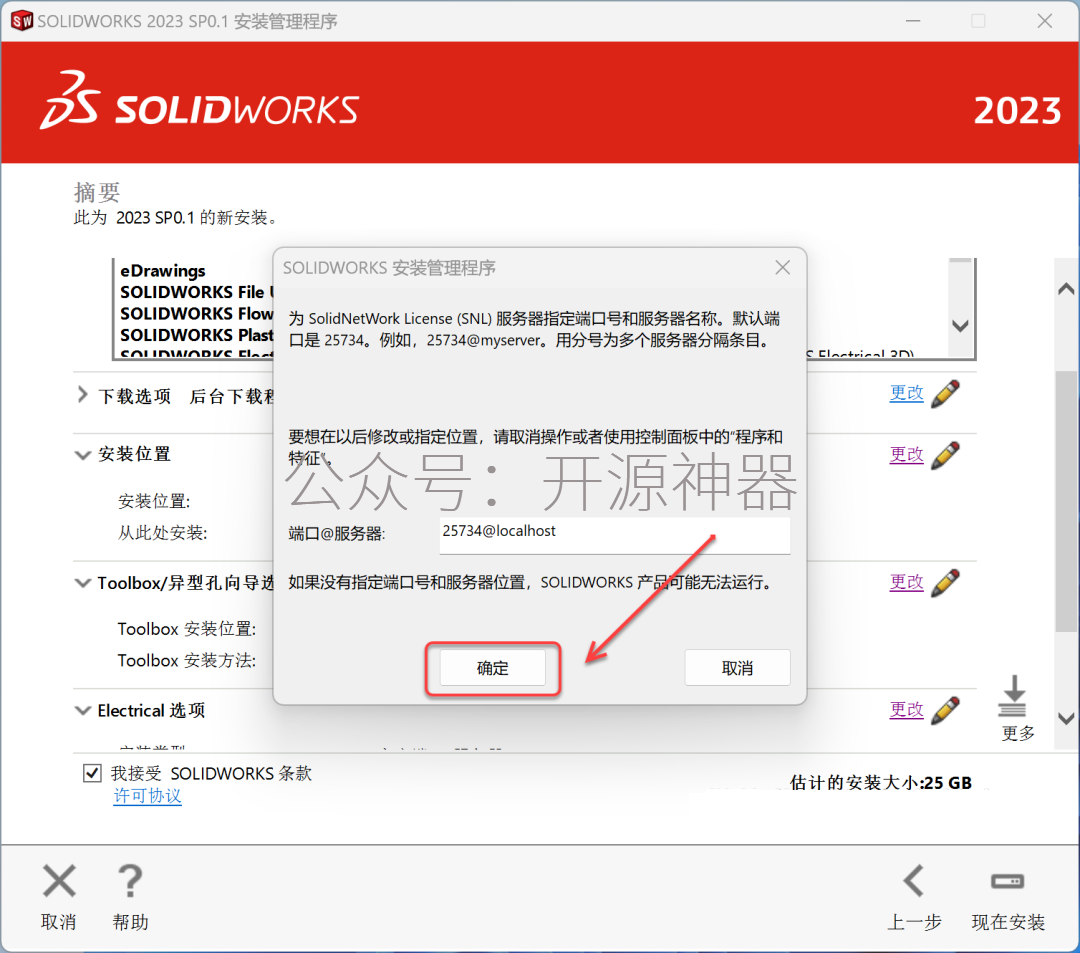
具体设置示例:安装路径:C:\Program Files\SOLIDWORKS模板路径:D:\SolidWorks_Data\Template设计库:D:\SolidWorks_Data\Libraries临时文件:E:\Solidworks_Temp备份文件:E:\Solidworks_Backup
当遇到"草图无法创建特征"时,检查所选面是否为实体基准面,使用"零件基准面"而不是"装配体基准面"。这个细节常被新手忽视,导致"特征创建失败"等问题。
要强调的是,SolidWorks的强大功能和复杂设置,正是它容易出问题的地方。保持良好的安装习惯和路径管理,能避免大约70%的常见报错。对于新手先在D盘完成安装,再逐步优化路径设置,即使遇到"程序无法启动"的紧急情况,也能快速备份文件恢复工作。
记住这些实用技巧:当拉伸特征时,先测试10mm的小数值避免尺寸过大;在新建零件时,一定要先确认是零件模式而非装配体;遇到问题别急着重装,先检查文件位置设置。这些经验往往无数次踩坑才能总结出来。希望这份亲测有效的教程,能帮你避开那些让人抓狂的报错陷阱,让建模过程更加顺畅。
 技术文档
技术文档
 推荐好文
推荐好文





 155-2731-8020




