在 SolidWorks 中绘制圆形刻度盘,主要涉及草图绘制、拉伸、包覆、圆周阵列等操作。根据最新公开资料(截至2026年5月),以下是推荐的高效建模流程,适用于在圆柱面或圆盘表面创建带刻度和数值的刻度盘。
核心步骤概览
创建基体圆柱
绘制单条刻度线并包覆到圆柱面
创建第一组刻度(如每1°一个)
延长特定刻度(如0°、5°、10°等)
生成所有刻度(如每10°一个)
添加刻度数值(使用文字+变化阵列)
详细操作步骤
1. 建立基体
新建零件,选择“上视基准面”进入草图。
使用圆命令绘制圆(直径根据需求设定,如Φ50mm)。
使用拉伸凸台/基体,设置高度(如20mm)
2. 创建基准面用于刻度草图
插入 → 参考几何体 → 基准面。
选择“上视基准面”和圆柱侧面,生成一个相切于圆柱的基准面(通过圆心且垂直于上视基准面)
3. 绘制第一条刻度线
在上述基准面上新建草图。
绘制一条短直线(代表刻度),一端在圆柱中心线上,长度约2–3mm。
退出草图,使用包覆命令:类型:蚀雕
源草图:刚才的直线
包覆面:圆柱面
深度:0.1–0.2mm(方向注意朝内或朝外)
4. 阵列第一组刻度
选中刚生成的包覆特征,使用圆周阵列:实例间距:1°
实例数量:10(形成前10个刻度)
轴线:圆柱中心线
5. 延长关键刻度
使用移动面命令,选中第1条和第5条刻度(对应0°、5°),分别向外延伸3mm和1.5mm
6. 生成完整刻度环
以第一组10个刻度为源,进行圆周阵列:实例间距:10°
实例数量:勾选“几何体阵列”(确保包含前面的移动面)
7. 添加刻度数值(关键技巧)
在基准面上新建草图,绘制一条构造线(长度任意)。
标注其角度为 0.001°(不能是0°,否则文字无法正确驱动)
记下该尺寸名称(如 D2@草图6)。
使用草图文字工具:引用曲线:选刚才的构造线
文本内容:输入英文双引号包裹的尺寸名,如 "D2@草图6"
设置文字高度(如3mm),取消“使用文档字体”
退出草图,使用包覆将文字蚀刻到圆柱面。
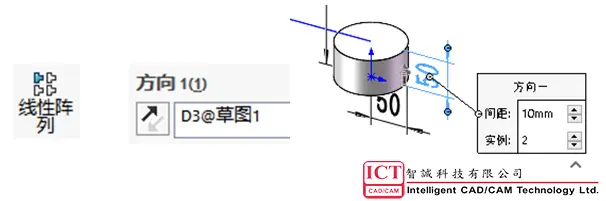
对文字进行圆周阵列:实例间距:10°
数量:勾选“变化的实例”
选择角度尺寸,增量设为10(实现0°、10°、20°…递增)
8. 校准单位显示(避免小数点)
点击顶部菜单:工具 → 选项 → 文档属性 → 单位
将角度单位的小数位数设为“无”,使“0.001°”显示为“0°”
注意事项
包覆命令是将平面草图投影到曲面的关键,务必选择正确的包覆类型(蚀雕用于凹陷)。
变化阵列依赖尺寸名称引用,需确保文字文字内容是尺寸名称而非固定数值。
若模型复杂,建议提前保存,因大量阵列可能影响性能
参考资料
亿达四方 SolidWorks 刻度盘建模教程(2025-04-10)
SW自学网 圆柱刻度盘实例(2022-01-23)
Sohu 新闻教程(2021-11-17)
百家号 黄金手轮变化阵列技巧(2020-03-31)




 技术文档
技术文档
 推荐好文
推荐好文





 155-2731-8020




