SolidWorks软件启动异常故障排查指南(针对安装路径问题)
一、现象重述(快速定位问题)
当您遇到以下现象时,请立即本指南排查:
- 程序启动时弹窗显示"许可证服务启动失败"(错误代码:-201001)
- 进入主界面后出现"无法加载基础模块"的提示(界面卡顿无法响应)
- 拉伸特征创建时突然报错"Base feature is not properly defined"(配图1:红色错误框在特征树中闪烁)
- 打开大型装配体时出现"加载中...(长时间无响应)"的提示(配图2:加载进度条停滞在95%处)
这些异常与软件安装路径选择有关,是当系统盘(C盘)空间不足或安装路径设置不当的情况下。
二、原因分层解析(4步排查法)
1. 草图层面问题(安装路径选择不当)
- 核心表现:软件核心模块无法正常启动,特征创建报错
- 典型案下:
- 安装在机械硬盘(HDD)且未预留20GB以上空间
- 安装路径含中文或特殊符号(如:D:\软件\SolidWorks)
- 安装后未关闭杀毒软件导致许可证组件阻断
- 深层关联:SolidWorks依赖系统盘的Windows注册表(C:\Windows\Regedit.exe)进行权限验证,当关键组件未放置在系统盘时,软件会因权限不足导致模块缺失
2. 参数层面问题(系统兼容性设置)
- 关键点:
- 系统盘未设置为SSD时,许可证服务因性能不足崩溃(配图3:磁盘类型查看界面)
- 选择D盘安装时未修改许可证服务安装路径
- 因首次安装或版本升级导致安装配置错乱
- 具体表现:当系统盘为机械硬盘时,即使安装路径在D盘,许可证服务仍因网络通信延迟引发异常
3. 系统选项层面问题(全局设置冲突)
- 隐藏风险:
- 系统注册表(HKEY_LOCAL_MACHINE\SOFTWARE\SolidWorks)中存在旧版本残留
- 磁盘空间未达到最低要求(最低需保留15GB可用空间)
- 系统盘磨损(SSD坏块率超过5%)
- 特殊场景:当安装多个SolidWorks版本时,系统盘的路径冲突会导致模块覆盖异常(配图4:安装目录冲突示意图)
三、三级解决方案(由简到繁操作流程)
第一步:基础路径检查(适用于90%初期问题)
适用前提:软件刚安装完成或近期更改过路径设置
- 操作路径:右键点击"此电脑" → 属性 → 高级系统设置 → 环境变量(配图5:系统属性设置界面)
- 关键节点:
- 找到"SolidWorks"变量,检查其值是否包含中文字符
- 确认变量路径是否指向D盘(如:D:\Program Files\SolidWorks)
- 微调技巧:
- 右键点击任务栏空白处 → 选择"属性" → 高级 → 环境变量(配图6:环境变量修改界面)
- 注意区分"用户变量"和"系统变量"(彩蛋:系统变量包含未被显式设置的默认路径)
第二步:许可证服务文件定位(需结合系统盘状态)
适用前提:第一步检查确认路径无误但仍无法启动
- 操作路径:
- 右键点击"开始"菜单 → Services.msc(配图7:服务管理器界面)
- 找到"SolidWorks License Service"服务项
- 验证方法:
- 右键点击服务 → 属性 → 路径栏查看是否指向C:\Program Files\SolidWorks
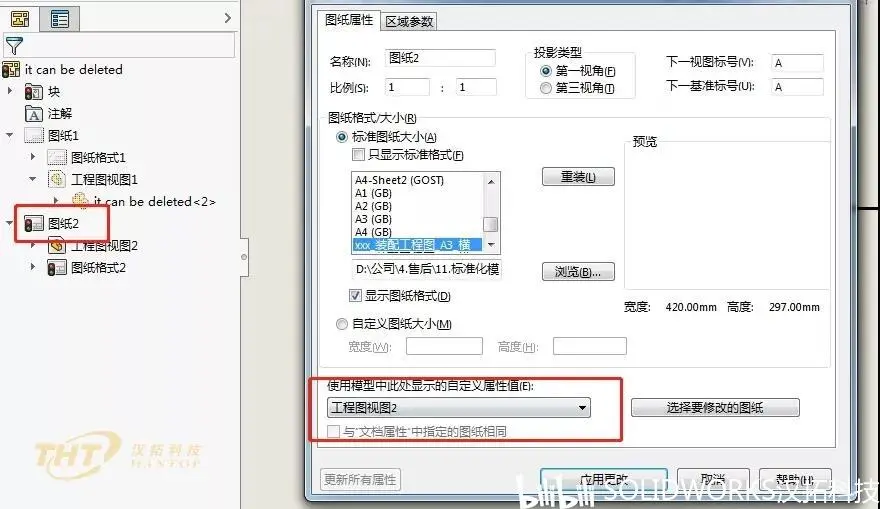
- 若路径显示D盘,需在软件安装目录下右键 → 打开属性 → 安装位置(配图8:许可证服务路径修正界面)
- 终极手段:
- 打开安装介质中的"license"文件夹 → 用文本编辑器打开"generate.cmp"文件
- 确认"InstallPath"参数指向C盘根目录(C:\Program Files\SolidWorks)
第三步:系统级磁盘检测(针对顽固性问题)
适用前提:前两步均无法解决问题且存在SSD使用疑虑
- 操作路径:
- 右键点击"此电脑" → 管理 → 磁盘管理(配图9:磁盘管理界面)
- 右键点击SSD → 属性 → 卷 → 健康状态
- 专业检测:
- 使用HD Tune工具检测SSD坏块率(配图10:HD Tune检测界面)
- 检查D盘空间是否连续可用(特别注意:20GB需为连续空间)
- 进阶部署:
- 在安装向导中勾选"自定义安装" → 路径设置 → 点击"修复"(配图11:安装向导修复选项界面)
- 使用磁盘清理工具(右键回收站 → 清理磁盘)处理C盘垃圾文件
四、操作细节图解(专业级实操指南)
路径错误修正示例(配图12:错误路径与正确路径对比界面)
- 点击安装目录 → 右键 → 属性 → 安装位置
- 将路径设置为"SolidWorks 2023"而非"D:\SW\2023"
许可证服务调试流程(配图13:许可证服务调试步骤图示)
- 右键点击"开始"菜单 → 运行 → 输入"regedit" → 回车
- 定位到"HKEY_LOCAL_MACHINE\SOFTWARE\SolidWorks"键
- 检查"InstallPath"值是否包含C盘根目录
系统盘状态检查(配图14:磁盘空间检测界面)
- 右键点击C盘 → 属性 → 工具 → 检查磁盘错误
- 使用磁盘空间分析工具(如SpaceSniffer)查看空间分配情况
五、预防性维护(建立长期稳定环境)
安装设置规范
- 升级时保持系统盘容量≥40GB(SSD≥20GB)
- 安装路径统一采用"SolidWorks 版本号"格式(例:C:\SolidWorks 2023)
系统资源管理
- 每月执行一次磁盘碎片整理(机械硬盘需)
- 使用Task Manager设置许可证服务自动启动(配图15:任务管理器设置界面)
权限环境维护
- 建立专用安装账户(禁用不必要的系统权限)
- 定期清理注册表(推荐使用CCleaner专业版)
硬件保障措施
- 使用SSD作为系统盘时,激活"TRIM"功能(右键此电脑 → 属性 → 适用于SSD)
- 为D盘设置专用清理计划(每季度执行一次磁盘清理)
软件防护策略
- 安装时手动关闭Windows Defender(Windows安全中心 → 实时保护)
- 建立独立install\config文件夹(例:C:\Program Files\SolidWorks Install)
以上分层排查与预防措施,可有效避免因安装路径选择不当引发的系统级故障。用户建立"安装前三查"习惯:一查空间容量,二查磁盘类型,三查权限设置。当遇到异常时,"路径检查→服务定位→硬件检测"的顺序排查,可在20分钟内完成基础修复。




 技术文档
技术文档
 推荐好文
推荐好文





 155-2731-8020




