


软件

产品


亲爱的SolidWorks新手你们是否曾在操作软件时遇到过以下这些常见问题呢?
别急,今天我就来为大家一一解答这些问题,让大家在SolidWorks的世界里如鱼得水!
一、截图功能的使用方法与快捷键
二、对称功能解析及操作指南
SolidWorks中的对称功能分为草图对称、装配体对称和零件特征镜像三种,下面我们逐一介绍。
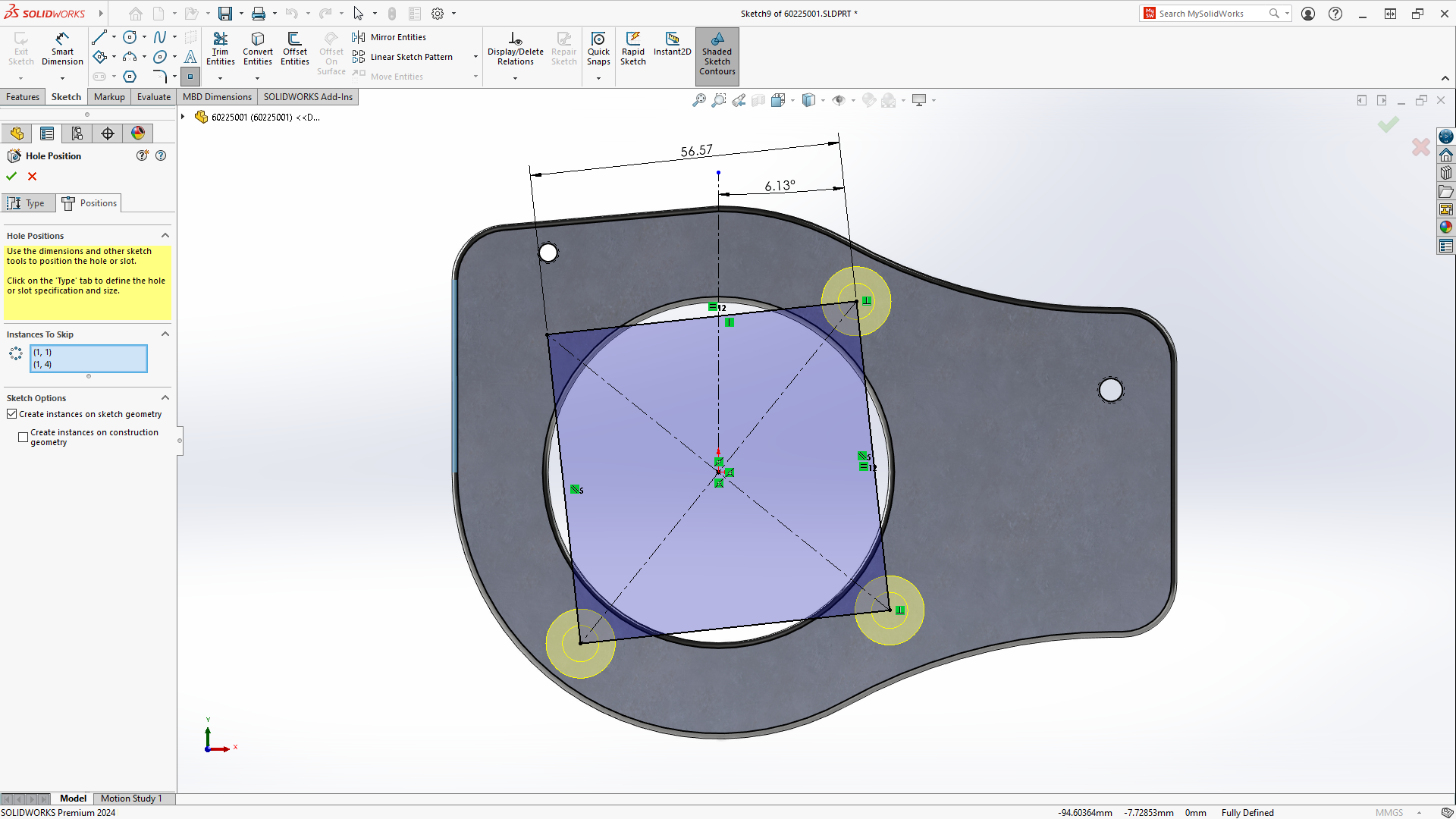
(1)新手常见错误:绘制中心线后无法添加对称关系正确操作演示:在草图模式下,绘制好中心线后,选中两个点或两条线,点击“显示/删除几何关系”>“添加几何关系”,选择“对称”即可。
(2)新手推荐设置值:无
(3)调出动态镜像新手常见错误:无法自动对称绘制正确操作演示:点击“工具”>“自定义”>“命令”>“草图”,找到“动态镜像”图标拖到工具栏,点击启用后绘制即自动对称。
(1)新手常见错误:无法添加对称配合正确操作演示:在装配体环境下,点击“配合”>“高级配合”,选择“对称”图标,依次选中两个零件面和一个基准面即可完成对称配合。
(2)新手推荐设置值:无
(1)新手常见错误:无法生成对称实体正确操作演示:点击“特征”工具栏中的“镜像”图标,选择基准面和要镜像的特征即可。
(2)新手推荐设置值:无
三、延伸小教程
 技术文档
技术文档
 推荐好文
推荐好文





 155-2731-8020




