导语:在工程设计和制造领域,SolidWorks草图尺寸标注的清晰度直接关系到设计文档的准确性和可读性。然而,许多用户在使用SolidWorks时,常常会遇到草图尺寸标注模糊不清的问题,这不仅影响了工作效率,还可能导致设计错误。本文将深入剖析这一问题,并提供保姆级的排错指南,帮助您轻松解决尺寸标注不清的困扰。
一、痛点共鸣当您在SolidWorks中绘制草图时,尺寸标注模糊不清,会给您的项目带来以下困扰:
- 进度延误:由于标注不清晰,需要反复修改,导致项目进度延误。
- 文件损坏:在修改标注时,可能不小心损坏了其他设计元素,增加了文件修复的难度。
- 沟通障碍:设计文档中的尺寸标注不清晰,可能导致团队成员之间的沟通不畅,影响项目质量。
二、原因剖析导致SolidWorks草图尺寸标注不清的常见原因有以下三个:
- 字体设置不合适:默认的字体或字体大小可能不适合标注,导致标注模糊。
- 文档属性设置错误:文档属性中的尺寸设置可能被误修改,导致标注效果不佳。
- 软件版本兼容性问题:不同版本的SolidWorks可能在字体渲染上有差异,导致标注模糊。
三、分步排查以下是从易到难的解决步骤:
第一步:检查字体设置
- 为什么这么做:首先检查字体设置,因为这是导致标注模糊的最常见原因。
- 操作步骤:
- 打开SolidWorks,点击顶部菜单【工具】→【选项】。
- 在弹出的对话框中,选择【文档属性】。
- 在左侧列表中点击【尺寸】,然后点击右侧的【字体】按钮。
- 检查当前字体是否为Arial等清晰字体,如果不是,请将其修改为Arial。
- 将字体高度数值从默认的3.5改为8或10左右,点击确定。
第二步:检查文档属性设置
- 为什么这么做:如果字体设置无误,则需要检查文档属性设置。
- 操作步骤:
- 在【文档属性】中,确保【尺寸】设置中的其他参数没有误修改。
- 检查【尺寸】设置下的【文本】选项卡,确保文本高度和文本宽度设置合理。
第三步:检查软件版本兼容性
- 为什么这么做:如果以上步骤都无法解决问题,可能是软件版本兼容性问题。
- 操作步骤:
- 检查您的SolidWorks软件版本,并查看官方论坛或技术支持文档,确认是否有关于标注模糊的已知问题。
- 如果有,按照官方建议进行修复;如果没有,考虑升级到最新版本。
四、预防机制为了避免再次发生尺寸标注不清的问题,您可以采取以下预防措施:
- 保存模板:按照上述步骤调整好字体和尺寸设置后,保存为模板,以便在新建零件时自动应用。
- 定期备份:定期备份设计文档,以防数据丢失或损坏。
- 学习官方教程:通过学习SolidWorks官方教程,提高自己的软件使用技能,减少误操作。
五、临时救急与平替方案如果以上方法都无法立即解决问题,您可以尝试以下临时救急方案:
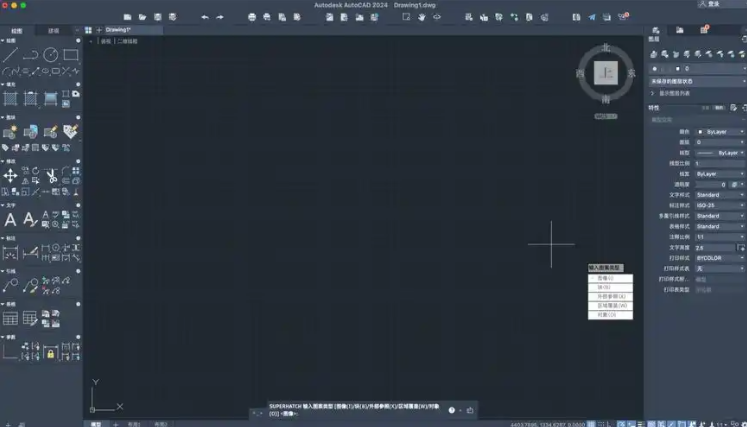
- 使用其他软件:在SolidWorks无法正常使用时,可以使用其他绘图软件进行标注,待SolidWorks修复后再导入。
- 手动标注:在紧急情况下,可以手动在纸上标注尺寸,然后扫描或拍照导入到SolidWorks中。
六、合规审计与法律风险防范在使用SolidWorks进行设计时,要注意以下几点,以防范法律风险:
- 版权问题:确保使用的字体、软件等符合版权规定。
- 数据安全:对设计数据进行加密和备份,防止数据泄露或丢失。
- 知识产权:在设计过程中,注意保护自己的知识产权,避免侵权行为。
结语:通过以上保姆级的排错指南,相信您已经能够轻松解决SolidWorks草图尺寸标注不清的问题。在今后的工作中,希望您能够运用这些技巧,提高工作效率,确保设计质量。