


软件

产品


亲爱的读者,你是否在SolidWorks装配体中遇到过需要快速复制实体的情况?这其实是一个很简单的过程。我将带领你一步步了解如何在SolidWorks中实现实体的快速复制,并分享一些避免踩坑的小技巧。
在开始操作之前,让我们先来了解一些基本概念:
操作步骤:
原因分析:这种方法直接从原始零件派生出一个新的零件,便于后续修改和编辑。
操作步骤:
原因分析:此方法适用于需要单独保存零件的情况,便于管理和使用。
操作步骤:
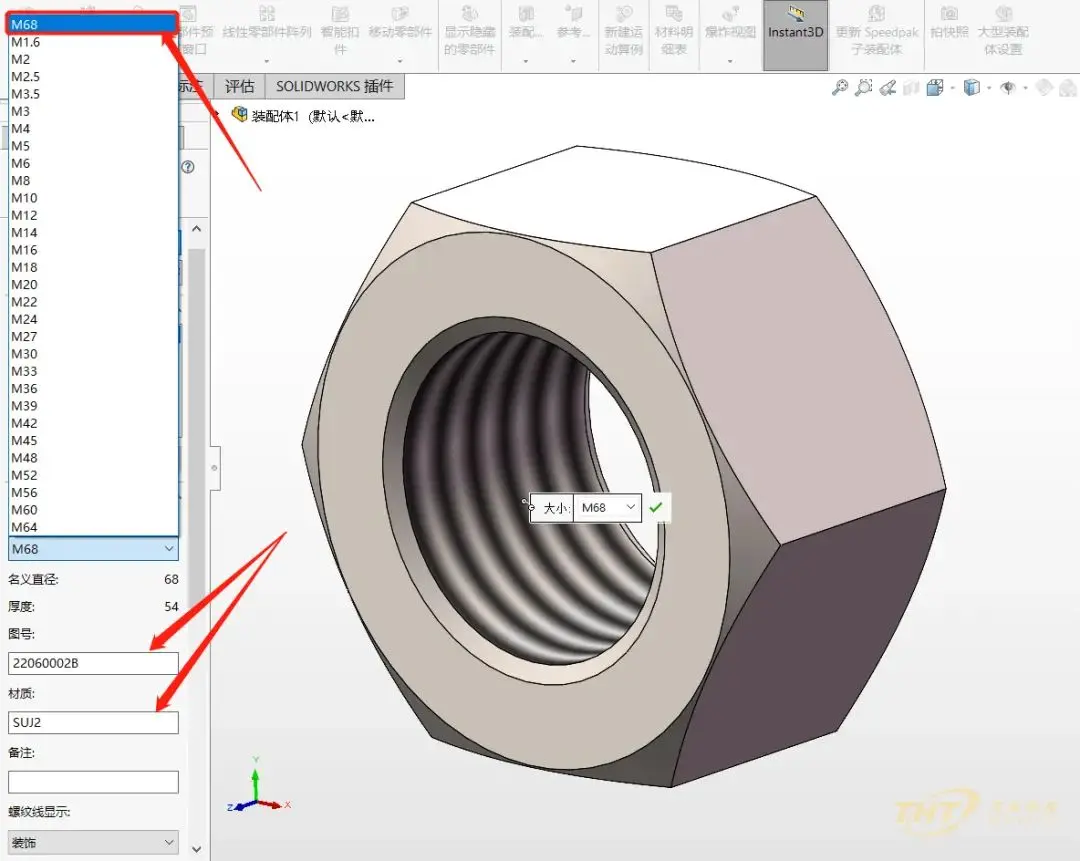
原因分析:断开关联确保新文件与原文件独立,避免修改时相互影响。
操作步骤:
原因分析:选择“相反方位版本”确保镜像出的零件与原始零件在几何形状上有所区别。
操作步骤:
原因分析:单独建文件夹方便文件的管理和查找。
操作步骤:
原因分析:添加后缀快速识别文件类型。
在操作过程中,你会遇到以下问题:
这些问题都是SolidWorks装配体操作中常见的问题,本文的介绍,你已经有了基本的解决思路。
本文的详细讲解,你已经掌握了SolidWorks装配体中实体快速复制的方法。在操作过程中,请注意以下几点:
 技术文档
技术文档
 推荐好文
推荐好文





 155-2731-8020




