


软件

产品


你是一位刚接触 SolidWorks 的新手,正在尝试制作一个简单的零件草图。你满怀信心地绘制了一个看似完美的形状,却在尝试拉伸它的时候发现,拉伸失败了。怎么回事呢?原来,你的草图并没有完全封闭,这导致了拉伸操作的失败。这种情况很常见,今天我们就来详细讲解如何在 SolidWorks 中避免这种“踩坑”情况,并学习如何让装配体“动起来”。
在绘制草图时,请确保你的图形是封闭的。如果草图不封闭,拉伸操作将会失败。这很简单。只需在绘制完图形后,检查是否有未闭合的线条或弧线即可。
新手们经常找不到退出草图的方法。请注意,退出草图很简单,只需点击屏幕右上角的“退出草图”按钮即可。这个按钮位于“草图”工具栏中,看起来像一个小门。
拉伸凸台/基体的按钮图标看起来像一个向上的箭头,旁边有一个凸台或基体的形状。你在“特征”工具栏中找到它。
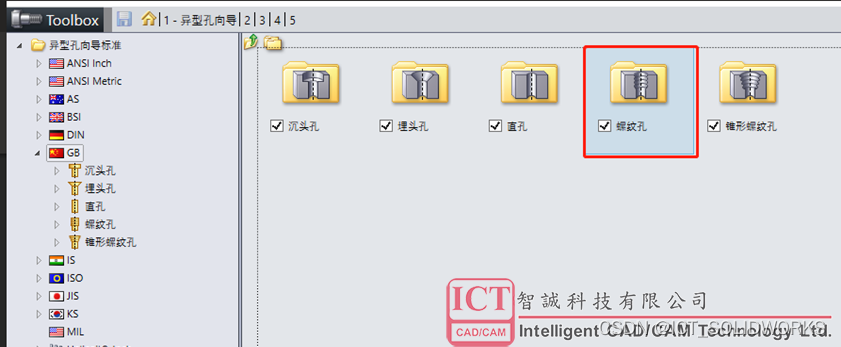
在开始之前,请确保你的零件没有被完全固定。你右键点击零部件,选择“浮动”来改变其状态。如果显示“固定”,则需要改为“浮动”。子装配体需要设为“柔性”才能在总装中移动。
使用配合(Mate)来限制自由度,但请保留至少一个自由度(如旋转或滑动)才能运动。避免过约束,否则你会看到红/黄警告。
点击底部标签栏的“运动算例1”,切换为“Motion Analysis”或“Animation”。前者用于物理仿真,后者仅用于关键帧动画。
右键点击配合项,选择“添加马达”或“外部力”来施加力/扭矩。你也手动拖动零件到目标位置,点击“关键帧”记录。
设置时间范围,点击“计算”,完成后点击“播放”按钮查看运动。
如果你只想手动拖动测试,使用“移动零部件”或“旋转零部件”工具。但前提是该零件未被完全约束。
如果你需要真实动力学,如弹簧、碰撞、重力,务必选择“Motion Analysis”类型,并定义材料与接触。
上面指南,你已经对 SolidWorks 装配体运动仿真有了基本的了解。操作起来很简单,只需要一步一步来。
 技术文档
技术文档
 推荐好文
推荐好文





 155-2731-8020




