🎯 引言:新手常见问题——草图没封闭导致拉伸失败
还记得刚开始使用SolidWorks的时候,我也有过类似的经历。那时候,我正在尝试拉伸一个草图,结果却因为草图没有完全封闭而失败了。这让我感到非常沮丧,但后来我发现,只要掌握了正确的方法,这些问题都轻松解决。我会一步步带你入门,让你也能轻松地组装出完美的装配体。
🧩 如何开始装配
新建环境
- 启动SolidWorks:打开软件,准备好开始你的设计之旅。
- 新建装配体:点击菜单栏的“文件”,选择“新建”,在弹出的对话框中选择“装配体”模板,点击“确定”。
- 坐标系就绪:进入新建的装配体环境后,你会看到坐标系已经就绪,这是后续操作的基础。
从零件生成
- 打开零件文件:如果你已经有了一个或多个零件文件,直接打开它们。
- 制作装配体:在打开零件文件后,点击菜单栏的“文件”,选择“从零件制作装配体”。
- 新窗口:系统会自动生成一个新的装配体窗口,并将该零件插入。
🛠️ 如何固定与插入零件
首个固定
- 自动固定:当你插入第一个零件时,它会自动固定在装配体中,作为基准零件。
- 基准零件:请基准零件不要移动,后续的零件会为基础进行组装。
后续插入
- 插入零部件:点击菜单栏的“插入”,选择“零部件”,在弹出的对话框中选择要插入的零件。
- 快速复制:如果你想复制相同的部件,按住Ctrl键并拖动该部件到合适的位置。
- 子装配体:对于复杂的系统,将其拆分为子装配体,以便更好地管理和组装。
🔗 如何让零件对齐
标准配合
- 点击配合工具:在菜单栏中找到“配合”工具,点击它。
- 选择面或线:选择两个零件的面或线,设置它们之间的关系,如重合、同心或距离等。
检查干涉
- 机械配合:对于复杂场景,使用“机械配合”来设置零件之间的运动关系。
- 移动/旋转零部件:完成配合设置后,使用“移动/旋转零部件”命令检查是否干涉,确保运动顺畅。
解决方案(当前可用的办法)
- 草图没封闭导致拉伸失败:确保草图完全封闭,再进行拉伸操作。
- 找不到退出草图按钮:退出草图时,请仔细观察界面,按钮位于草图工具栏的右上角。
关联问题延伸
- 装配体中零件过多,难以管理:考虑将复杂的装配体拆分为子装配体,以便更好地管理。
- 零件对齐不准确:仔细检查配合设置,确保零件之间的关系正确。
工具/资源推荐
- SolidWorks官方教程:https://www.solidworks.com/support/tutorials/
- SolidWorks社区论坛:https://www.solidworks.com/communities/
底层原理与机制科普
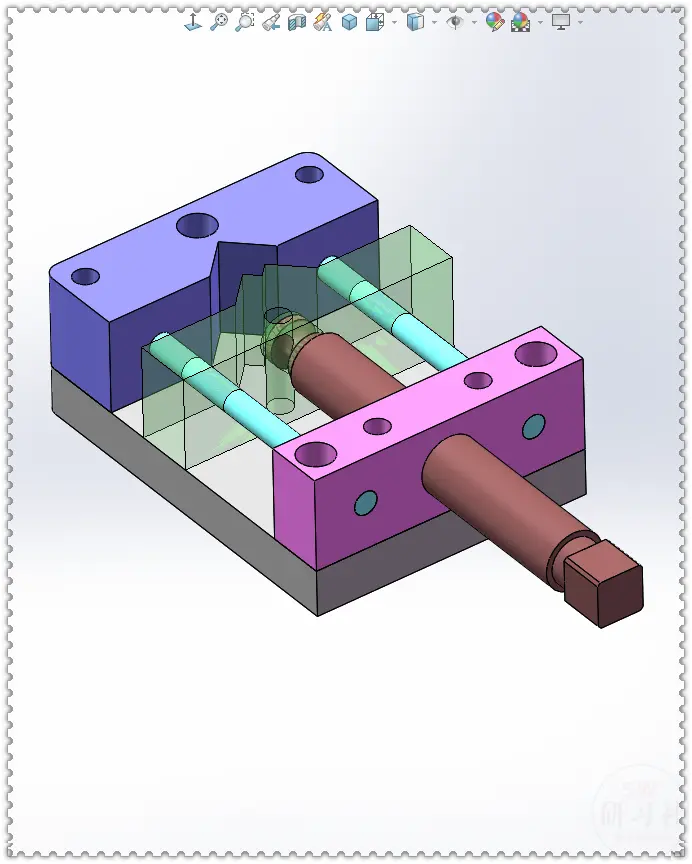
SolidWorks装配体是配合约束来实现的,这些约束定义了零件之间的相对位置和运动关系。配合约束包括重合、同心、距离、角度等,它们是确保装配体功能正常的关键。
本文的详细讲解,你已经对SolidWorks装配体有了初步的了解。实践是提高的关键,多加练习,你一定会成为一名熟练的SolidWorks使用者!