


软件

产品


组件设置
1.导航器Gizmo:表示世界坐标的方向
2.栅格Grid:表示XZ坐标平面
3.天空盒Skybox:表示游戏世界的背景
3D视图:
1.旋转视图:右键 / Alt+左键
2.视角缩放:滚轮 / Alt+右键
导航器:
1.按住Shift,点击中间的小方块,恢复方向
2.点Y轴,顶视图
3.点X轴,右视图
4.点Z轴,前视图
视野中心:
1.将某物体放置于世界中心:选中一个物体,长按住F键
此时旋转视图,似是绕着物体旋转。
2.出生点:添加一个新物体,其位于视图中心。并不是(0,0,0)。
透视和正交:透视视图Perspective:近大远小正交视图Orthographic:等距视图Isometric,物体显示与距离无关
在导航器下方的persp处调节。透视,广角设定:
摄像机的广角Field默认为60°。广角越大,透视畸变太厉害。可以设为30~40°。
Unity自带的基础模型
旋转工具Rotate Tools:
在Unity中,顺时针旋转,对应方向参量为负方向。
逆时针旋转,对应方向参量为正方形。
此外,按住ctrl键旋转使其每次角增量为15°。
缩放工具Scale Tools:
*AF扩展插件:AfSimpleExtension
扩展功能:
1.输出物体的尺寸Scale
2.聚焦到事业重心 G键
3.快速切换正交视图与等距视图。
网格Mesh:存储了模型的形状数据(面,顶点坐标,法向坐标等)。
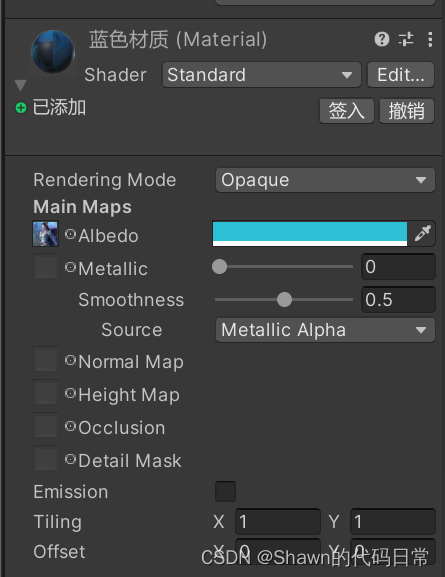
材质Material:需添加到物体上,定义了物体的表面细节(颜色,是否金属,粗糙程度,是否透明…)
纹理Textures:需添加到材质上,可以是贴图。
模型建好以后一般导出为 fbx文件格式。
在Unity中,
或者说,平面的背面不会被渲染。
※ FBX文件的使用方式:
1.材质替换
资源文件:Assets目录下的文件,被称为资源。
常见类型:
*.fbx*.jpg/png/psd/tif*.mp3/wav/aiff*.cs*.mat,*.unity轴心,父子关系,空物体
Global全局坐标系:绝对坐标,其X Y Z 指向世界的上下东西南北
Local本地坐标系:相对坐标,其X Y Z 指向模型的前后左右上下
坐标轴的含义:
常见组件:
组件的增添与删除…
AudioSource组件的使用方式:
1.添加一个音乐文件 *.mp3/wav/aiff
2.创建一个物体
Transform变换组件:
摄像机组件
实用操作:Align with View:调整摄像机角度使其与3D视图对齐。
预制体简述
预制体:预先规定好信息的一些游戏对象。以便于下次使用。
一些细节:
不包含材质贴图数据,仅包含引用给游戏对象挂载脚本的步骤:
Tips:
常用的信息代码:
GameObject obj = this.gameObject; //获取到当前脚本挂载游戏对象 string name = obj.name; //获取到游戏对象名字 Transform tr = obj.transform; // 获取到Transform属性 Vector3 pos = tr.position; //获取到Transfrom中的position值(返回值是三维向量) Debug.Lo("物体当前的位置:"+pos.ToString("F3")); //保留三位小数 //世界坐标和本地坐标 //this.gameObject.transform 可等效写为 this.transform tr.localPosition; //本地坐标 tr.position; //世界坐标 //修改某物体的坐标 this.transform.cs
武汉格发信息技术有限公司,格发许可优化管理系统可以帮你评估贵公司软件许可的真实需求,再低成本合规性管理软件许可,帮助贵司提高软件投资回报率,为软件采购、使用提供科学决策依据。支持的软件有: CAD,CAE,PDM,PLM,Catia,Ugnx, AutoCAD, Pro/E, Solidworks 等。
 技术文档
技术文档
 推荐好文
推荐好文





 155-2731-8020


.png)



