


软件

产品


用ANSYS ICEM CFD划分网格的网格步骤在这篇文章中:
ANSYS ICEM CFD三维结构网格生成实例——汽车外流
https://blog.csdn.net/weixin_48615832/article/details/115391751
Step1、打开FLUENT
打开FLUENT软件
Step2、定义求解器参数
在Dimension栏选择3D求解器,其余选择默认设置,单击OK按钮。
Step3、读入网格
选择 File →Read→Mesh,选择ANSYS ICEM CFD三维结构网格生成实例——汽车外流中生成的网格。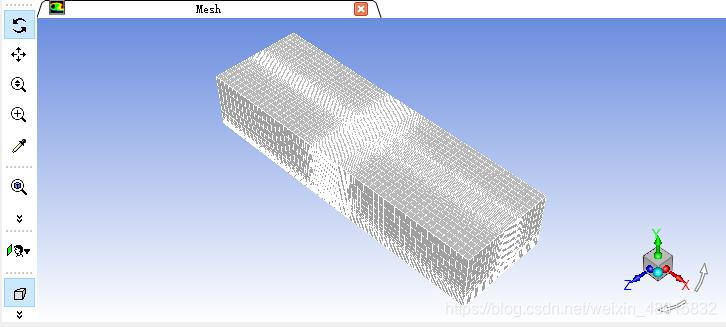
Step4、定义网格单位
选择Problem Setup→General→Mesh→Scale,在Scaling栏选择Convert Units,并在Mesh Was Created In下拉列表框中选择mm,单击Scale将网格长度单位定义为mm,单击Close按钮关闭。
Step5、检查网格
选择Problem Setup→General→Mesh→Check,Minimum Volume应大于0。
Step6、网格质量报告
选择Problem Setup→General→Mesh→Report Quality,查看网格质量详细报告。
Step7、显示网格
选择Problem Setup→General→Mesh→Display,在弹出Mesh Display面板的Surface栏内为 边界 名,与ICEM中定义的Part名一一对应。单击Display,在FLUENT内显示网格。
Step8、定义求解器参数
选择Problem Setup→General→Solver,求解器参数采用默认设置,选择三维基于压力稳态求解器。
Step9、定义能量方程
选择Problem Setup→ Models →Energy(Off),单击Edit,在弹出的对话框中勾选Energy Equations,单击OK按钮确定。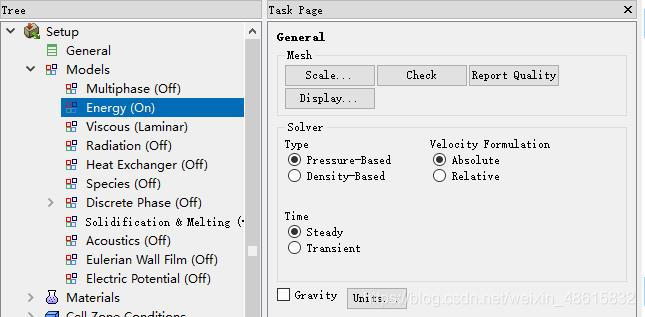
注意:该流动问题为流动传热问题,因此勾选Energy Equation。
Step10、定义湍流模型
选择Problem Setup→Models→Viscous-Laminar,击Edit,在弹出的对话框中选择标准k-e湍流模型(Standard k-epsilon),单击OK按钮关闭。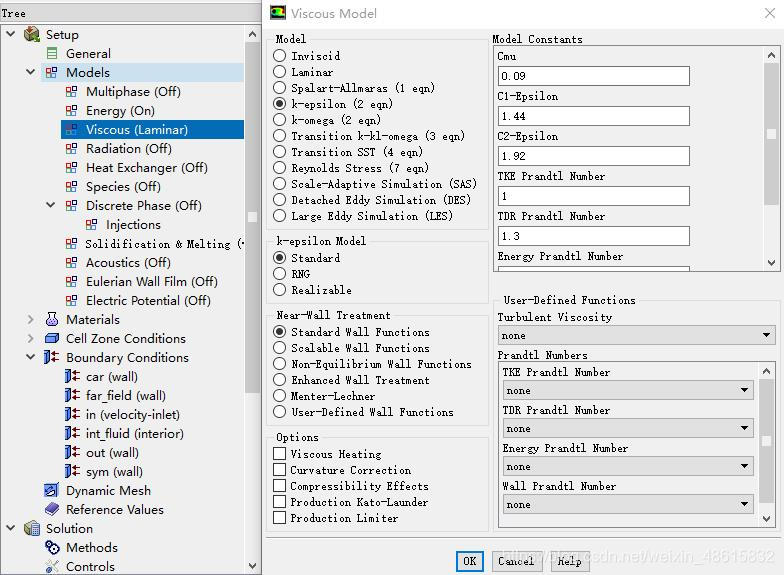
Step11、定义材料
选择Problem Setup→Materials,选择Fluid栏默认材料air并单击Create/Edit,在弹出对话框的Density下拉列表框中选择 ideal-gas,单击Change/Create创建材料。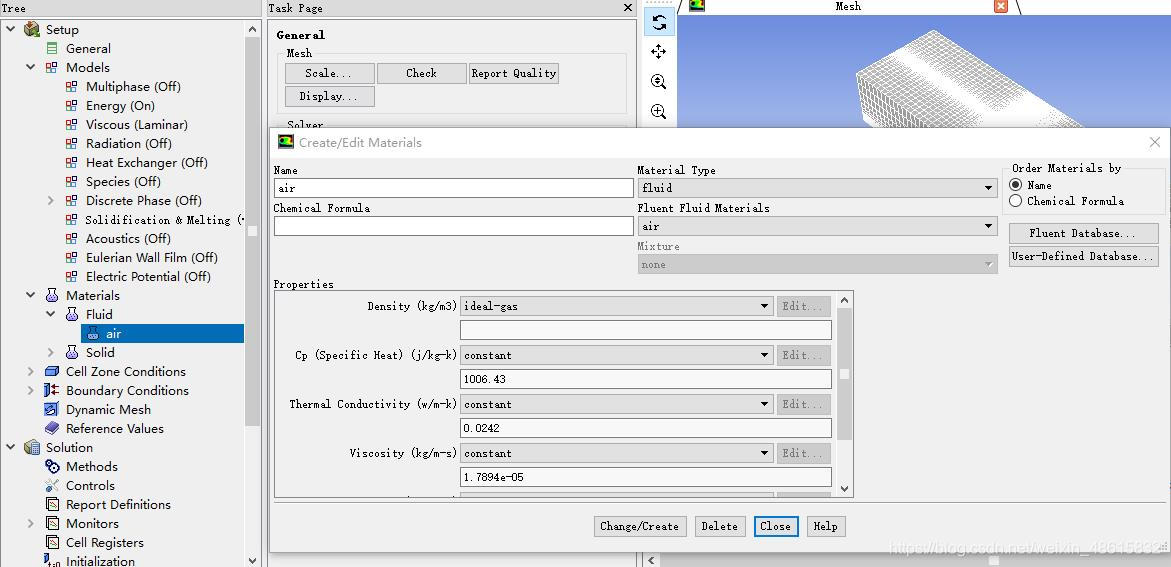
Step12、定义FLUID的材料
选择Problem Setup→Cell Zone Conditions,在Zone栏选择fluid,在Type下拉列表框中选择fluid,单击Edit,在弹出对话框的Material Name下拉列表框中选择Step11中定义的air,其余采用默认设置,单击OK按钮确定。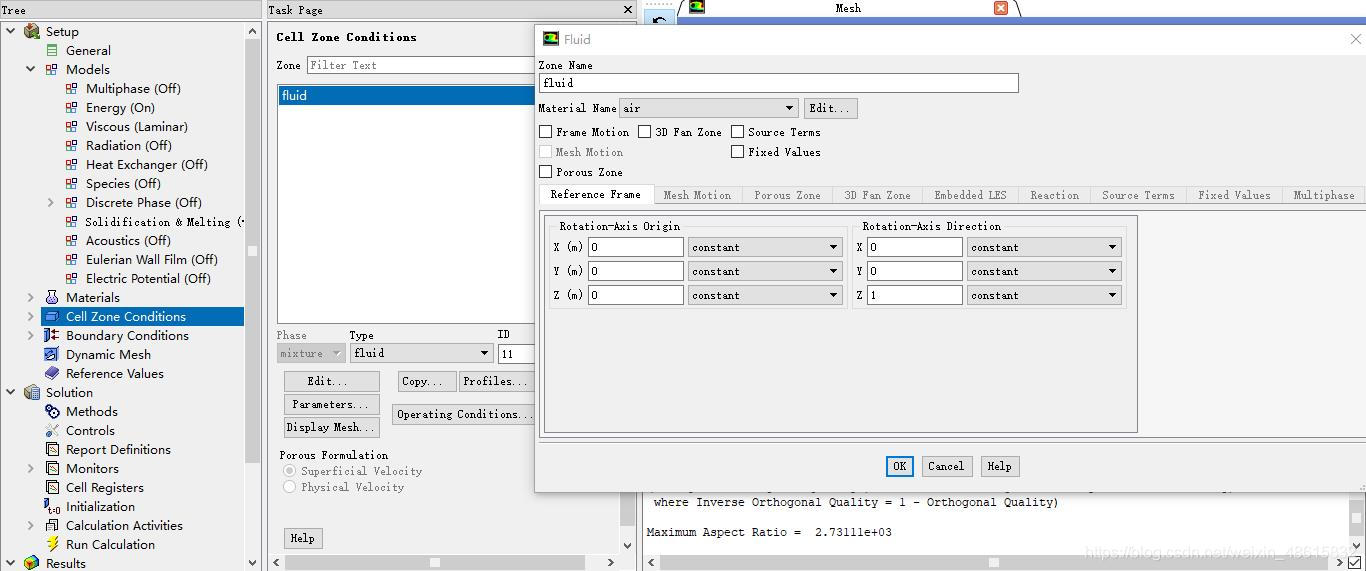
Step13、定义边界条件
1)定义入口
选择Problem Setup→Boundary Conditions,在Zone栏选择in,在Type下拉列表框中选择velocity-inlet,单击Edit弹出Velocity Inlet面板,在Velocity Specification Method下拉列表框中选择Magnitude/Normal to Boundary,在Reference Frame下拉列表框中选择Absolute,在Velocity Magnitude栏定义入口速度为15m/s;在Specification Method下拉列表框中选择Intensity and Viscosity Ratio,并定义Turbulent Intensity=10%、Turbulent Viscosity Ratio=10;在Thermal标签栏定义Backflow Total Temperature=300K,单击OK按钮确定。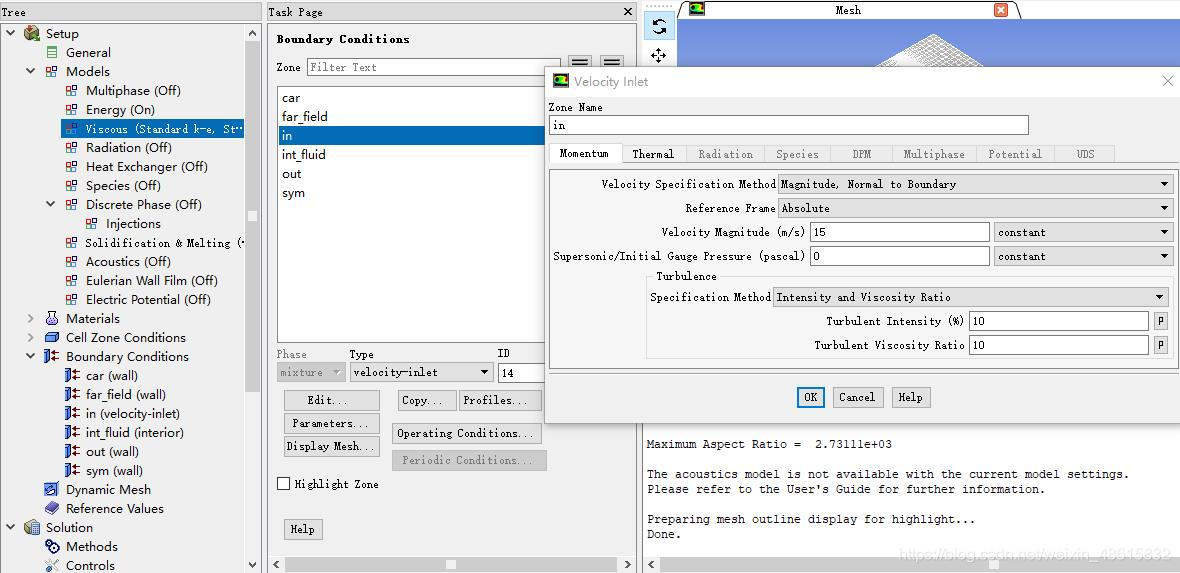
2)定义出口
选择Problem Setup→Boundary Conditions,在Zone栏选择out,在Type下拉列表框中选择pressure-out,单击Edit弹出Pressure Outlet面板。定义Gauge Pressure=0Pa;在Specification Method下拉列表框中选择Intensity and Viscosity Ratio,并定义Turbulent Intensity=10%,Turbulent Viscosity Ratio=10,在Thermal标签栏定义Backflow Total Temperature=300K,单击OK按钮确定。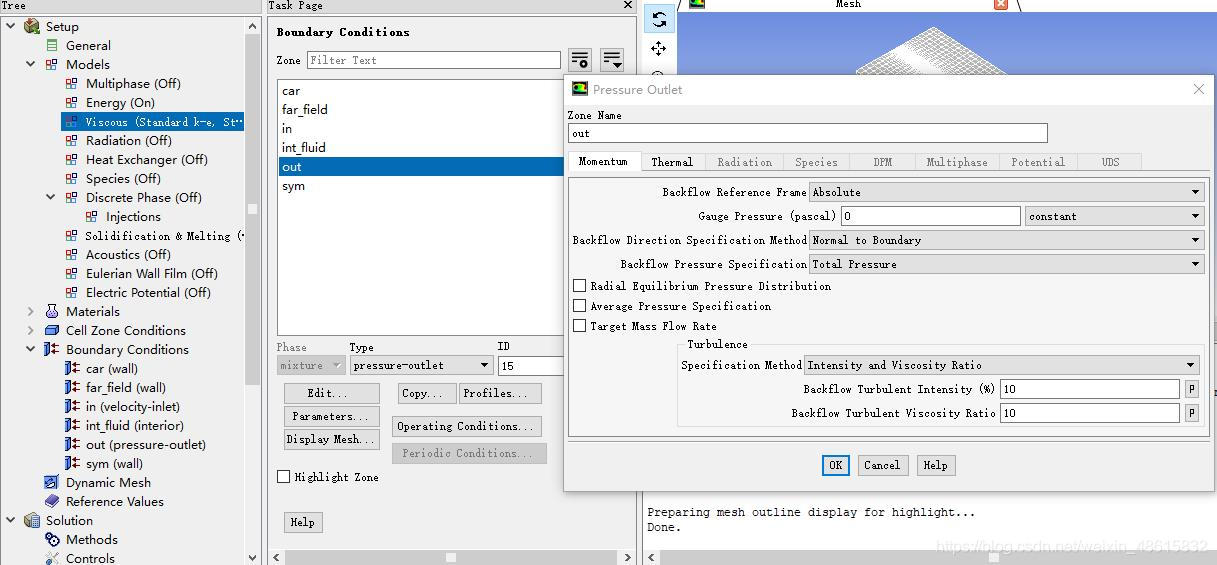
3)定义对称面
选择Problem Setup→Boundary Conditions,在Zone栏选择sym,在Type下拉列表框中选择symmetry,单击Edit,采用默认设置,单击OK按钮确定。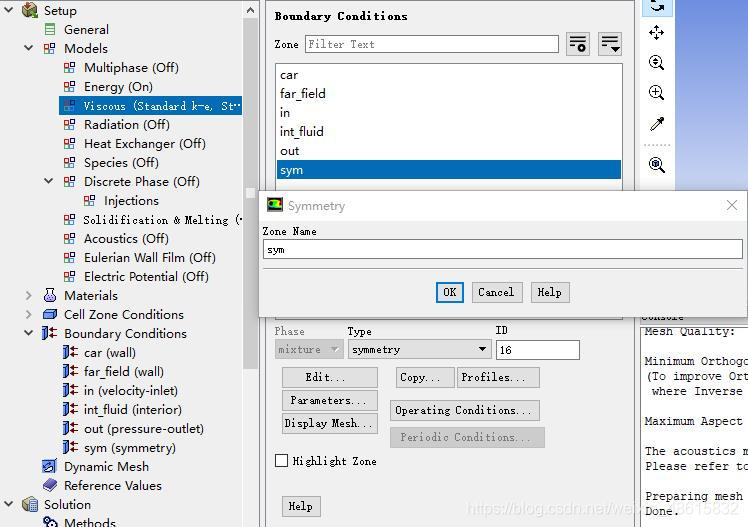
4)定义汽车表面
选择Problem Setup→Boundary Conditions,在Zone栏选择car,在Type下拉列表框中选择wall,单击Edit弹出Wall面板,采用默认设置,单击OK按钮确定。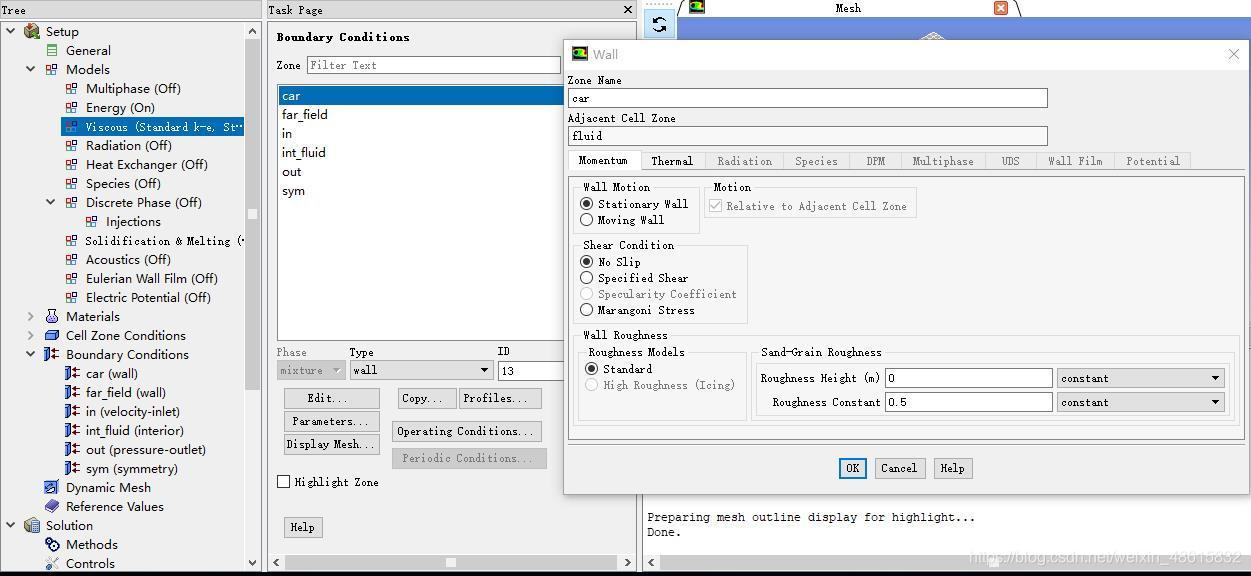
5)采用4)中方法定义壁面(wall)
Step14、定义求解器控制参数
选择Solution→Solution Method,在Pressure-Velocity Coupling Scheme栏选择SIMPLE,其余采用默认设置。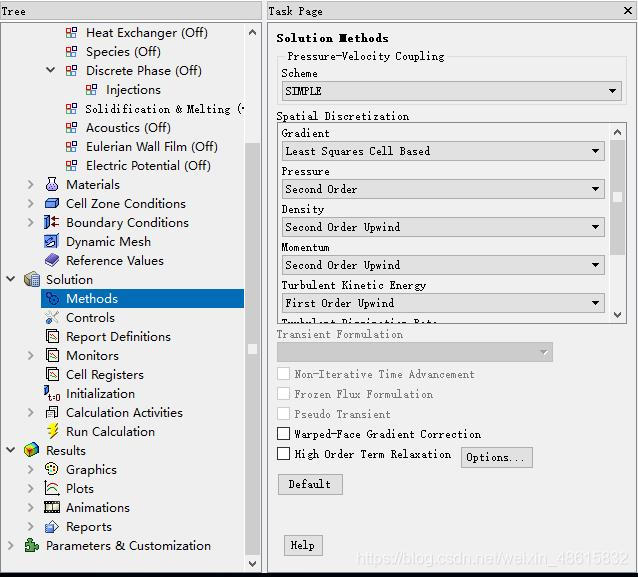
Step15、定义松弛因子
选择Solution→Solution Controls,采用默认设置。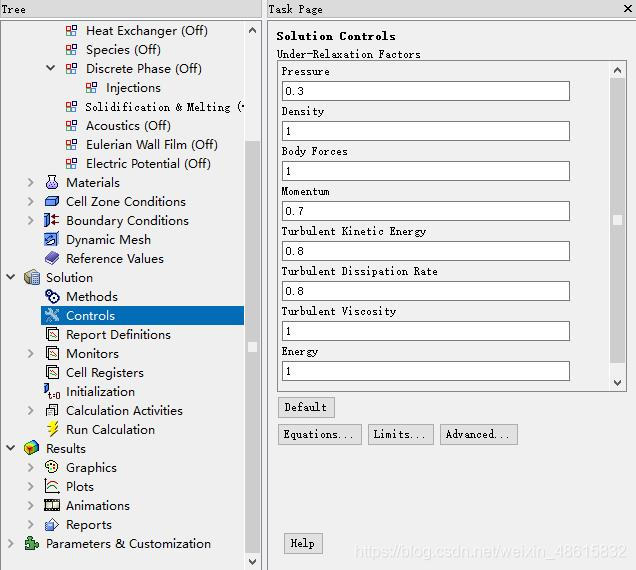
Step16、定义监视器
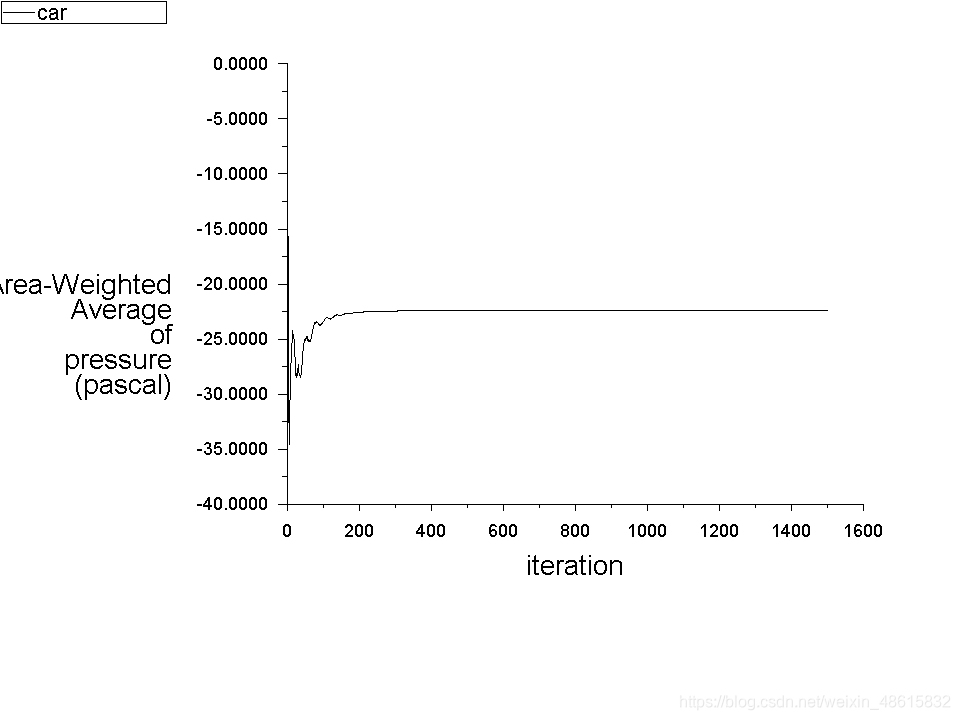
选择Solution→Monitors,选择Residuals-Print,单击Edit定义各项残差值为1×10⁻⁶,单击OK按钮确定;在Surface Monitors栏单击Create,在Surface Monitor面板勾选Plot,在Report Type下拉列表框中选择Area-Weight Average,在Field Variable栏选择Static Pressure,在Surface栏选择car,监测计算过程中汽车表面静压变化情况,单击OK按钮确定。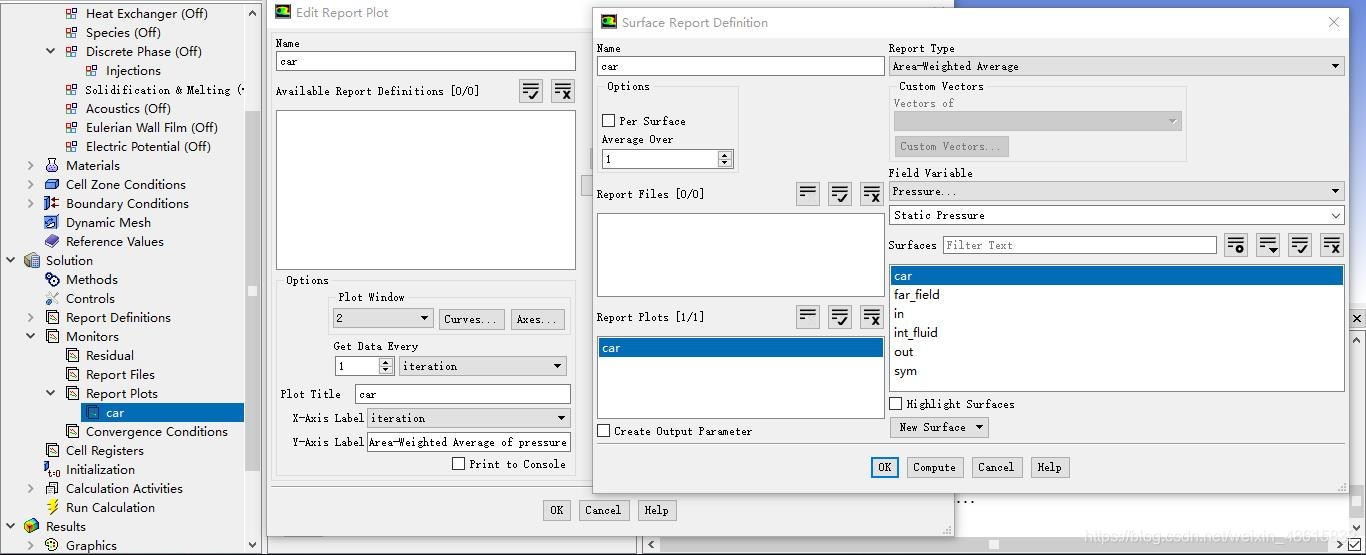
Step17、初始化流场
选择Solution→Solution Initialization,在Initialization Method栏选择Hybrid Initialization,单击Initialize初始化流场。
Step18、迭代计算
选择Solution→Run Calculation,在Number of Iterations栏输入1500定义最大求解步数,单击Calculate开始计算。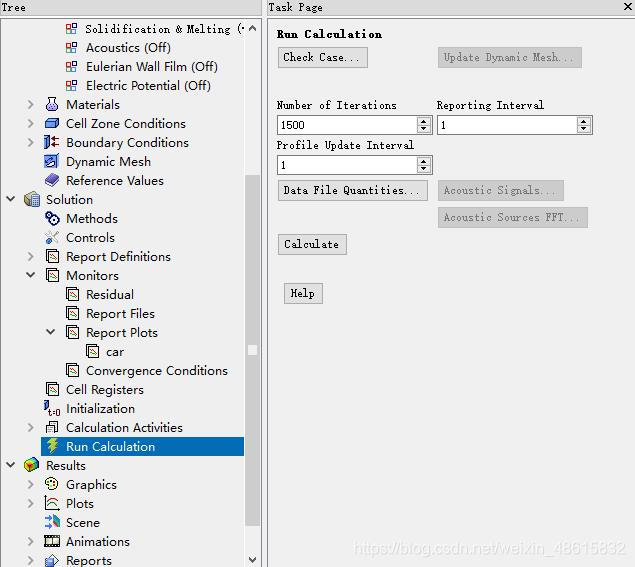
Step19、计算结果
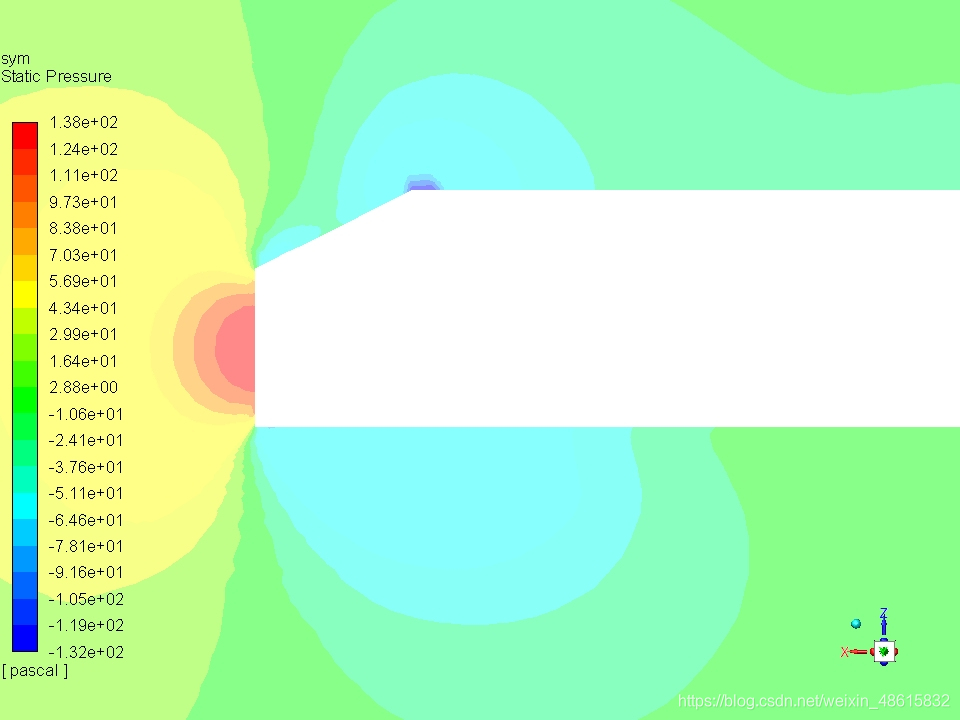
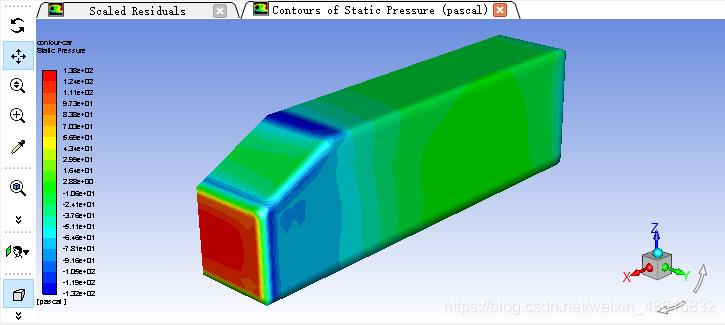
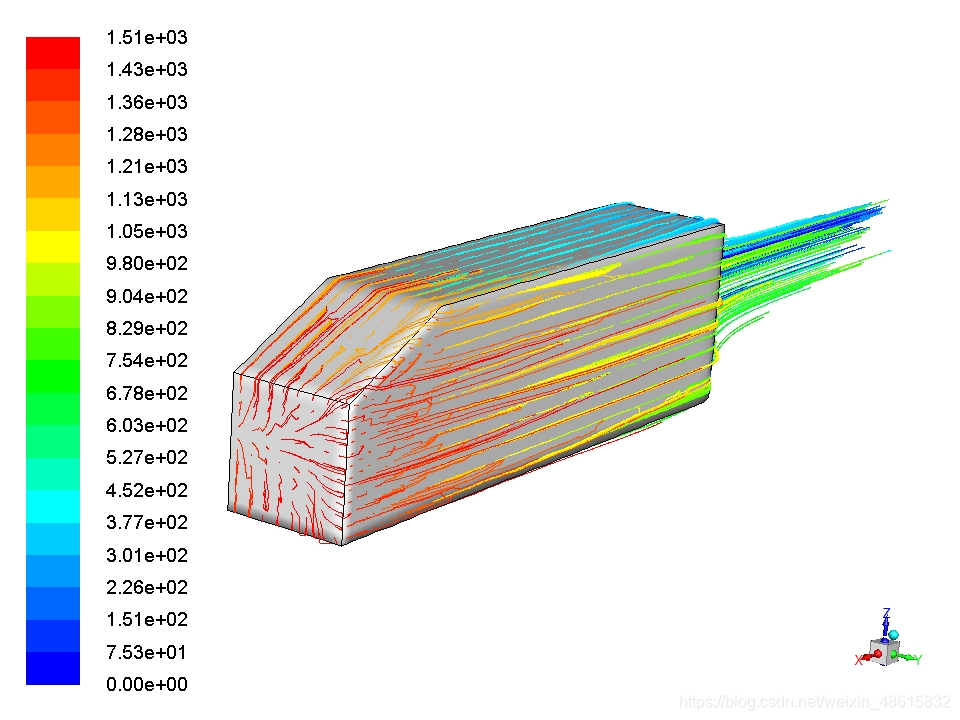
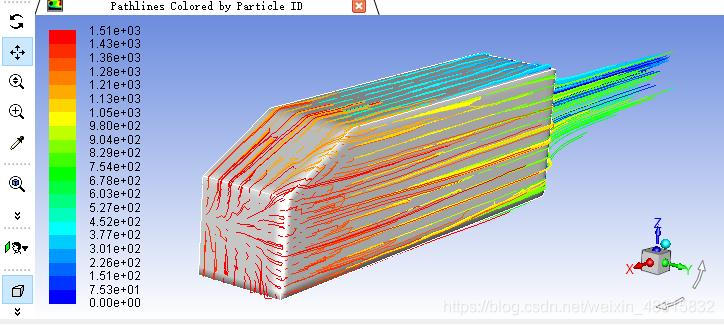
计算过程中残差和汽车表面压力变化曲线如图所示。计算结果如图所示。结果显示生成网格满足数值计算需求。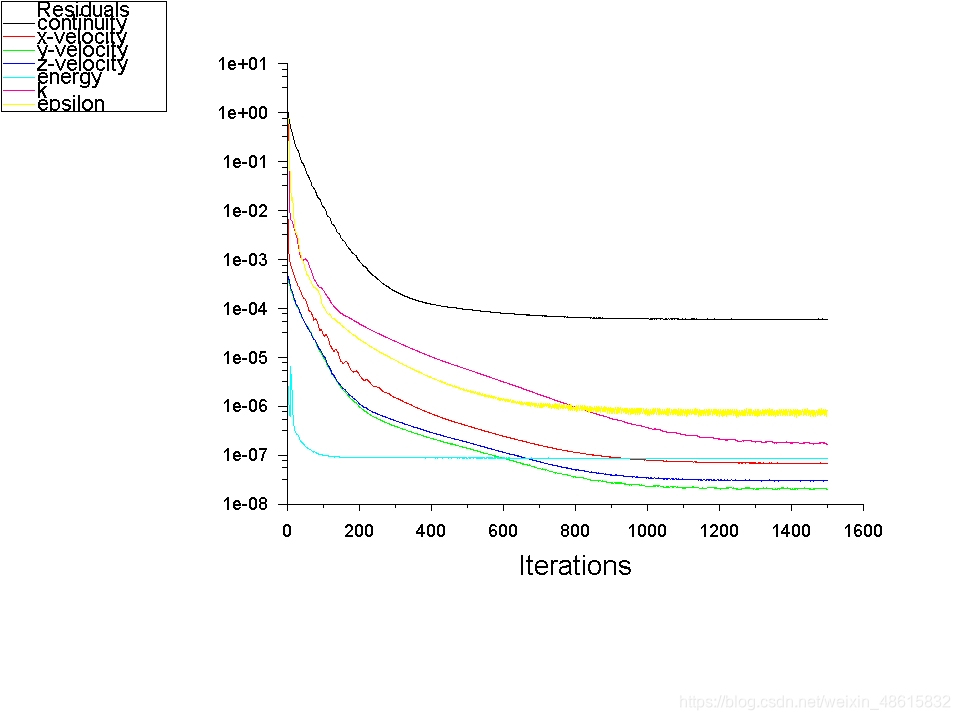
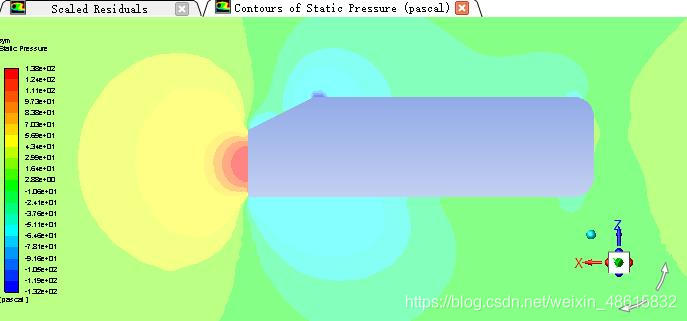
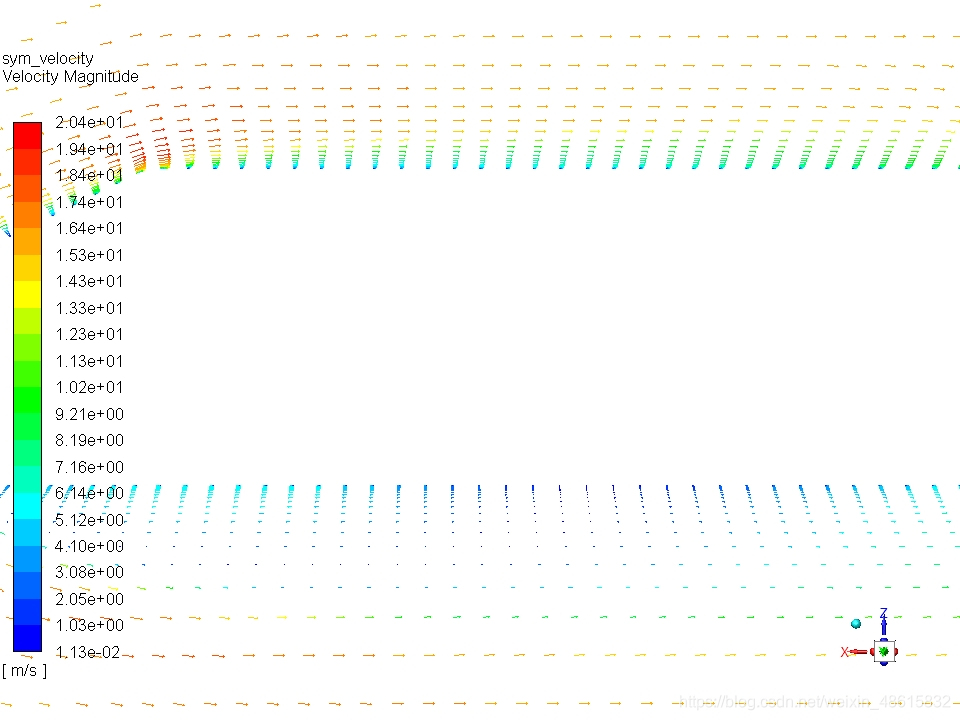
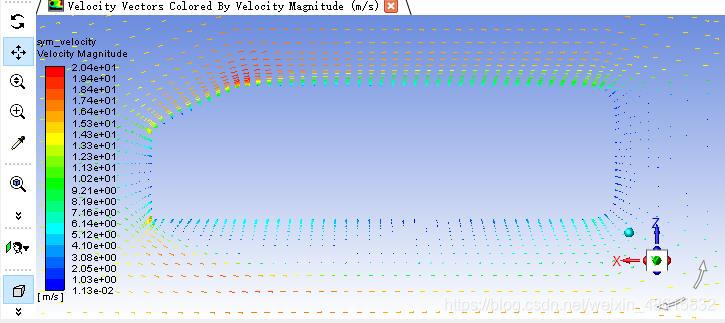
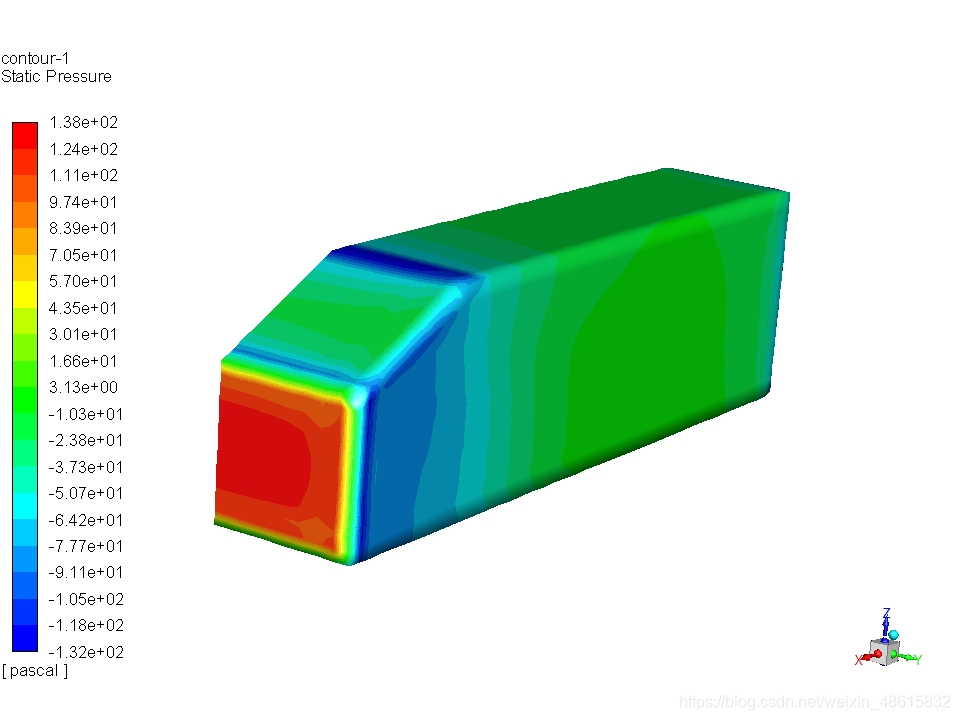
执行File→Write→Case&Data命令,保存案例文件和计算结果。
退出FLUENT。单击FLUENT界面右上角的×(关闭)按钮,在弹出的Warning 对话框中,单击OK按钮,退出FLUENT。
免责声明:本文系网络转载或改编,未找到原创作者,版权归原作者所有。如涉及版权,请联系删
 技术文档
技术文档
 热门文章
热门文章





 155-2731-8020




