软件

产品


最近研究原理图设置,稍微总结一下,以后继续补充:
这是一个最初级的入门的条记,也是我学习的一个小的总结,本人非专业制版工程师,能花简单的双面板就可以了,所以,有初级的错误,勿喷。
1、建立一个工作区
File -->New-->Design Workspace.就可以创立一个工作区了。
2、建立一个工程。
File -->New-->Project-->Pcb Project.就可以建立一个工程了。
3、建立一个道理图文件。
File -->New-->Schematic.就可以创立一个道理图文件。
简单实用介绍:
ctrl+滚轮可以对道理图停止放大缩小。
按住右键可以拖动道理图停止移动。
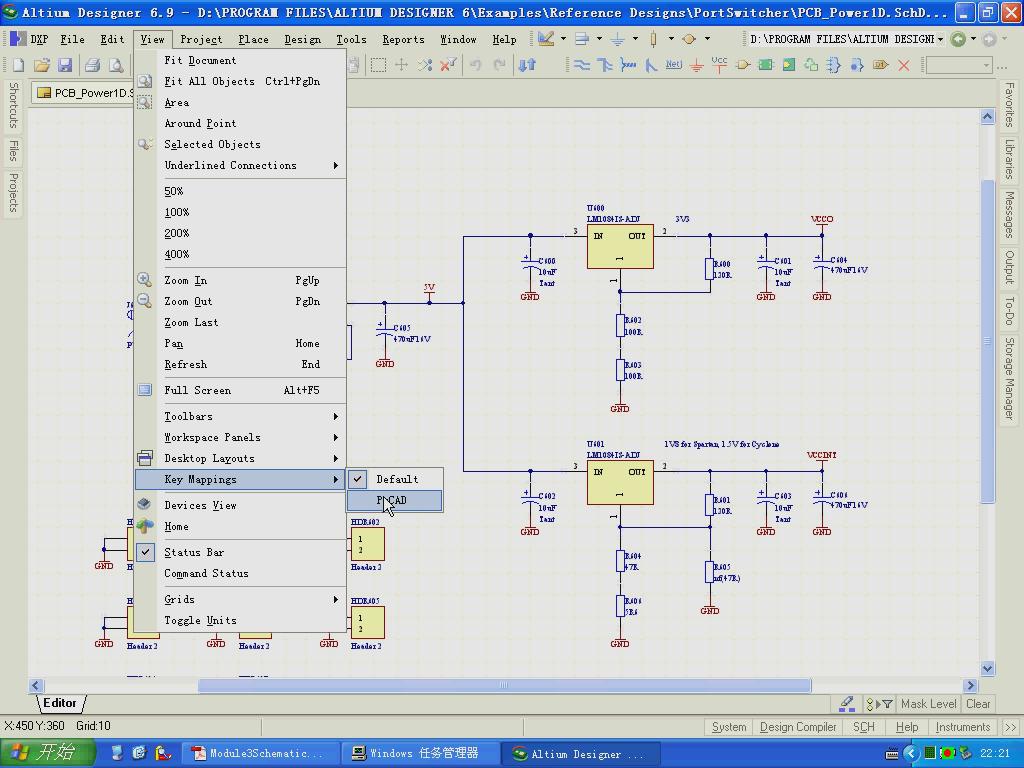
菜单栏中的一些功能之VIEW
Fit Document:是整个道理图在屏幕之间停止一个公道的显示。
Area :鼠标规定的区域放大显示
Around Point:鼠标选中的点作为中央放大显示。
command status:在左下角显示当前的命令状态。比如你当初正停止换线,则显示place line
Grids:格点的设置。
toggle unit:切换单位(国际单位和英制单位)。
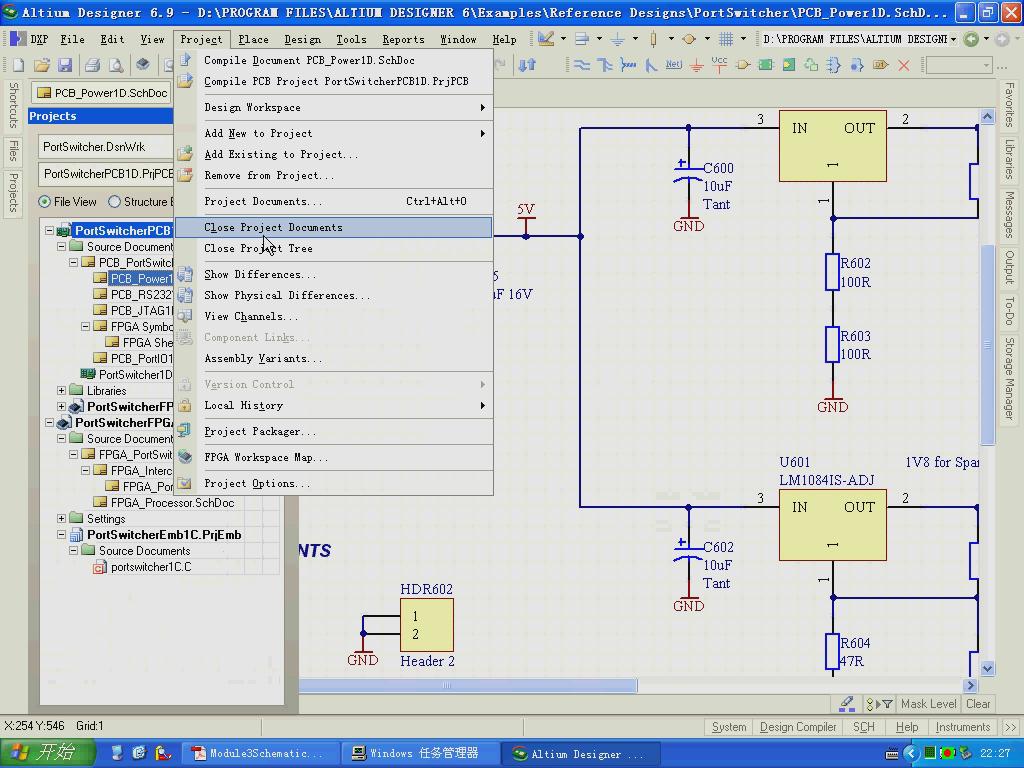
菜单栏中的一些功能之Project
这里头看看应当就明确了,所有的软件这个都差不多的。
compile document....:编译道理图
compile pcb project...:编译这个工程
design workspace:计划工作区,里头就是涉及到新建,打开,保存工程,工作区等。
Project Packager:算是打包器吧。
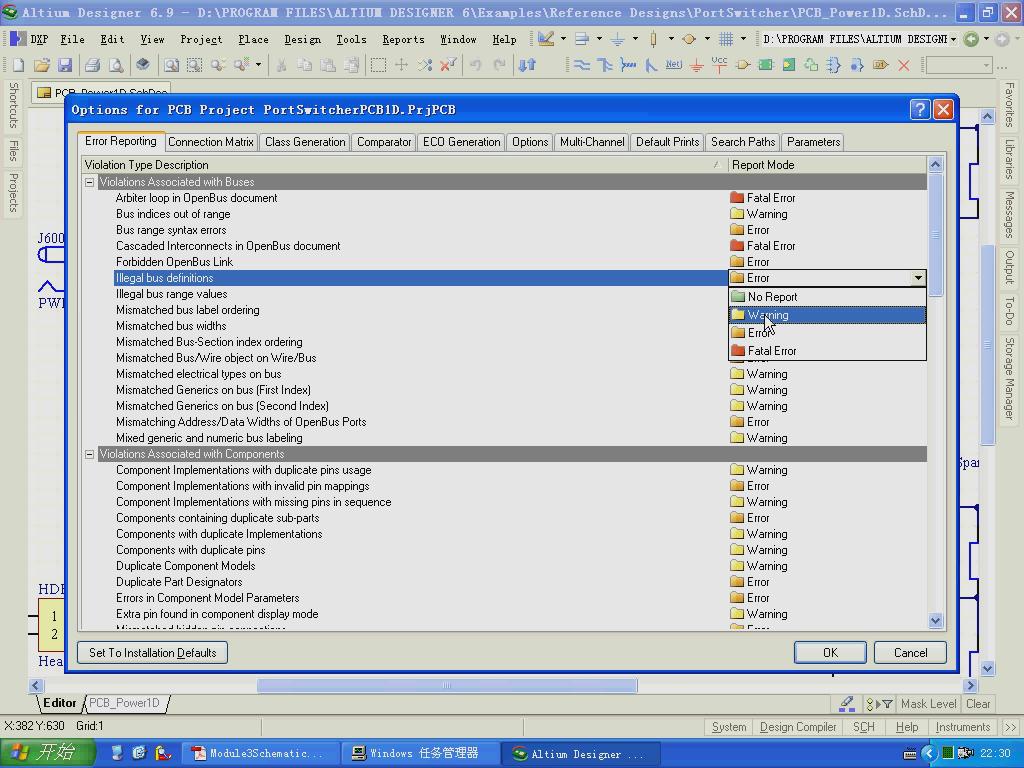
project Options:工程选项,看上面图片
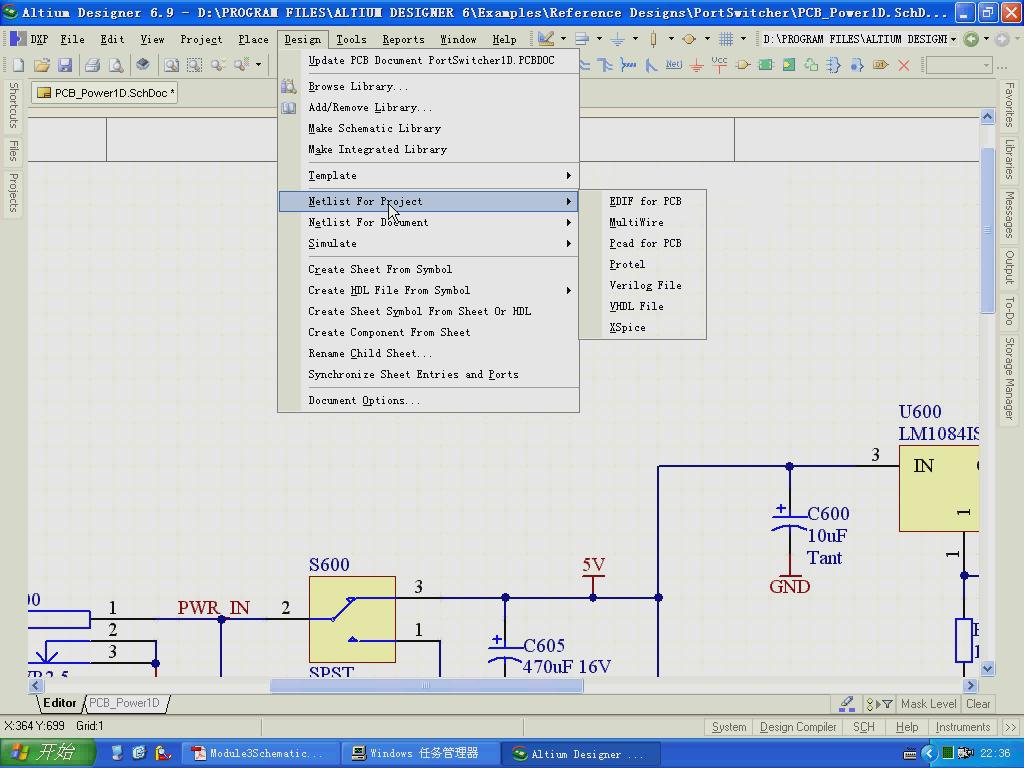
菜单栏中的一些功能之Design
Update PCB Document:更新道理图到PCB
Browse Library:浏览库
add /remove library;增长移除库
make schmatic library:创立道理图库
每日一道理
生命不是一篇"文摘",不接受平淡,只收藏精彩。她是一个完整的过程,是一个"连载",无论成功还是失败,她都不会在你背后留有空白;生命也不是一次彩排,走得不好还可以从头再来,她绝不给你第二次机会,走过去就无法回头。
make intergated library:创立集成库
template:使用模板
document options:本页文档的设置选项
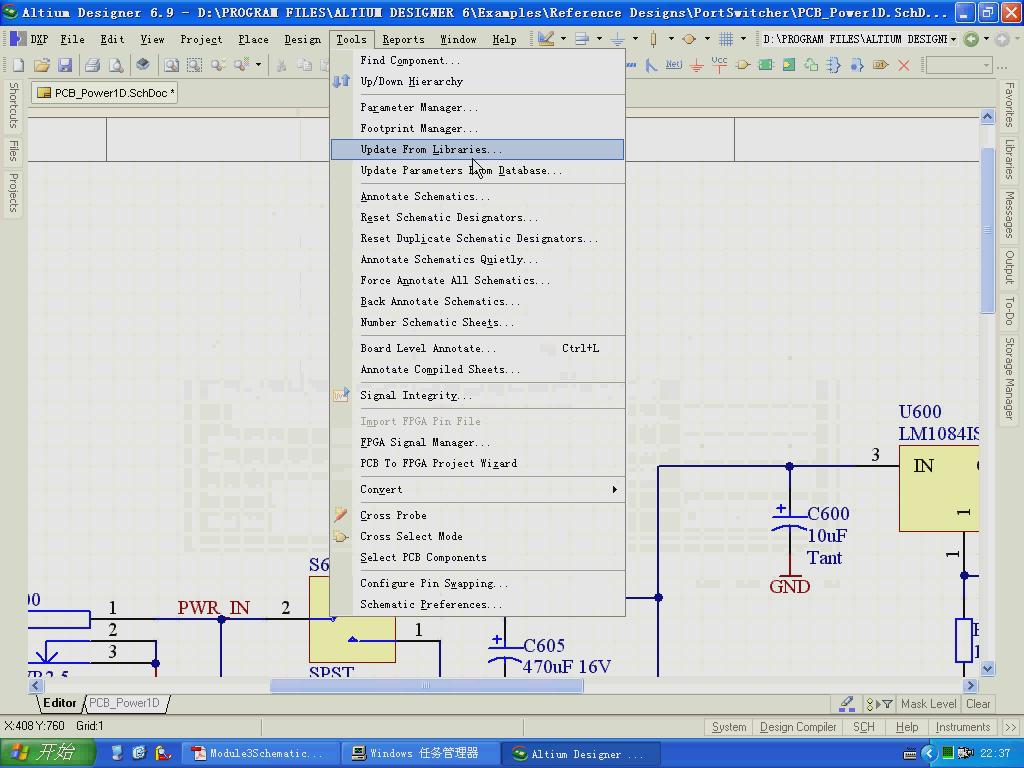
菜单栏中的一些功能之Tools
find component:查找元器件
parameter manager:参数管理器
footprint manager:封装管理器
update from library:更新库
update parameters from database:从数据库中更新参数
annotate schematics:对道理图的元器件停止自动标注
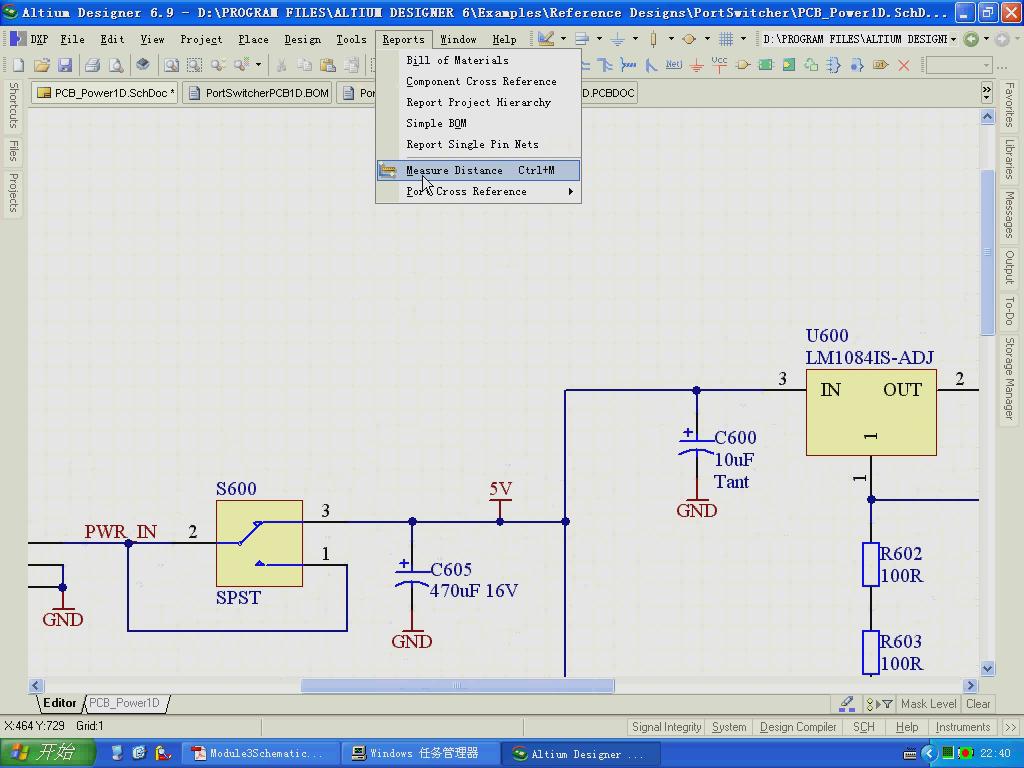
菜单栏中的一些功能之Reports:这里头一个有效的就是第一个可以自动生成板子料单。以及倒数第二个的测距
菜单栏中的一些功能之Place,这个就是放置各种线之类的,绘图必用,里头的功能自己可以每一个都试验一下。
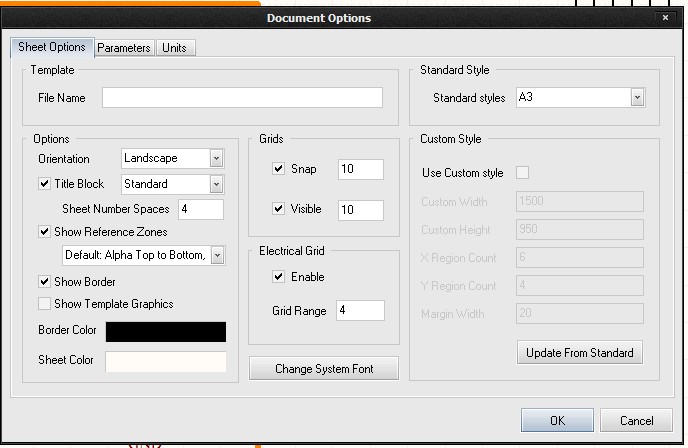
道理图中有两个重要需要设置的地方,一个是对道理图文档的设置。design->Document Options,在见上面的图,
上面停止详细说明:
左面的options里头,orientation代表的道理图文件的方向,默许的Landscape代表的是横向的纸张,还一个代表的是纵向的。
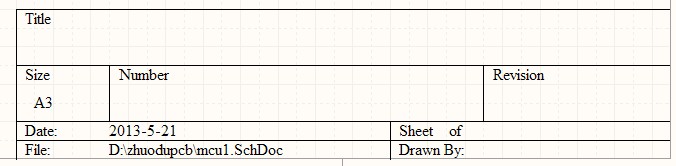
Title Block:就是指右下角的如图这一块
在此,可以设置成Stand,ANSI两种形式,也可以直接停止取消,让其不显示。
show reference zones:显示参考区,就是图纸四周的,试一下马上就清楚。
上面的三个一次是显示边界,设置边界颜色,设置图纸颜色。
然后是右面的Grids,
snap:按一下上下左右键,跳动的所设置的格点。
visible:可以的格点巨细,就是图纸中显示的一个方框代表几个格点。
Electric Grid:称为电器格点
在划线的时候,当鼠标靠近一个要画的点时,就会出现一个x号,自动停止连接,这个就表示在多少格点范围以内停止自动连接。
右面的STAND STYLE:
是停止图纸设置的,设置图纸的巨细。
互相关注,共同进步!!
文章结束给大家分享下程序员的一些笑话语录: 看到有人回帖“不顶不是中国人”,他的本意是想让帖子沉了。
转载于:https://www.cnblogs.com/jiangu66/archive/2013/05/21/3091424.html
免责声明:本文系网络转载或改编,未找到原创作者,版权归原作者所有。如涉及版权,请联系删
 技术文档
技术文档
 热门文章
热门文章





 155-2731-8020