


软件

产品


Step1 寻找Unity使用的MCP配置
https://cursor.directory/mcp
该网站为cursor官方收集的mcp
搜索unity 选择一个 根据教程一步步走

本教程选择第四个 因为其他版本都是支持unity6
第四个Github网址 https://github.com/jackwrichards/UnityMCP
Step2 下载mcp到Cursor中
打开第四个 根据教程步骤
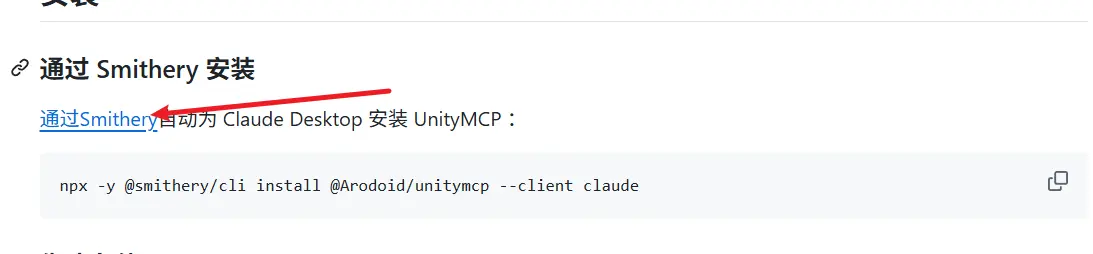
跳转 选择光标(Cursor)
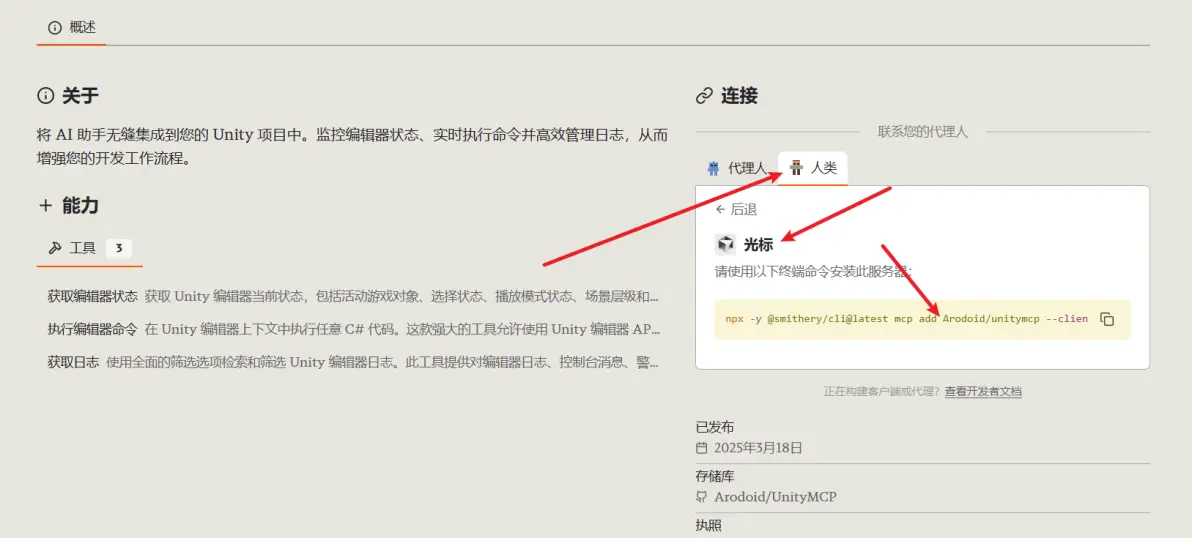
复制命令 打开Power Shell 输入
npx -y @smithery/cli@latest mcp add Arodoid/unitymcp --client cursor
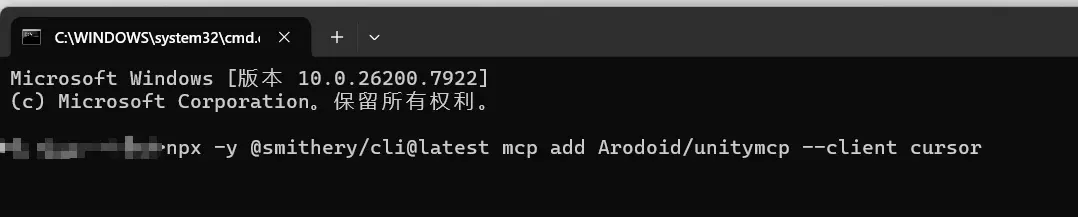
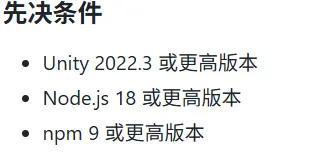
PS 需要先下载Node.Js才能执行npx命令,这一点也才教程中指明了
打开cursor 按顺序点击 如果显示Unity MCP 并且 小点为绿色即为成功安装
如果小点为其他颜色 重启试试
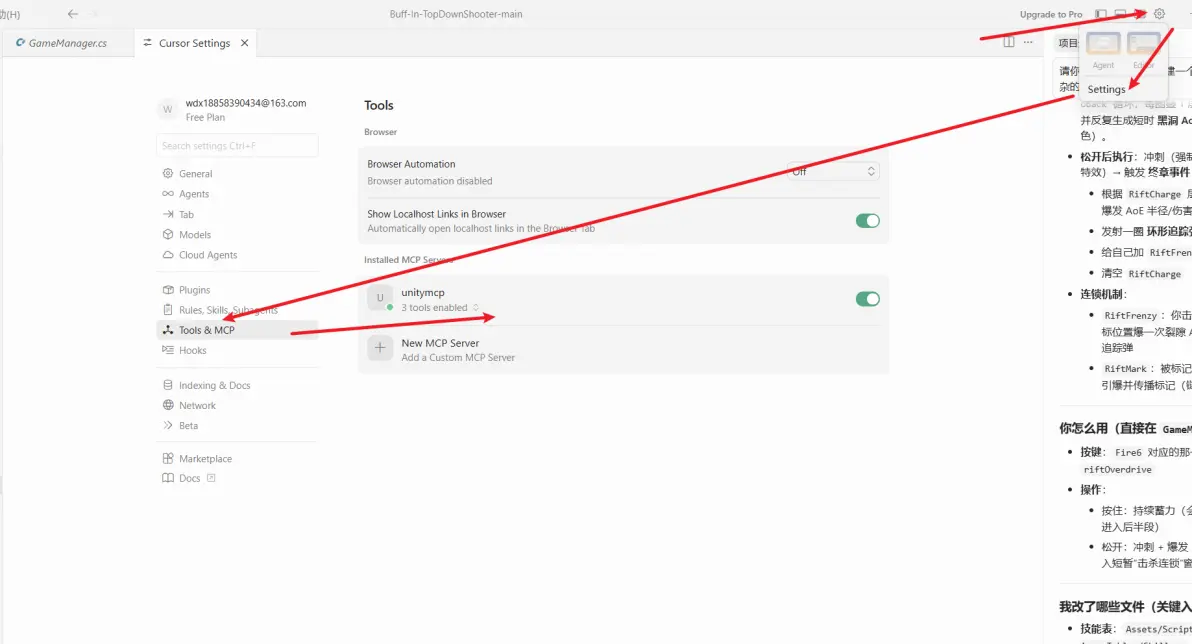
Step3 Unity链接MCP服务器
接着按步骤处理
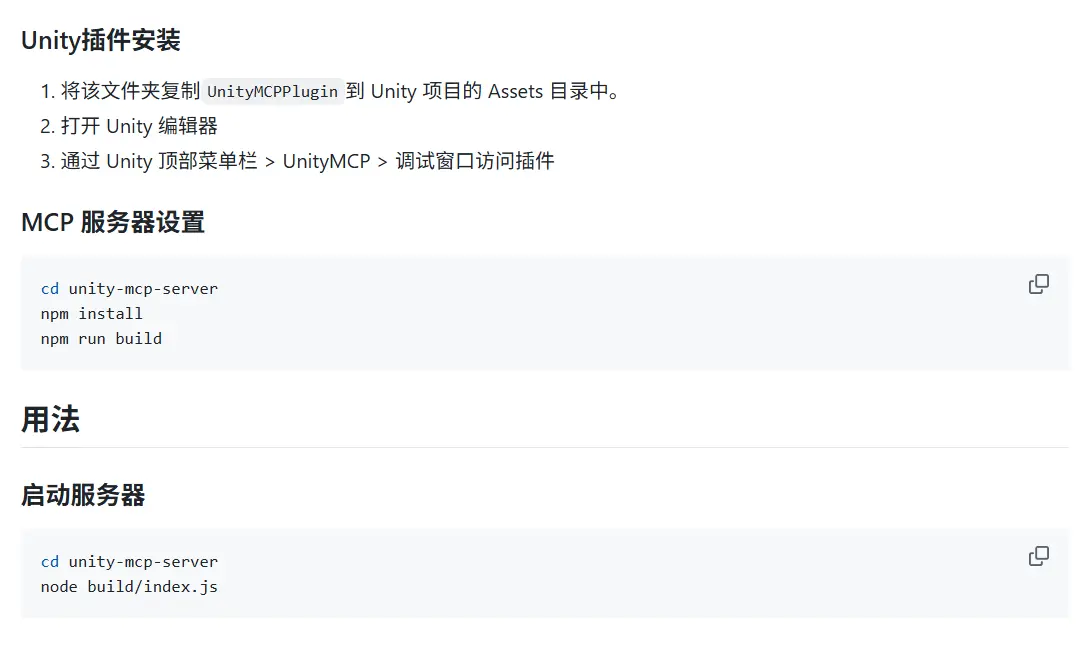
注意 这些设置都是通过WindowsPowerShell实现的,并且需要以管理员模式下运行
PS: npm install 可能会不允许执行 这是因为windows命令行的权限问题 需要提前进行设置 详情直接AI提问 如何解决 npm 执行策略错误
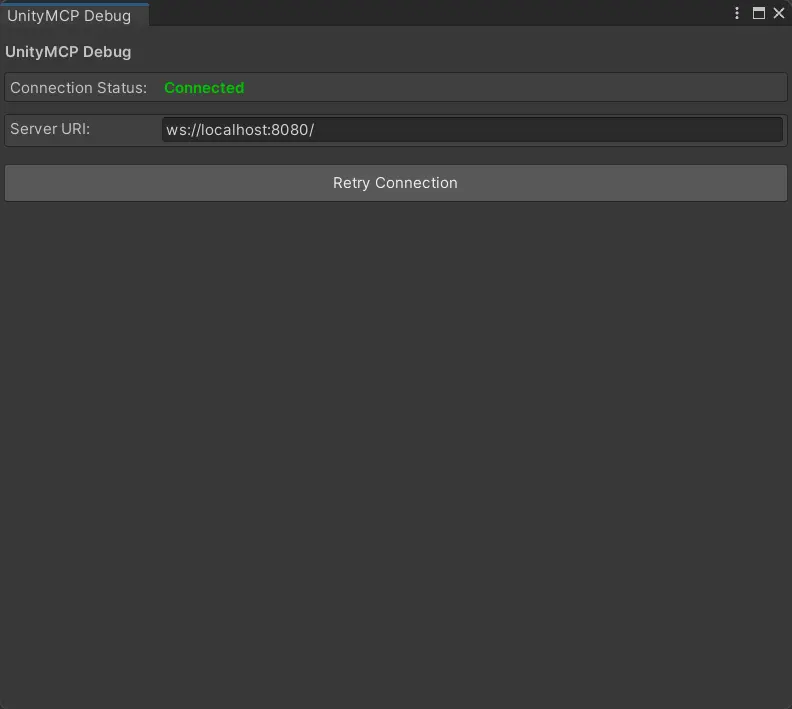
打开使用MCP的项目 点击UnityMCP窗口
如果显示connected就代表成功了 接下来就能通过Cursor发命令直接对该项目进行编辑器级别的设置
用TraeCN替代Cursor的方法(TraeCN目前免费)
下载TraeCN
打开使用MCP的unity项目
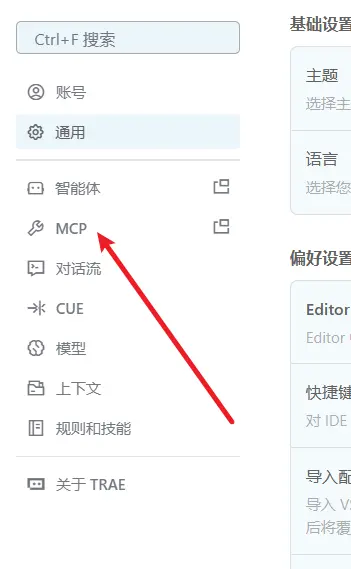
点击设置
点击MCP
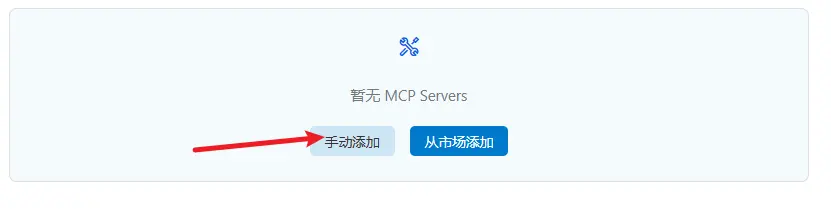
点击手动添加
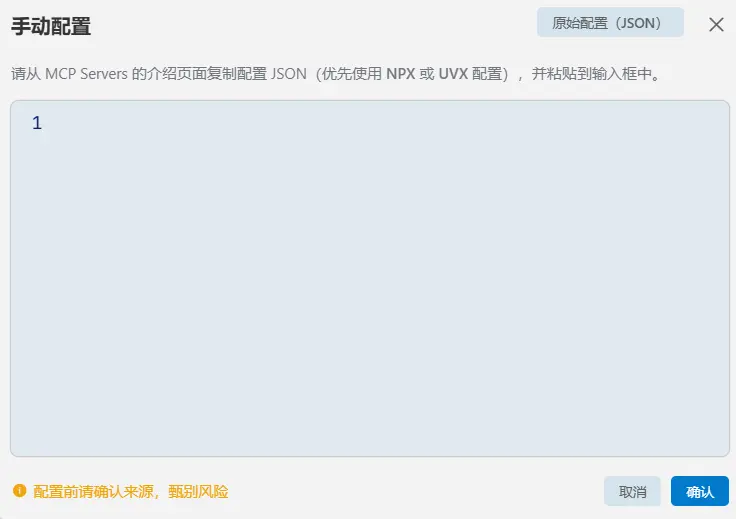
{
"mcpServers": {
"unitymcp": {
"command": "cmd",
"args": [
"/c",
"npx",
"-y",
"@smithery/cli@latest",
"run",
"Arodoid/unitymcp"
]
}
}
}
可以直接复制上面的Json到Trae中,下面的Cursor就可以略过了
或者打开Cursor 找到UnityMCP
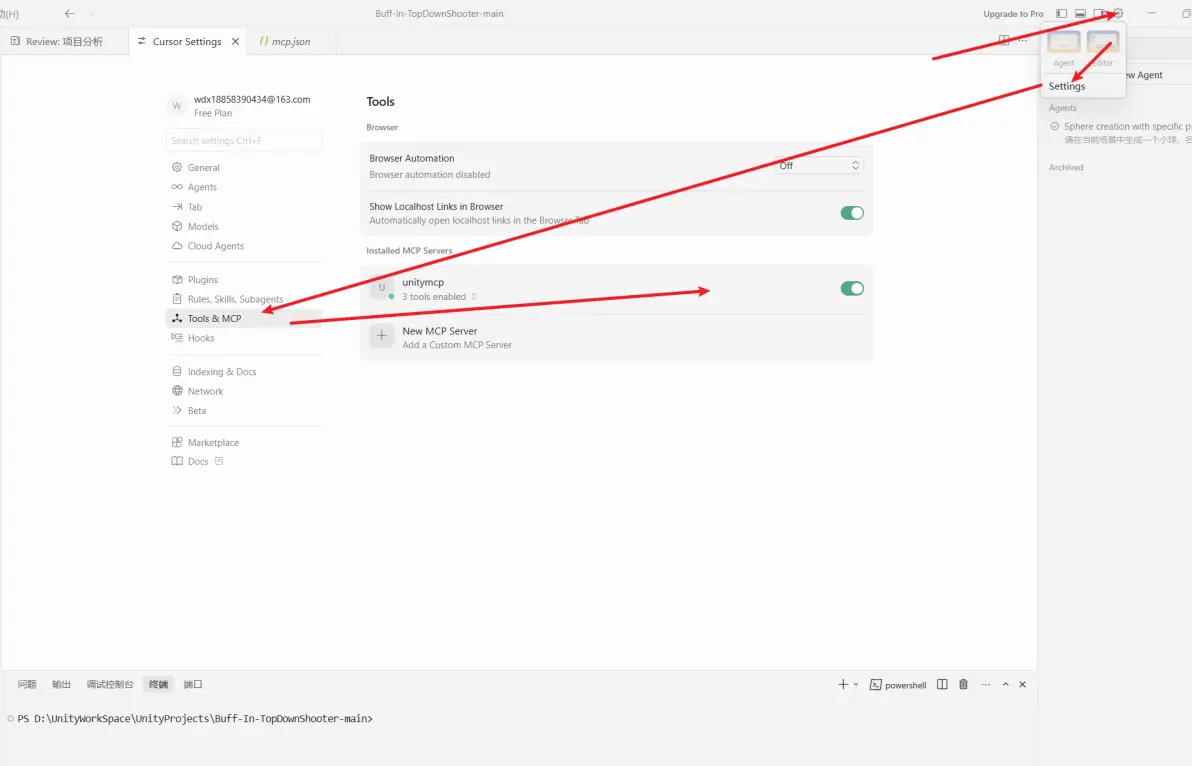
点击小笔头

复制参数到Trae中
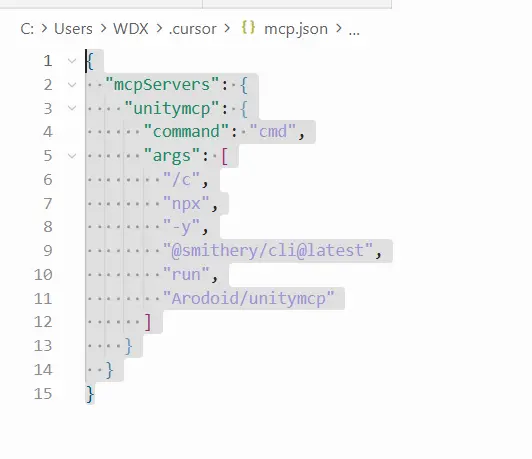
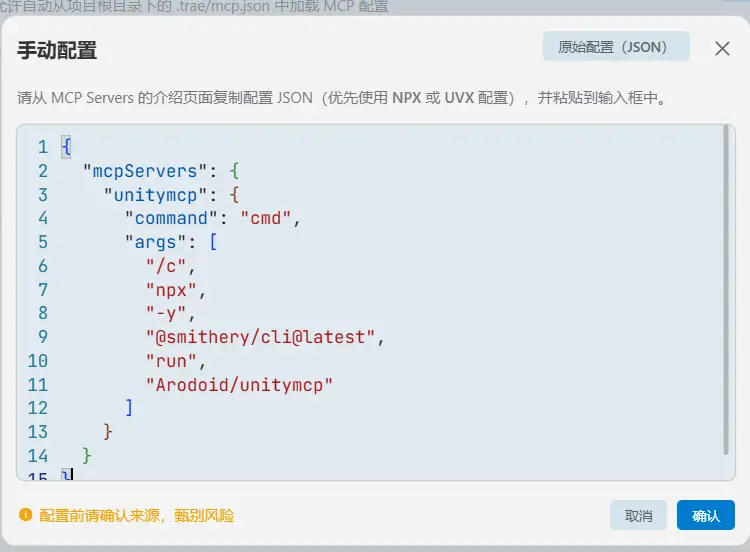
成功链接

检测Unity方面是否成功链接
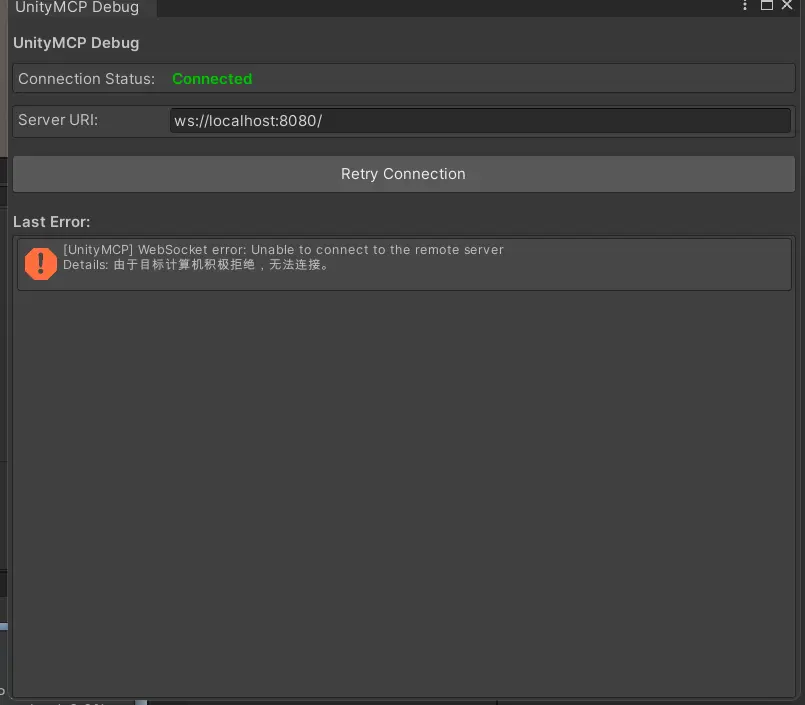
成功链接
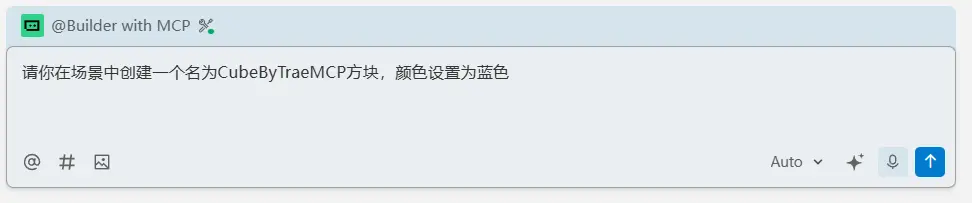
Trae智能体选择BuilderwithMCP
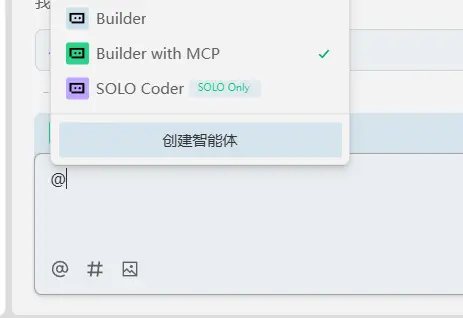
Step4测试
Cursor和Trae都是差不多的,这里以Trae为例子
在Trae中输入命令
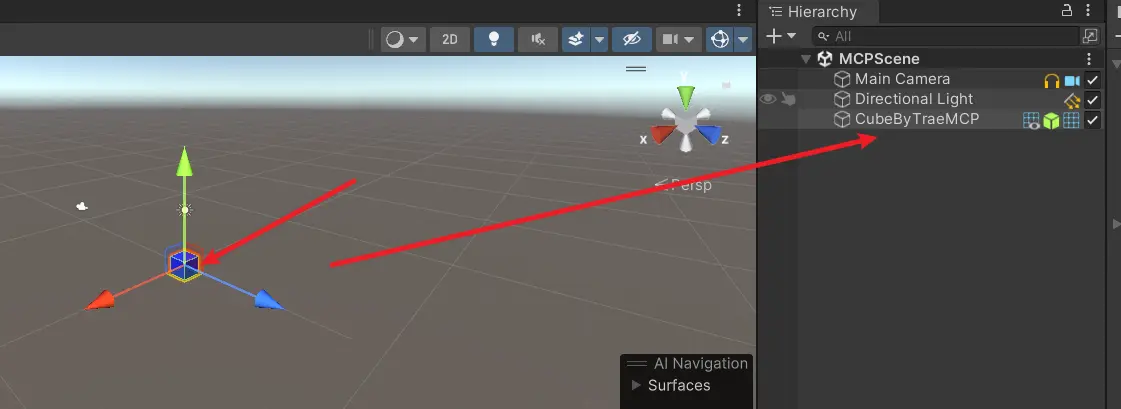
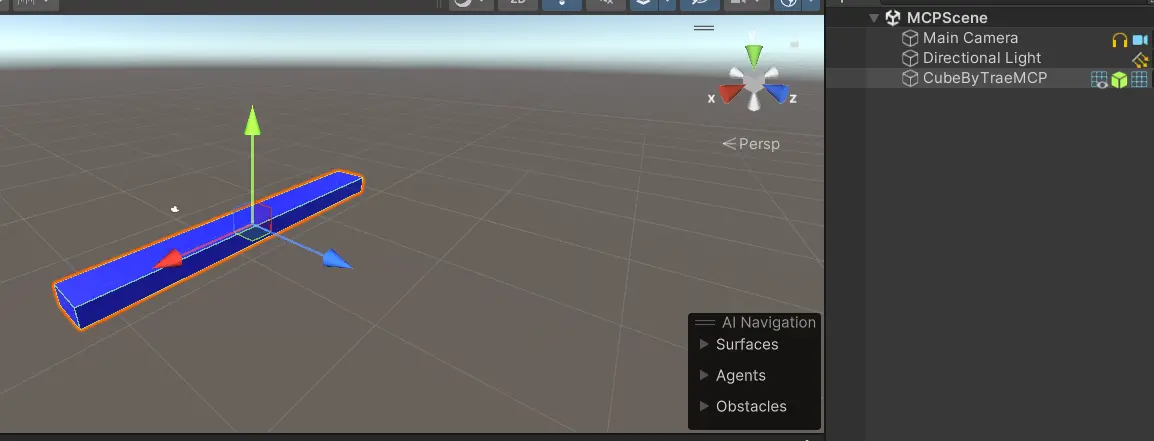
可以看到创建成功了

免责声明:本文系网络转载或改编,未找到原创作者,版权归原作者所有。如涉及版权,请联系删
 技术文档
 推荐好文



 155-2731-8020




