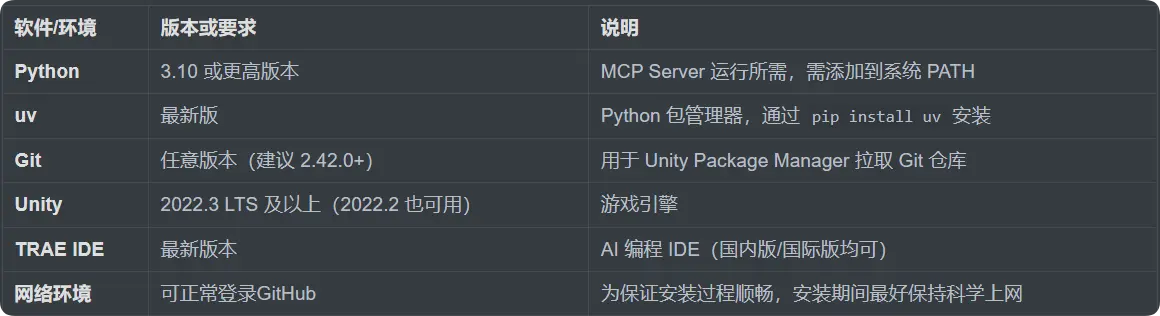
一、环境要求概览
配置前请确保满足以下基础环境条件:

二、Python 安装与配置
2.1 下载 Python
- 访问 Python 官网:https://www.python.org/downloads/
- 在 Downloads 页面找到 Python 3.10.x 或更高版本(推荐 3.10.11)
- 根据操作系统选择安装包: Windows:下载 Windows installer (64-bit) macOS:下载 macOS 64-bit installer
2.2 安装 Python
Windows 系统:
- 双击下载的 .exe 安装文件
- ⚠️ 关键步骤:在安装界面底部,务必勾选 "Add Python 3.10 to PATH"
- 点击 "Install Now" 完成安装
macOS 系统:
- 双击下载的 .pkg 文件,按提示完成安装
- 安装完成后,Python 通常会自动添加到系统 PATH
2.3 验证 Python 安装
打开命令提示符(Windows:Win + R 输入 cmd;macOS:打开终端),输入:
代码块
python --version
# 或
python3 --version
正常输出示例:Python 3.10.11
2.4 手动配置 Python 环境变量(如果验证失败)
Windows 系统:
- 右键「此电脑」→「属性」→「高级系统设置」
- 点击「环境变量」按钮
- 在「系统变量」中找到 Path,双击编辑
- 点击「新建」,添加以下两个路径: Python 安装目录(如 C:\Users\用户名\AppData\Local\Programs\Python\Python310\) Python 的 Scripts 目录(如 C:\Users\用户名\AppData\Local\Programs\Python\Python310\Scripts\)
- 点击「确定」保存,重启命令行窗口使配置生效
macOS 系统:
- 打开终端,编辑配置文件:
nano /.zshrc # 如果使用 zsh
# 或
nano /.bash_profile # 如果使用 bash
export PATH="/Library/Frameworks/Python.framework/Versions/3.10/bin:$PATH"
- 按 Ctrl+X 退出,Y 保存,Enter 确认
- 执行 source /.zshrc(或 source /.bash_profile)使配置生效
2.5 安装 uv 包管理器
配置好 Python 后,在命令行中执行:
代码块
pip install uv
验证安装:
代码块
uv --version
三、Git 安装与配置
3.1 下载 Git
- 访问 Git 官网:https://git-scm.com/downloads
- 根据操作系统选择对应的安装包(Windows 用户下载 64-bit 版本)
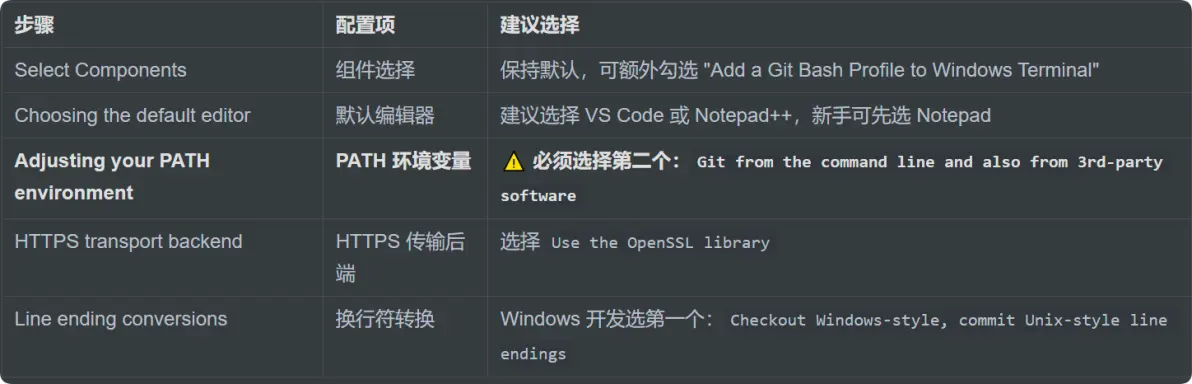
3.2 安装 Git(Windows 详细步骤)
- 右键下载的 .exe 文件,选择「以管理员身份运行」
- 大部分步骤保持默认,点击「Next」,点击「Install」完成安装,但在以下关键步骤需注意 :

3.3 验证 Git 安装
打开命令提示符(Win + R → cmd),输入:
代码块
git --version
正常输出示例:git version 2.42.0.windows.1
3.4 手动配置 Git 环境变量(如果验证失败)
- 右键「此电脑」→「属性」→「高级系统设置」→「环境变量」
- 在「系统变量」中找到 Path,双击编辑
- 点击「新建」,添加 Git 的安装路径: C:\Program Files\Git\bin C:\Program Files\Git\cmd
- 点击「确定」保存,重启命令行窗口使配置生效
3.5 Git 初始配置
安装完成后,需要配置用户名和邮箱(与 GitHub/Gitee 账号保持一致):
代码块
git config --global user.name "你的用户名"
git config --global user.email "你的邮箱@example.com"
验证配置:
代码块
git config --global --list
四、TRAE IDE 插件安装
在 TRAE IDE 中需要安装以下三个插件以支持 Unity 开发:

安装方法与注意事项
由于 TRAE 的插件商店可能搜不到这些插件(尤其是 Unity 插件),推荐采用以下方法安装:
- 在 VSCode 中安装并导出 VSIX: 打开 VSCode,在扩展商店搜索并安装上述三个插件 安装完成后,点击插件右下角的小齿轮图标 选择「下载 VSIX」,将插件保存为 .vsix 文件
- 导入到 TRAE IDE: 打开 TRAE IDE 进入插件管理界面 选择「从 VSIX 安装」或「导入插件」,选中刚才下载的文件即可
提示:如果通过 URL 方式安装遇到平台不兼容问题(如 arm64 vs win32-x64),建议优先使用 VSIX 导入方式,更为稳定可靠。
五、Unity 项目配置
5.1 安装 TRAE 专用 IDE 包
通过 Window > Package Manager > + > Add package from git URL 添加:
- 国内版:https://github.com/dennyguotf/com.unity.ide.traeCN.git
- 海外版:https://github.com/dennyguotf/com.unity.ide.trae.git
5.2 安装 Unity MCP 包
同样通过 Package Manager 添加 Git URL:
代码块
https://github.com/CoplayDev/unity-mcp.git?path=/MCPForUnity#main
5.3 设置 TRAE 为默认脚本编辑器
- 打开 Edit > Preferences > External Tools
- 将 External Script Editor 设置为 TRAE 可执行文件路径(如 Trae.exe)
- 点击 Regenerate project files 刷新项目文件
六、MCP 连接配置
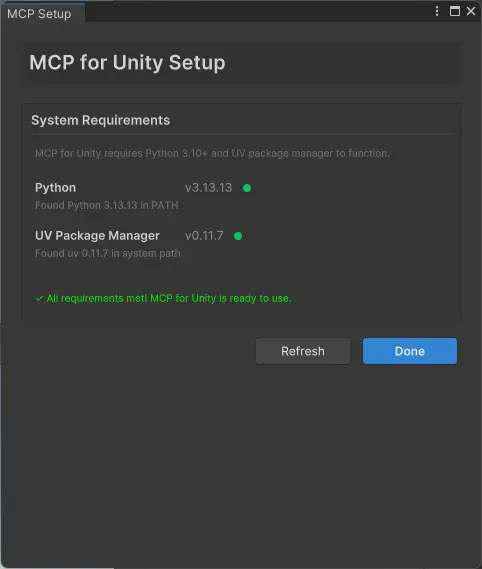
6.1 查看Unity MCP是否安装成功
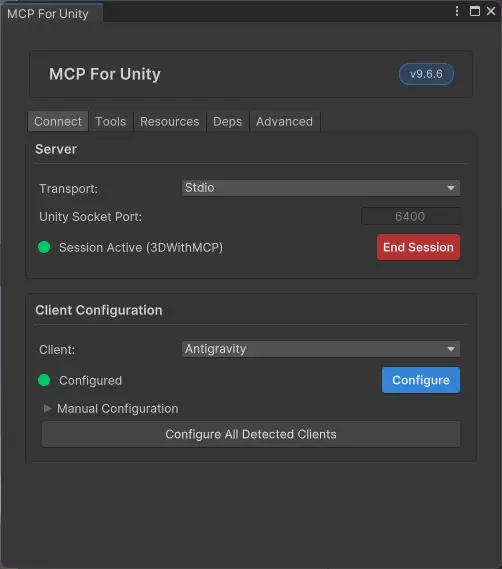
- 在 Unity 中打开 Window > MCP For Unity 菜单
- 点击 Local Setup Window 按钮
- 在弹出的MCP Setup窗口中检查Python和UV Package Manager后面是否都跟着绿色小点,类似下图

- 如果Python和UV Package Manager后面跟着小红点,那就回到第二步查看是否哪里没有配置好
6.1 启动 Unity MCP Server
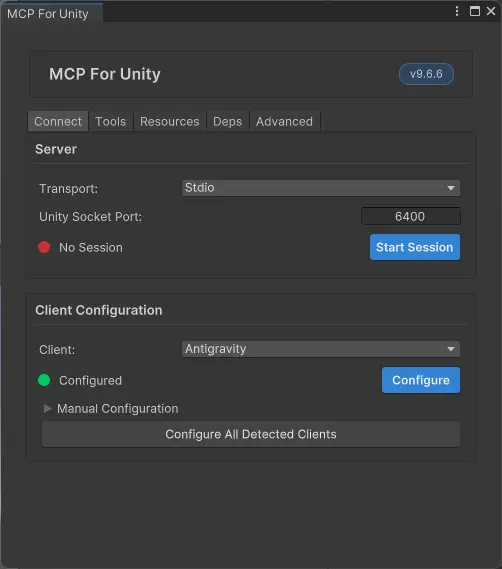
- 在 Unity 中打开 Window > MCP For Unity 菜单
- 点击 Toggle MCP Window 按钮

- Server > Transport选择Stdio,然后点击Start Session

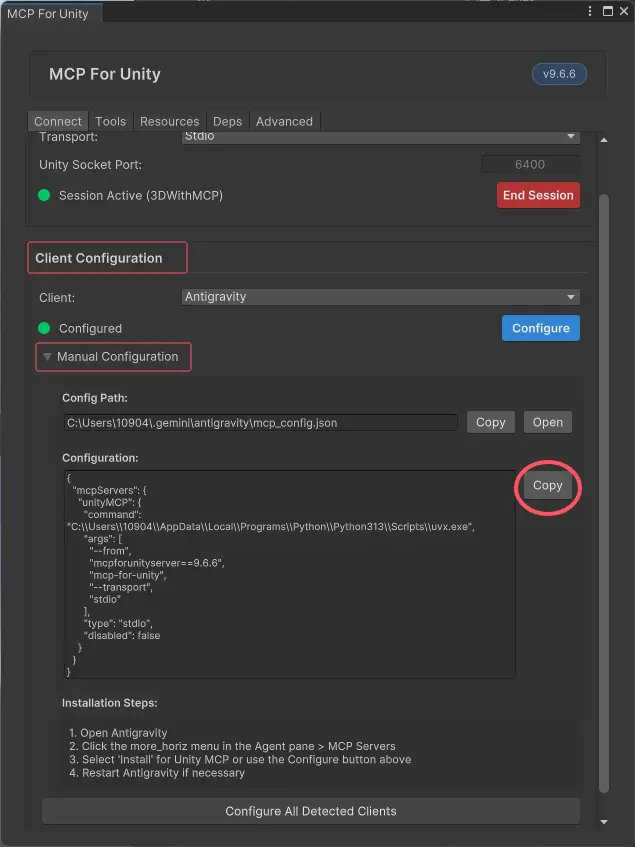
- 点击Client Configuration > Manual Configuration,点击Copy按钮复制配置,后续TRAE IDE端配置MCP需要用到

6.2 在 TRAE 中添加 MCP 配置
- 打开 TRAE,进入 设置 > MCP
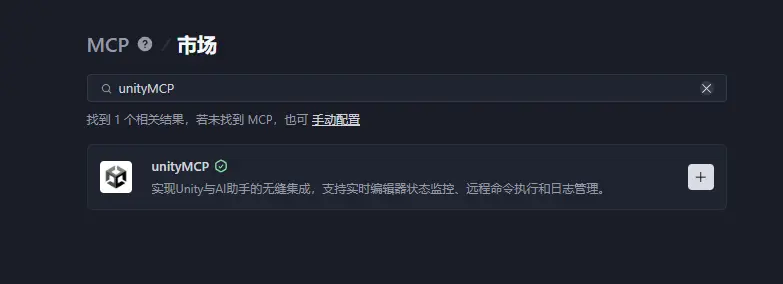
- 点击 `添加 > 从市场添加
- 在搜索栏中搜索“unityMCP”,选择下图的MCP

- 点击+号,在弹出的窗口中粘贴从 Unity 复制的 JSON 配置,点击确认
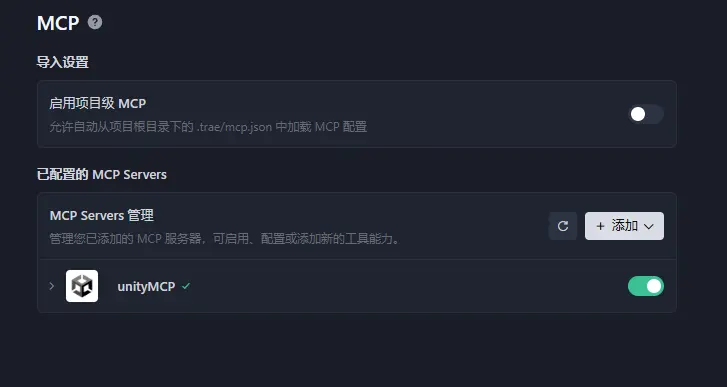
- 保存后确认 MCP 状态显示绿色对勾 ✓

七、创建 Unity 智能体(可选)
- 在 TRAE 中创建新智能体,命名为"Unity 开发大师"等
- 配置智能体提示词(Prompt),定义角色、工具使用规则和工作流程等,写完后可以让ai帮你润色
- 在"工具"区域勾选已连接的 UnityMCP 服务
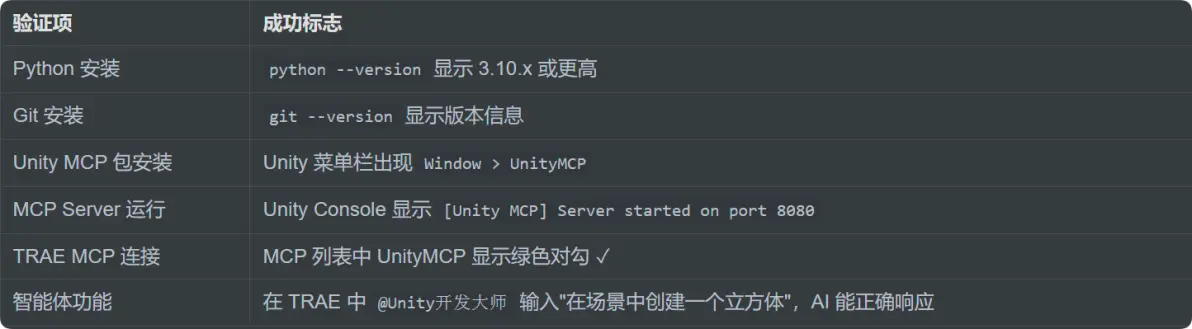
八、验证配置成功

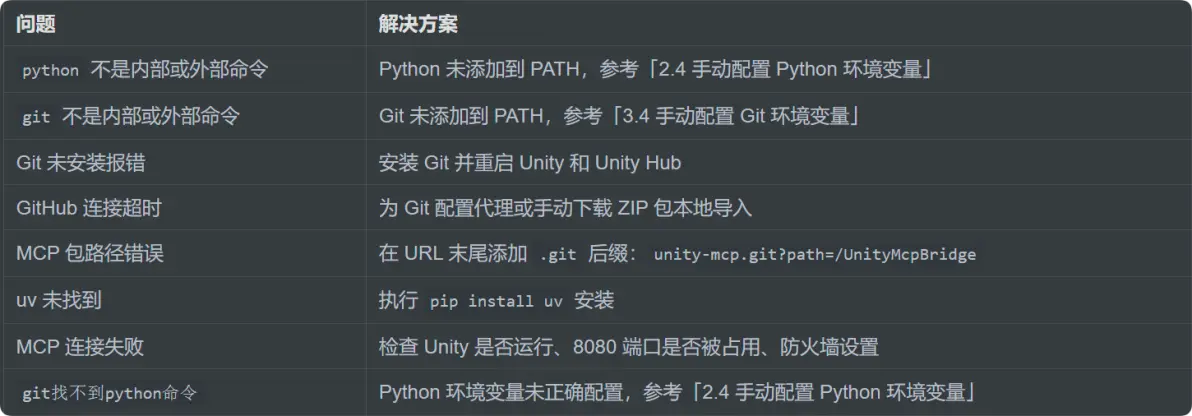
九、常见问题与解决方案

免责声明:本文系网络转载或改编,未找到原创作者,版权归原作者所有。如涉及版权,请联系删