


软件

产品


曲面建模是SolidWorks中常用的建模方法。与实体建模相比,曲面建模具有以下优点:
· 某些复杂的几何形状必须借助曲面建模才能实现,实体建模难以满足需求。
· 曲面建模时,通常采用“一墙一墙”构建的方式,逐个创建曲面片,最后再将其缝合为一个整体。
· 曲面可用作参考(辅助)几何体,帮助定位或约束其他特征。
· 曲面可用于切割实体,或替换实体的现有面,从而灵活调整模型形状。
· 曲面建模便于创建和编辑复杂造型。
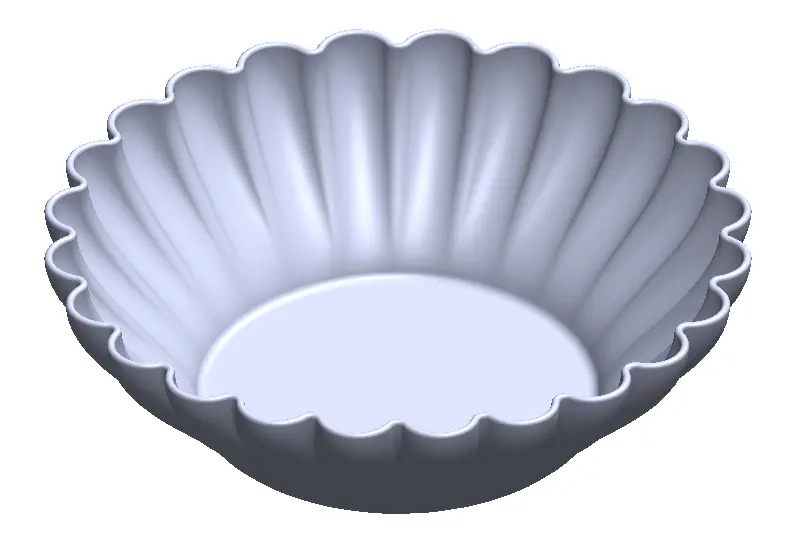
以下以一款装饰碗为例,演示基本的曲面建模操作流程。
图片
第一步:创建顶部装饰草图
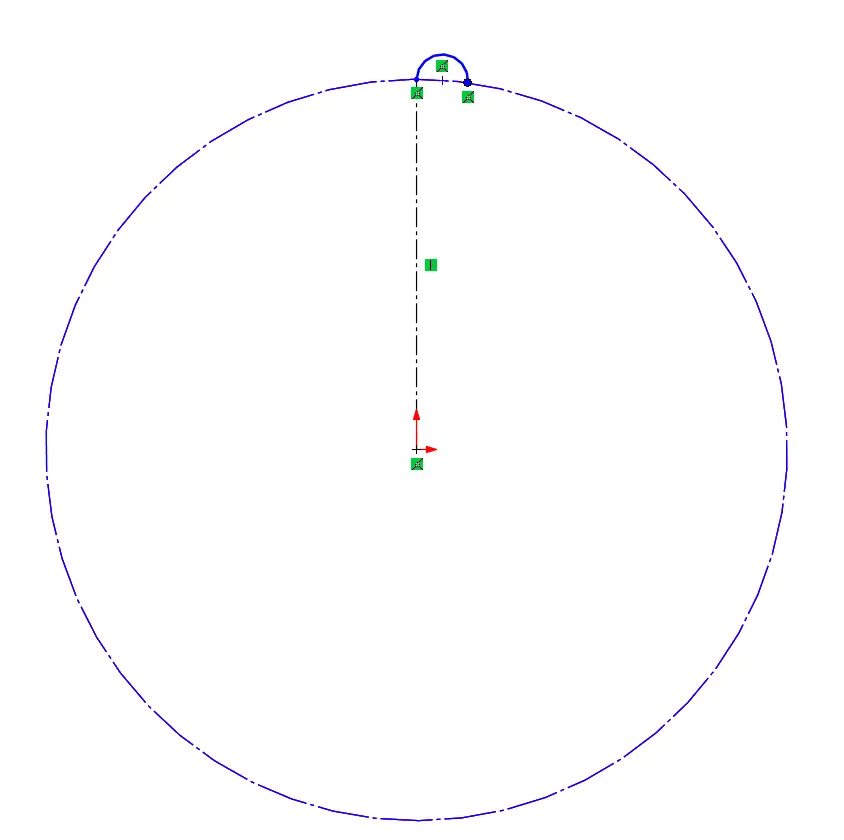
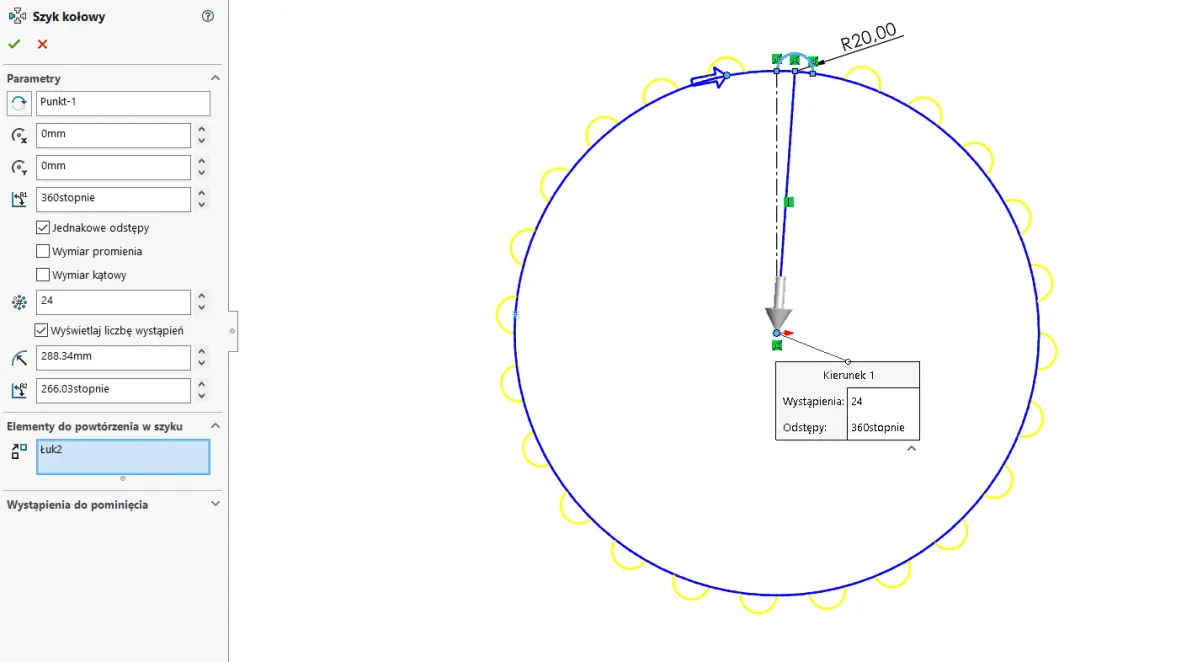
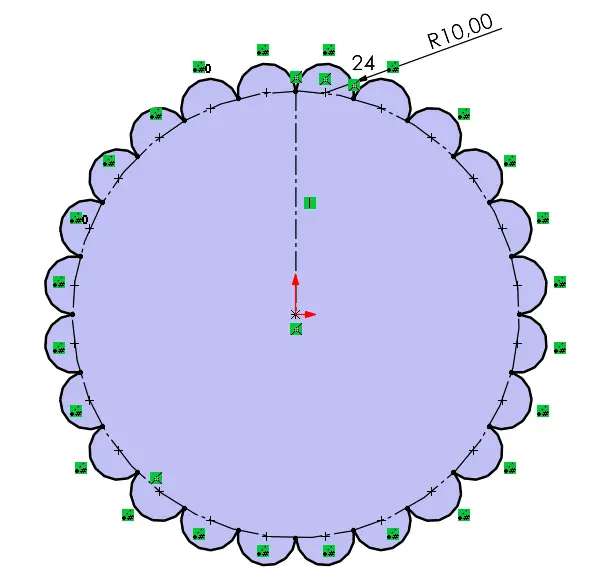
首先,新建一个草图,用于绘制容器顶部的装饰形状。草图中包含构造线(作为参考几何)和一段圆弧。接着,在草图中对圆弧进行圆形阵列,本例中阵列实例数量设为24个。
图片
图片
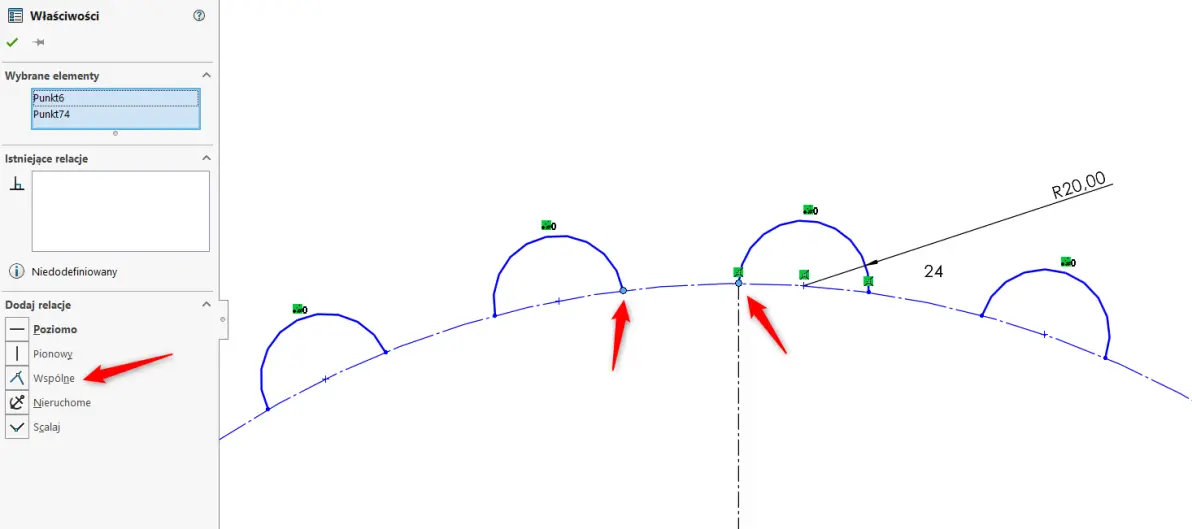
然后,为草图添加缺失的尺寸标注和几何关系。需要为相邻圆弧的端点添加“重合”几何关系,确保各段圆弧首尾相连。完成后的草图如下图所示。
图片
图片
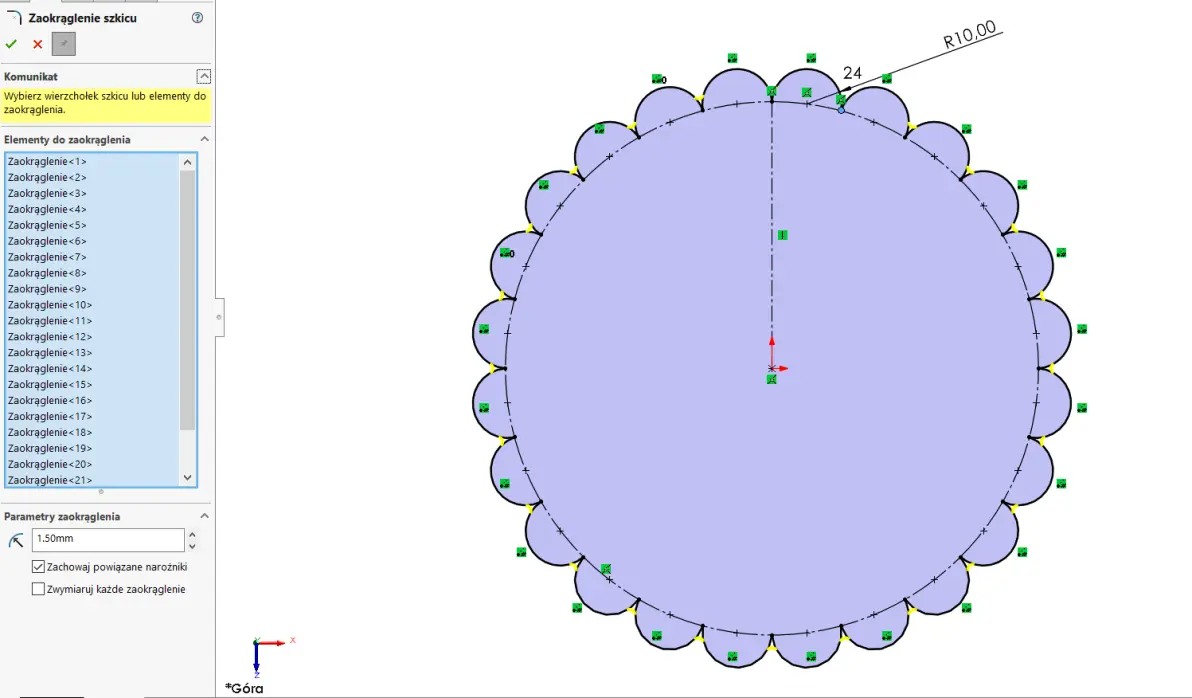
最后,在草图中各圆弧的相交角点处添加圆角。可通过拖动光标批量选中所有角点,一次性完成圆角添加。
图片
第二步:创建放样用的第二个草图
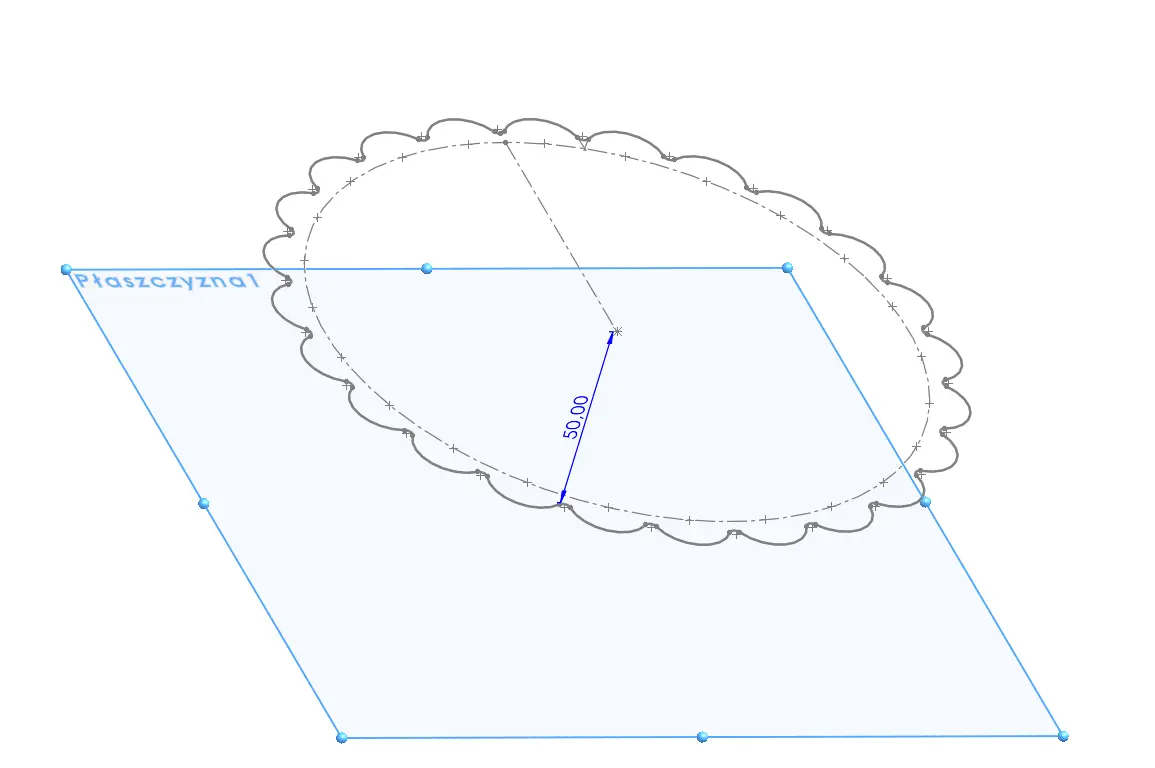
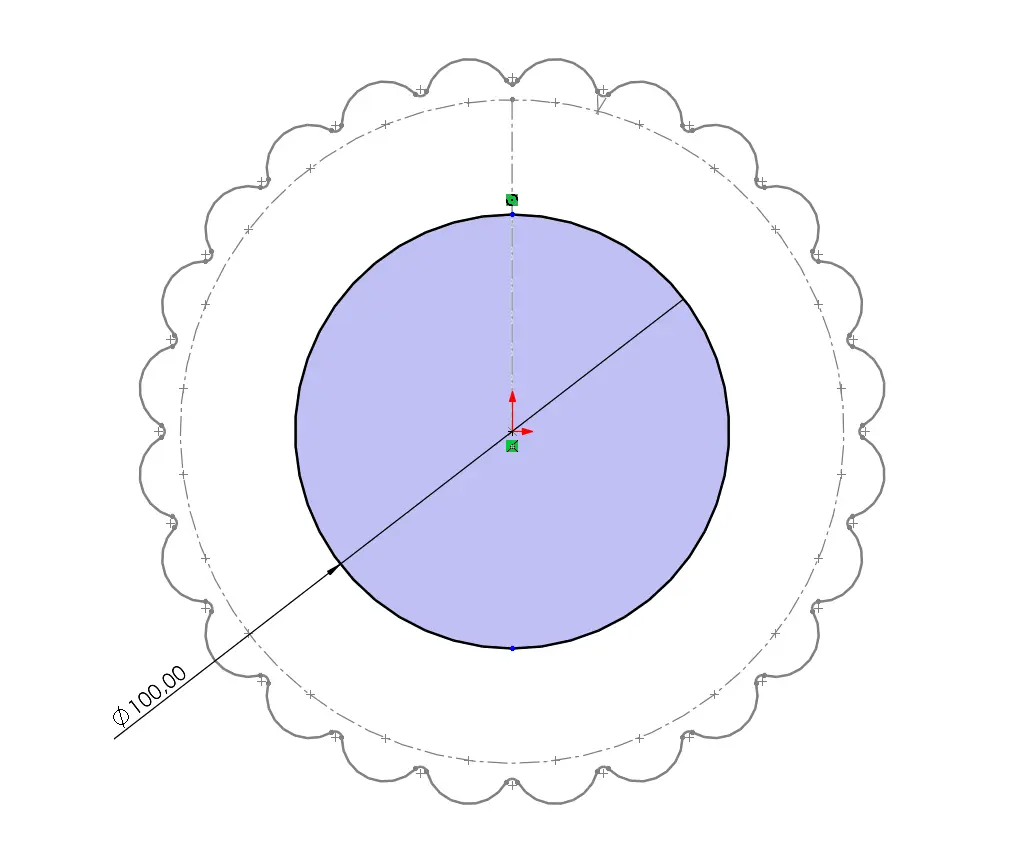
新建一个基准平面,偏移距离为50毫米,用于放置第二个草图。在该平面上绘制一个直径为100毫米的圆。这两个草图将用于后续的放样曲面操作。
图片
图片
第三步:创建放样曲面
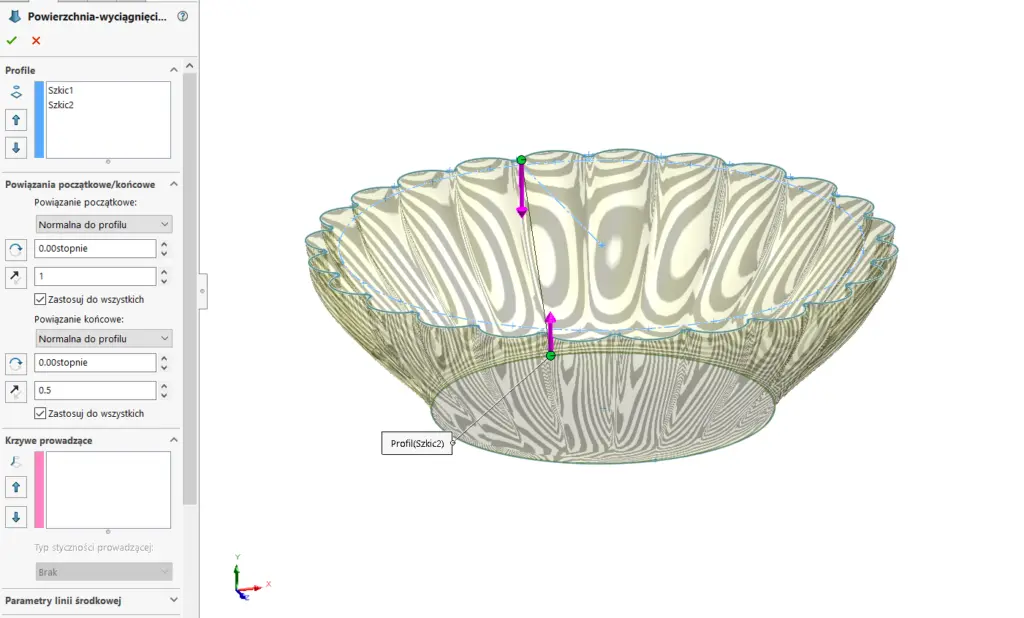
执行“放样曲面”命令,依次选择之前创建的两个草图作为轮廓。建议将起点和终点的约束条件均改为“垂直于轮廓”,这样生成的曲面更加圆润饱满,富有装饰感。您还可以通过拖动箭头或调整数值来改变曲面形态。确认后,曲面将按照预览形状生成。
图片
第四步:封闭碗底
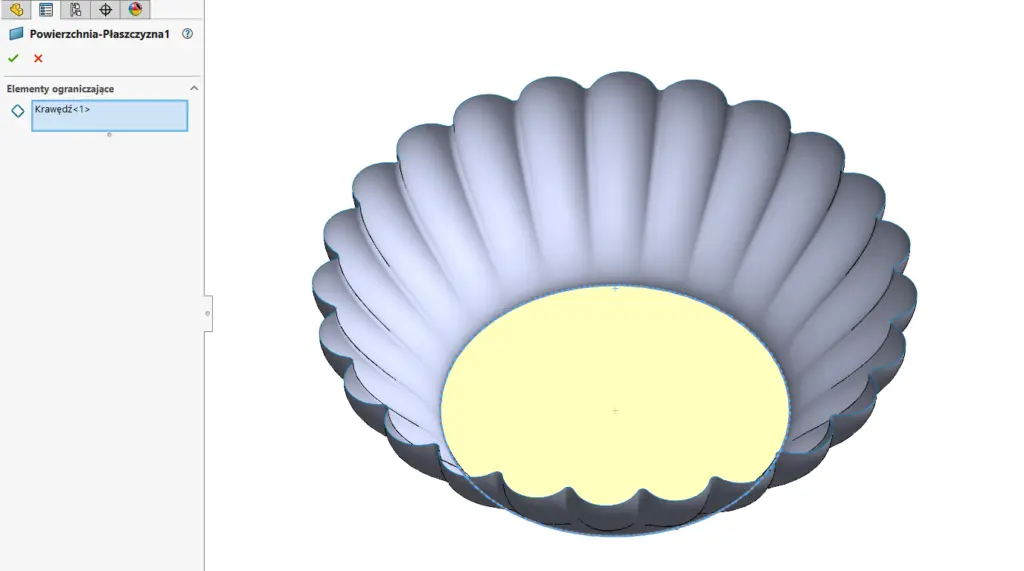
为了封闭碗的底部,需要添加第二个曲面。使用“平面曲面”命令,选择碗底的边界作为限定,即可生成一个平面将其封闭。
图片
第五步:缝合曲面并添加底部圆角
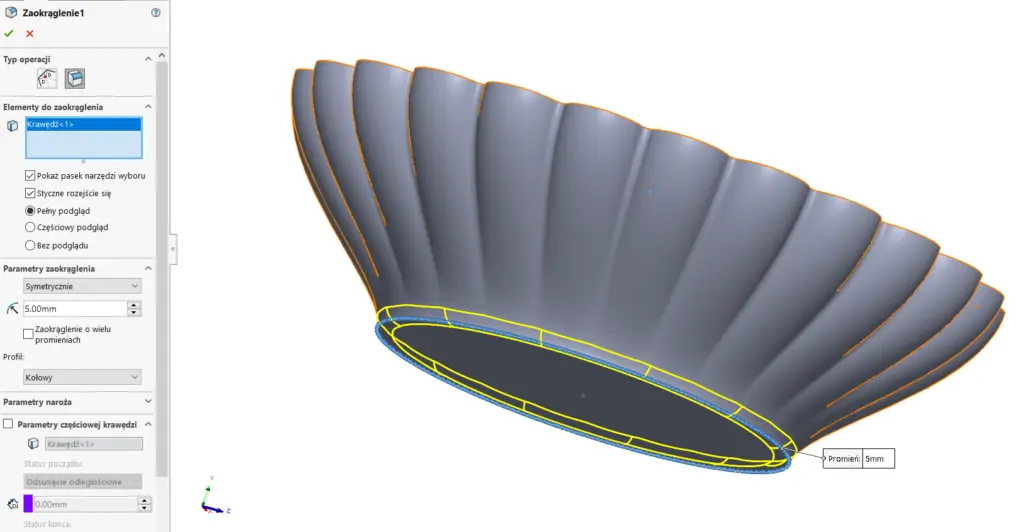
在添加底部圆角之前,需先使用“缝合曲面”命令将所有曲面合并为一个整体。然后,对缝合后的曲面底部边缘添加半径为5毫米的圆角。
图片
第六步:加厚曲面
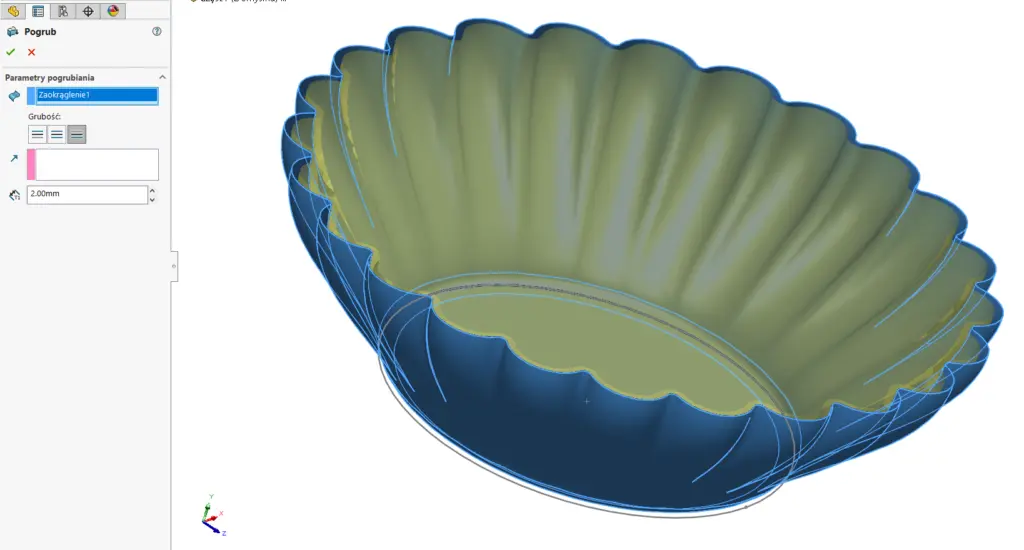
执行“加厚”命令,将曲面对象转换为实体模型,完成碗壁的实体化。
图片
第七步:添加顶部完整圆角
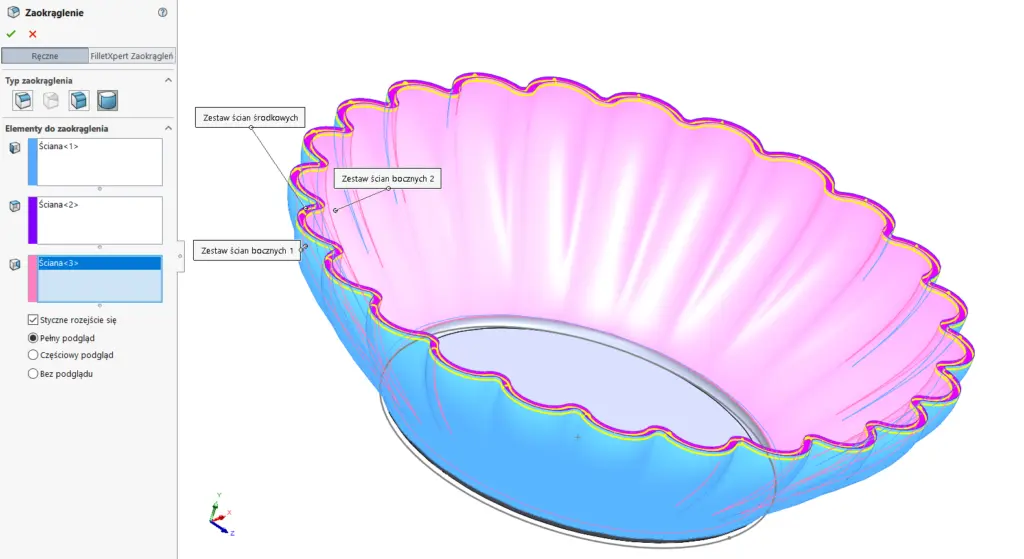
最后,对碗的顶部边缘添加完整圆角。使用“完整圆角”命令,依次选择三个相邻的面——顶面、外侧面和内侧面,系统将自动生成平滑的过渡圆角。
至此,装饰碗的曲面建模全部完成。
图片

图片
免责声明:本文系网络转载或改编,未找到原创作者,版权归原作者所有。如涉及版权,请联系删
 技术文档
技术文档
 推荐好文
推荐好文





 155-2731-8020




