



在利用SOLIDWORKS绘制您的产品模型时,初期您的产品由产品设计师进行初步概念设计,经由简单的手绘图绘制出一个外观雏型图.
接下来您可由不同的基准面将这些图片来输入到SOLIDWORKS内(图1),输入后您可以发现新版的SOLIDWORKS将出现一个比例尺线段,您可以拖曳该线段至您所需绘制的图片前后端,可直接输入尺寸来定义该图片的实际大小,以便您后续描绘如设计之相同尺寸大小模型(图2)。
以下我们使用SOLIDWORKS曲面功能来完成一个砂铸开瓶器的建置。
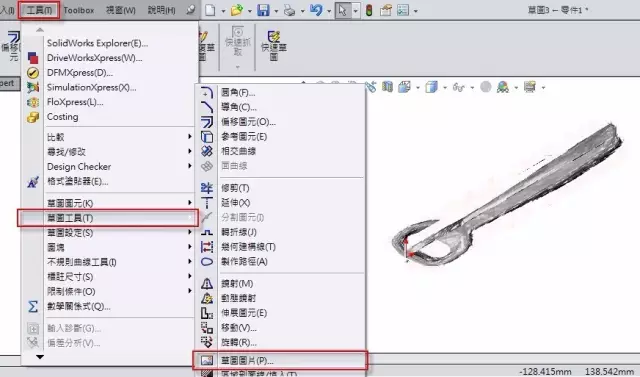
图1
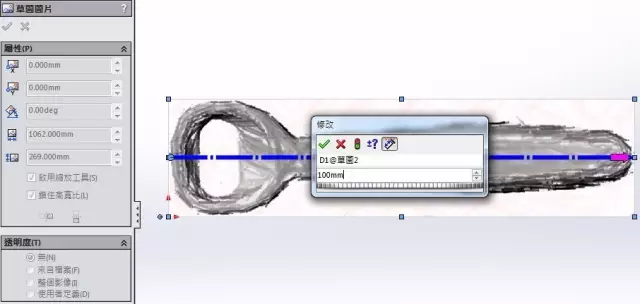
图2
输入完所需的图片后,您可利用草图工具在不同视角基准面依实际图片的外观轮廓线段来描绘出所需的草图线段(图3),完成这些前置作业后您将可开始进入实体建模阶段。
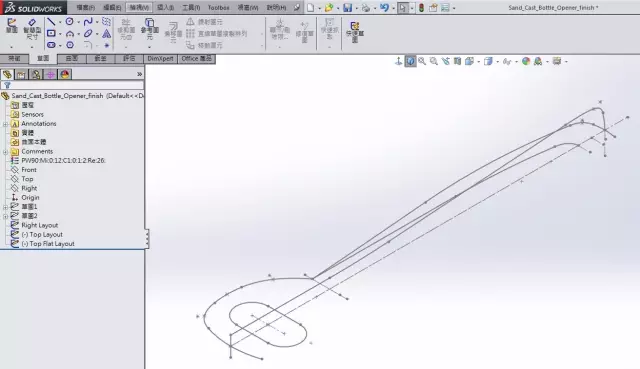
图3
首先我们可参考Top Layout草图来绘制一个头部实体模型(图4),接着我们可利用曲面中”删除面”的功能(图5),模型将由一个实体转为曲面本体,保留我们后续所需之曲面后,可再利用Right Layout草图绘制把柄的草图,伸长曲面完成一曲面外型(图6),并利用Top Flat Layout草图,修剪该曲面完成柄身造型(图7)。
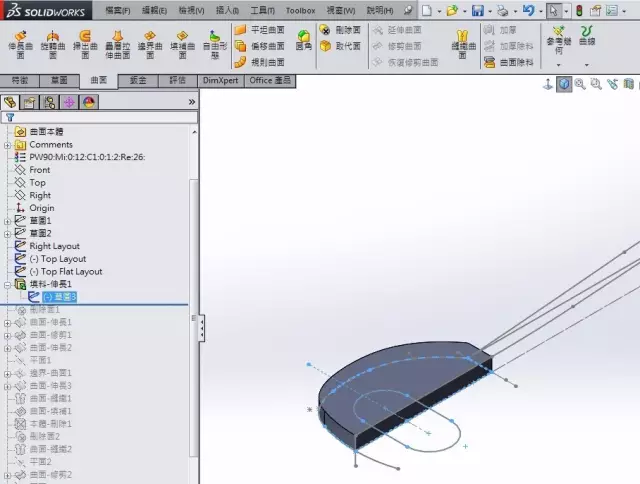
图4
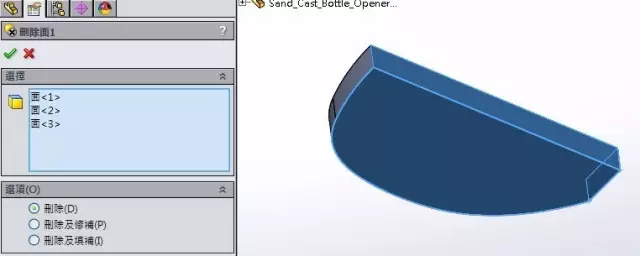
图5
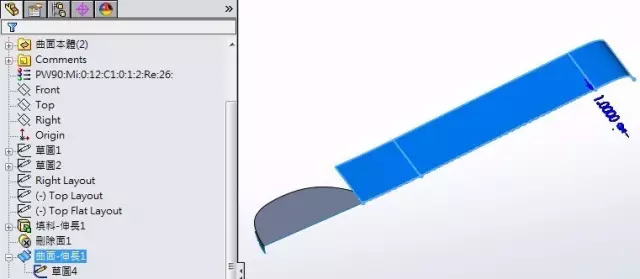
图6
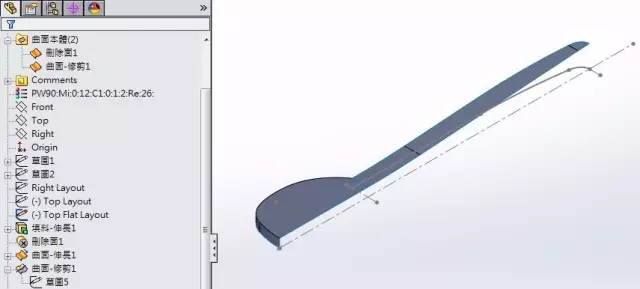
图7
接下来我们将使用不同绘制方式与技巧来完成把柄柄身的外部面,使用”边界曲面”功能时,我们需要有欲完成曲面的边缘界线,这些边界线可为既有的曲面边线或是自行绘制的草图线段,一样使用Top Layout草图参考出侧面轮廓线并伸长曲面(图8),我们可定义一新的基准面来绘制一弧形草图,并使用边界曲面功能将草图与不同曲面边缘之线段直接生柄身侧面曲面(图9)。


图8

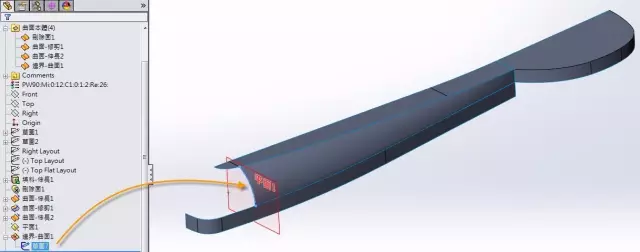 图9
图9
另外我们在尾端也绘制一草图并伸长曲面(图10),以备稍后的面的填补。使用”曲面填补”时,选择的边线需要是实际存在的曲面边线而无法使用草图线段,接着我们可先缝织曲面(图11)来简化需填补的曲面边界以利后续填补曲面,在填补曲面时,您可选择所需填补的边界线段,不同线段可给定接触、相切、曲率等不同的边线设定,设定好后选择确定完成曲面的填补(图12)。

图10
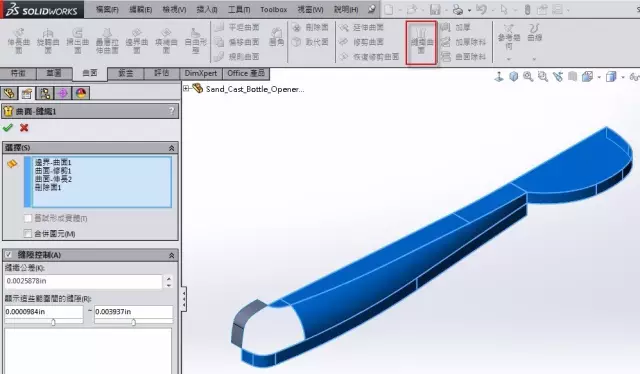
图11
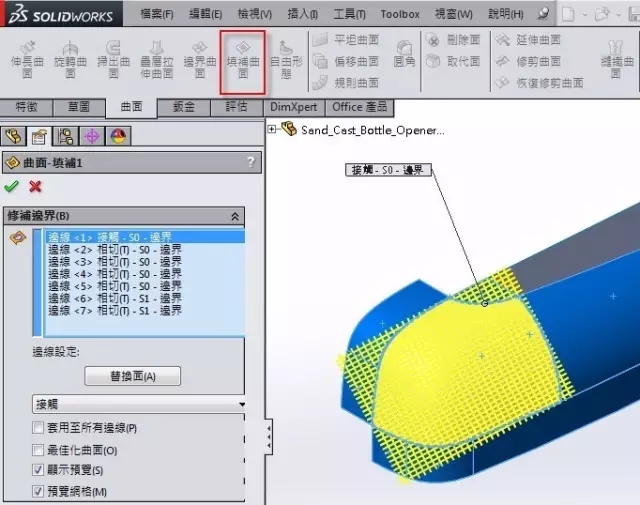
图12
再来须把先前用来辅助边界曲面与填补曲面的两个曲面做删除(图13)并缝织各个曲面本体来完成整个开瓶器的1/4主体(图14),接下来我们即可开始来对开瓶器头部做剩余的编修动作。
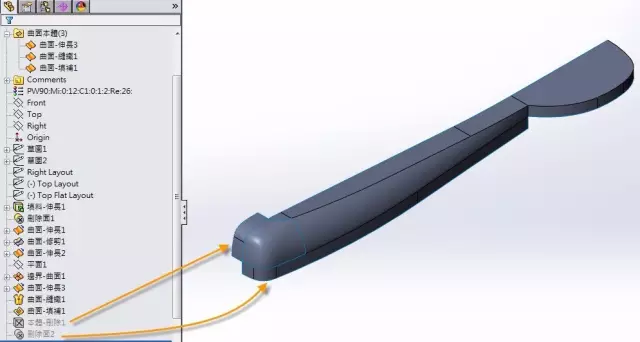
图13

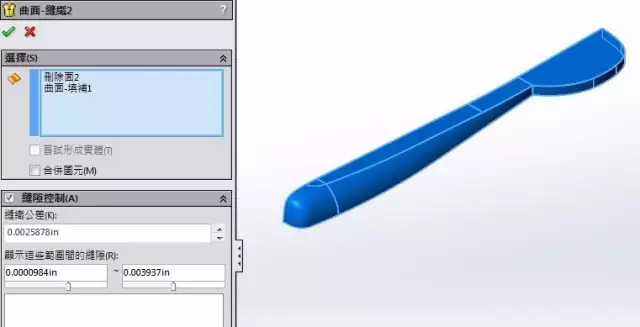 图14
图14
在修剪头部内曲面时,我们可依一开始所插入的图片,描绘出用来修剪的草图工具轮廓,再将此区块修剪移除(图15)。而头部内轮廓因实际曲面需求,可使用边界曲面来完成此部分开放轮廓曲面的建置,分别绘制好各曲线轮廓草图,以便边界曲面使用,底部U形轮廓需另外绘制于一高于上基准面的平面以让后续镜射本体时中间有一定厚度存在(图16)。在U形处我们可再伸长曲面至上基准面,并把后面建置出来的曲面缝织,亦可在此先将内部U形垂直曲面加上拔模(图17)。
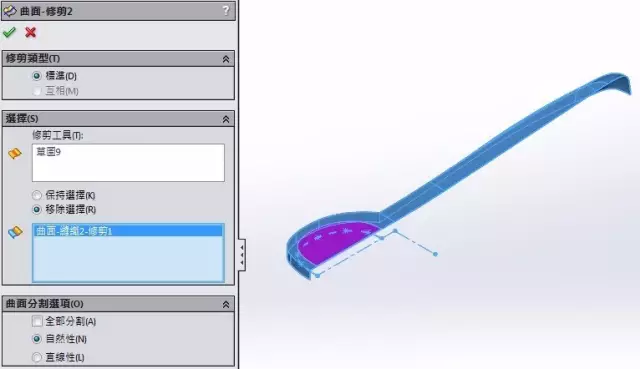

图15
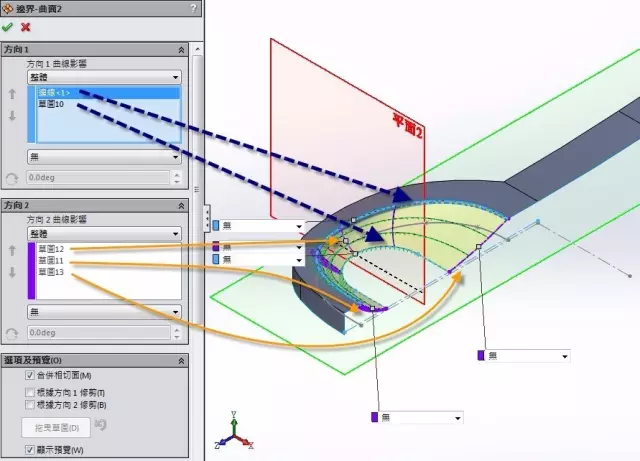
图16
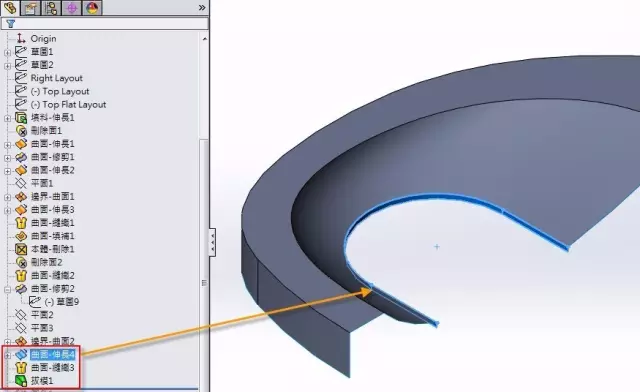
图17
接下来做各锐利边线的圆角修饰,在此为了得到更漂亮的圆角效果,在把柄尾部将弯曲处修剪掉(图18),以利圆角的生成,而我们在导圆角时,因曲面曲率因素,直接使用固定半径的效果将会造成同一圆角边线之大小不一,为此我们可使用面圆角功能,并将圆角参数改为固定弦宽效果(图19),以求得整体圆角统一化与更美观。

图18

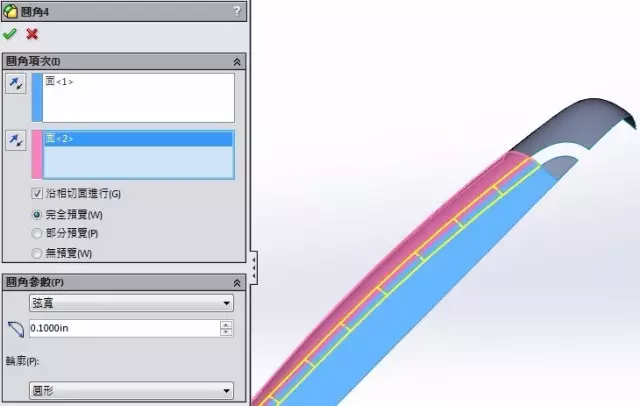 图19
图19
再来将刚修剪掉的尾部曲面配合圆角边线做面的填补,与先前操作一样,我们须给此处一封闭的曲面轮廓辅助填补并将产生的曲面与原先的曲面缝织,而此处有做缝织动作将可在曲面填补时,选择填补边线时直接在边在线右击鼠标,即可选择”开放循环”选项,让系统自动地帮我们选取完所有须填补的边线(图20)即可完成。

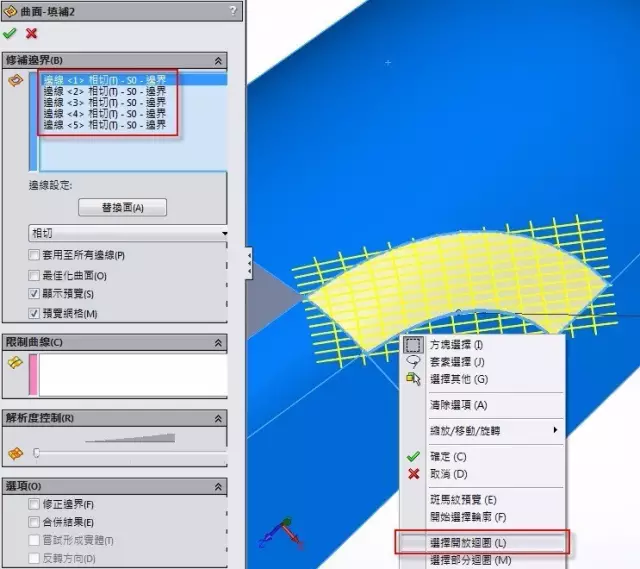 图20
图20
完成后的曲面我们再做完缝织并将辅助缝织的曲面删除,最后将此1/4曲面本体镜射两次,来得到完整的曲面本体,最后我们要得到一实体零件,可在缝织全部曲面时勾选”尝试形成实体”(图21)。而您亦可选择使用SOLIDWORKS专业版功能的PhotoView360功能,经由给定材质光源来渲染出一实际外观的产品图片(图22)。

图21
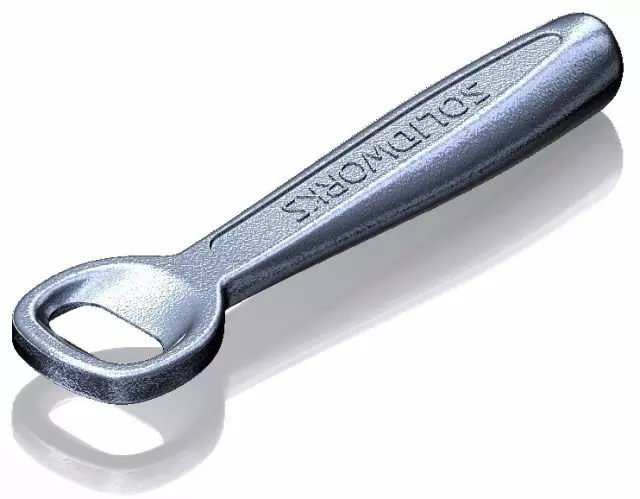
图22
end

 技术文档
技术文档
 推荐好文
推荐好文







 155-2731-8020