

核心逻辑:草图(2D)→特征(3D)→零件→装配→工程图 鼠标操作必记:
- 按住鼠标中键:旋转模型
- Shift + 中键:平移视图
- 滚动中键:缩放视图
一、新建文件与基础设置
- Ctrl+N新建,选择【零件】,确定
- 设置单位:MMGS(毫米、克、秒),国标 GB 模板,避免尺寸出错
- 左侧设计树 3 个基准面:前视、上视、右视,草图必须画在基准面 / 实体平面上
二、第一步:画草图(建模根基)
- 选中【前视基准面】→右键【正视于】,让平面正对屏幕
- 点击【草图绘制】进入草图环境(界面变蓝色)
- 草图常用工具:矩形、圆、直线、中心线、智能尺寸
- 两大约束(新手最容易踩坑) 尺寸约束:智能尺寸,输入长宽高直径 几何约束:水平、垂直、重合、同心、相切、对称
✅草图完全定义 = 线条黑色;蓝色 = 欠定义(会乱跑);红色 = 过定义(冲突报错) 尽量让草图轮廓封闭,拉伸实体必须封闭轮廓SolidWorks
- 画完点右上角【退出草图】
新手练习案例:画一个 100×60 矩形
- 前视基准面,草图绘制
- 边角矩形,从原点开始拉一个矩形
- 智能尺寸:长 100,宽 60 →线条变黑,完全定义
- 退出草图
三、第二步:特征命令(2D 草图变 3D 实体)
5 个必学基础特征,覆盖 80% 普通零件
- 拉伸凸台 / 基体(加料) 把封闭草图垂直拉伸成实体。 操作:选中草图→特征→拉伸凸台,输入深度,确定。 例:上面 100×60 草图,拉伸深度 30,得到长方体方块
- 拉伸切除(减料) 挖槽、打孔。画封闭草图,拉伸切除,设置切除深度,把材料去掉。
- 旋转凸台 / 基体 适合轴类、圆盘、回转件。 要点:画半边轮廓 +中心线(旋转轴),旋转 360° 生成实体
- 圆角 / 倒角 圆角:把尖锐棱角倒圆弧;倒角:棱角切斜角。直接选边线设置数值。
- 抽壳 挖空实体,保留外壳,设置壳厚,可选择移除面。
进阶常用
- 线性阵列 / 圆周阵列:批量复制孔、齿、结构
- 镜像:对称零件,镜像特征 / 实体
- 异型孔向导:快速打螺纹孔、沉头孔,不用自己画圆
新手原则:简单草图,多用特征,不要一个草图画非常复杂轮廓,后期改图很麻烦SolidWorks
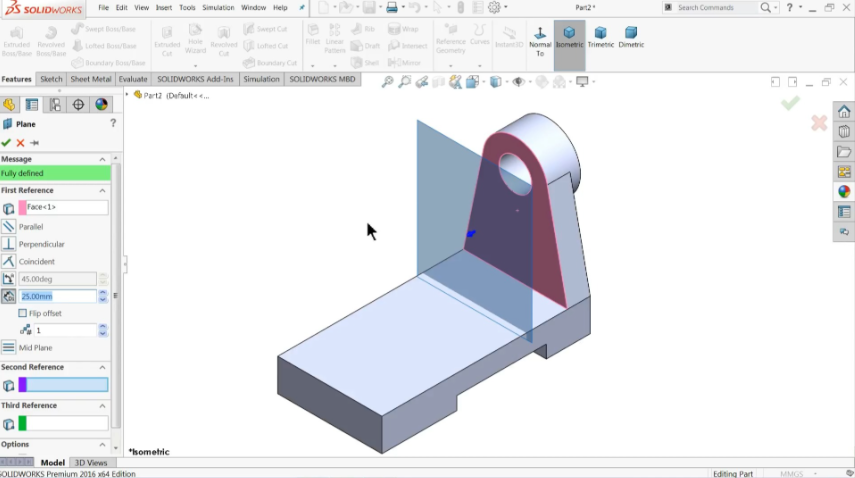
📌完整实操示例:方块带圆孔
- 前视基准面画 100×60 矩形,退出草图;拉伸凸台深度 30,生成长方块
- 选中方块上表面,新建草图;画圆,圆心和矩形中心重合,直径 20
- 退出草图,【拉伸切除】,完全贯穿 →方块中间打通圆孔
- 选中 4 条竖直边线,圆角 R3,完成零件。

四、学习路线(零基础按顺序学)
- 第 1‑3 天:熟悉界面,鼠标视图操作,草图绘制 + 约束,做到草图全部完全定义
- 第 4‑8 天:零件建模,吃透拉伸、切除、旋转、圆角、抽壳、阵列镜像,大量练简单零件(方块、垫块、轴、支座)
- 第 9‑12 天:装配体:插入零件,配合约束(重合、同心、距离),干涉检查
- 第 13‑16 天:工程图,生成三视图、剖视、标注尺寸公差粗糙度
- 拓展:钣金、焊件、简单曲面,仿真(新手后期再碰)
五、新手高频坑点
- 草图蓝色欠定义,建模后修改尺寸零件变形:草图一定要黑色完全定义
- 草图没有封闭,拉伸报错实体失败
- 不使用原点,草图乱飞,后期修改灾难:尽量草图贴合原点
- 草图画太复杂,一个草图把所有轮廓画完,应当拆分多个草图 + 多个特征
- 忘记保存,建议随时 Ctrl+S
六、电脑配置参考(零基础学习)
- 系统:Win10/Win11 64 位
- 内存:最低 16G,推荐 32G
- CPU:高主频优先,i5/R5 以上
- 硬盘:固态硬盘 SSD
- 显卡:独立显卡,大型装配优先专业卡;学习简单零件游戏卡也能用SolidWorks
七、练习素材建议
优先练习:垫块、带孔方块、阶梯轴、法兰盘、支座、简单夹具,从简单零件入手,不要一开始就画复杂曲面。
免责声明:本文系网络转载或改编,未找到原创作者,版权归原作者所有。如涉及版权,请联系删



