


软件

产品


虽然模拟光滑的传送带非常简单,但如果不了解一些技巧,在传送带上制作挡板或肋条图案可能会很有挑战性。
本文将使用SOLIDWORKS 的曲线驱动阵列和拟合样条曲线工具,在光滑的传送带表面添加挡板(肋条)特征。以下步骤包含一些与曲线驱动阵列相关的建模技巧。
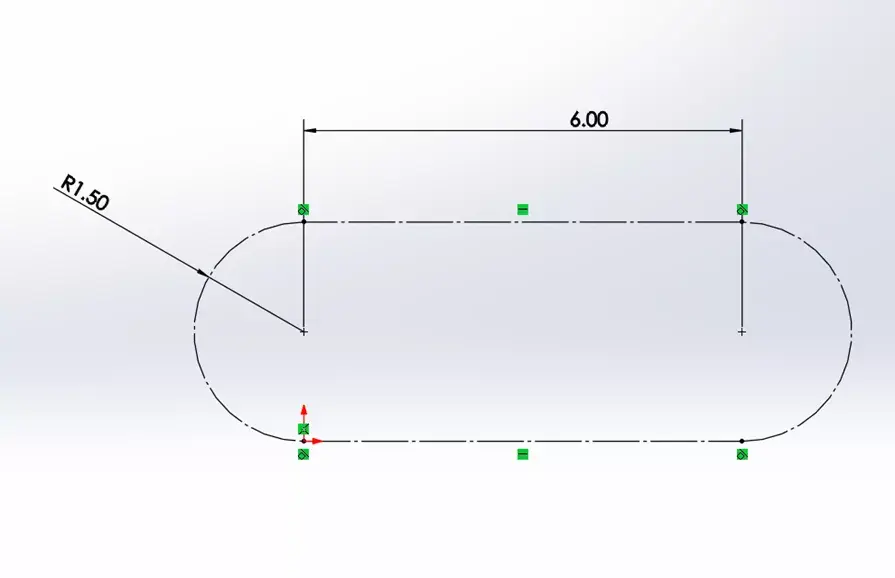
首先,我使用直线和圆弧作为构造几何体,在前平面上创建了以下草图。请注意,它完全由一个锚定在原点的草图实体定义,其余部分则通过尺寸标注和草图关系固定。原点位置非常重要,在创建夹板草图时也会用到它。
图片
接下来,我们要使用“拟合样条线”命令在该构造几何体上方创建一条曲线。为什么要这样做?因为这条曲线对于“曲线驱动阵列”功能至关重要。如果光滑带的各个面被草图线段隔开,阵列工具将无法跨越这些面进行传播。
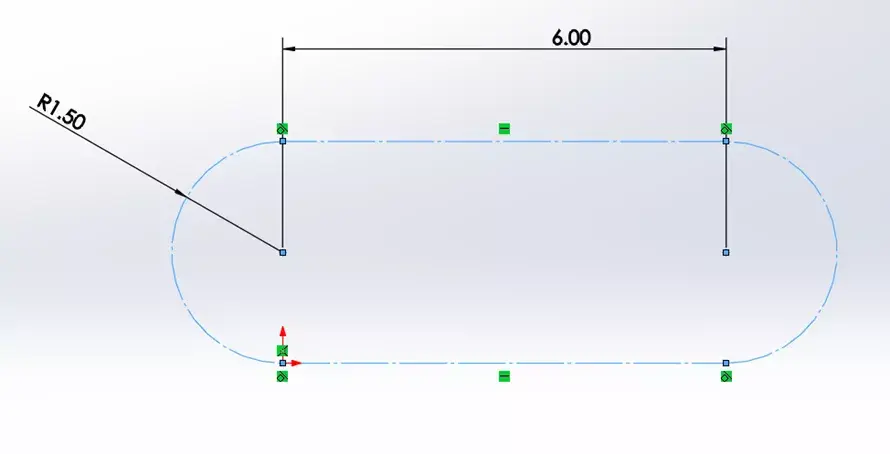
所以,要创建这条曲线,请选择构造线的环路。
图片
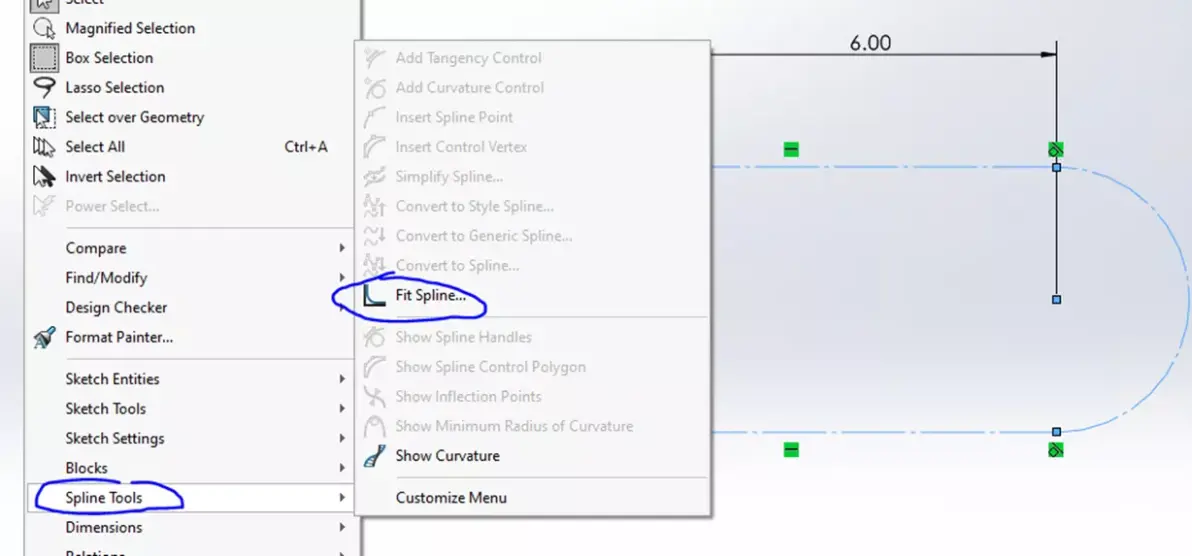
转到“工具” > “曲线工具” > “适配样条”。
图片
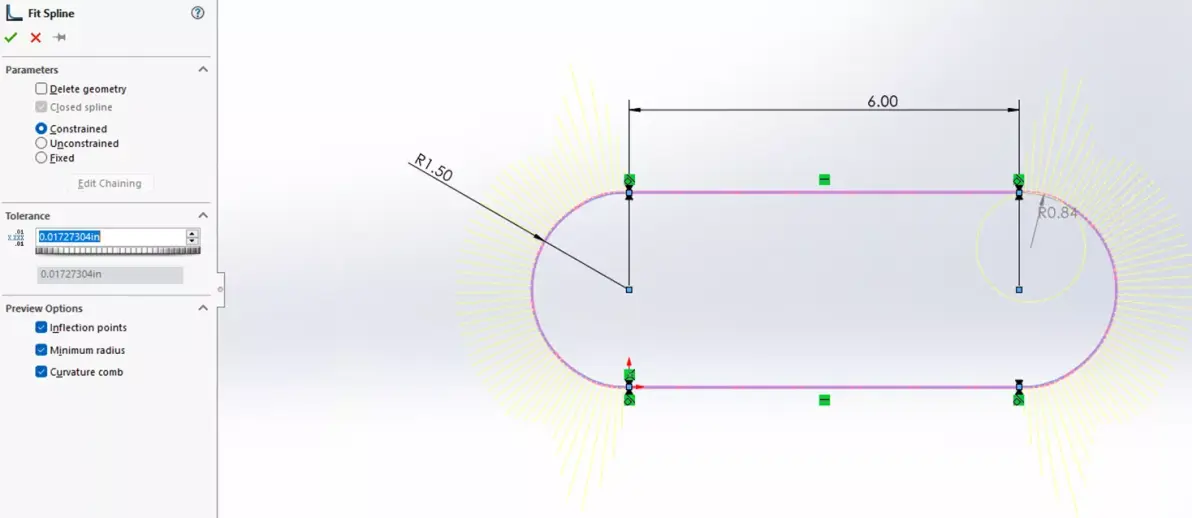
保持默认设置不变。
图片
下面的屏幕截图显示样条曲线是一个选定的实体,并且有新的拟合样条曲线草图关系(已圈出)。
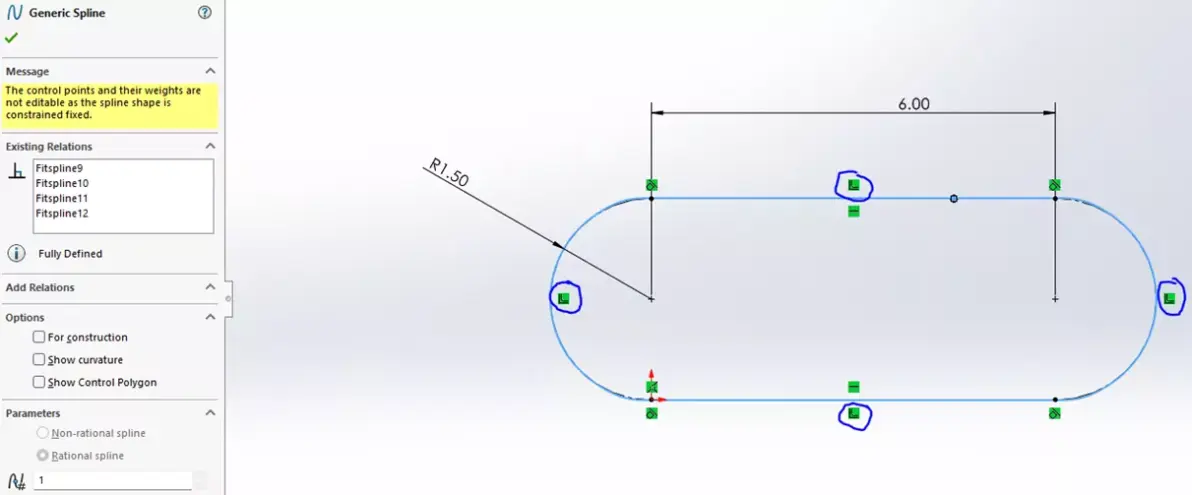
图片
接下来,在顶层平面上新建一个草图,并创建约束到原点的构造几何体。
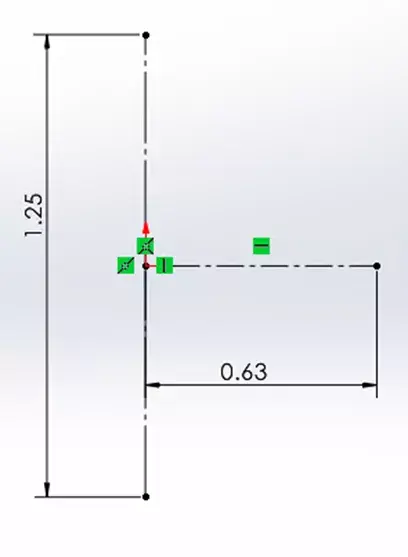
图片
在同一草图中,添加额外的草图线连接构造线的端点,以定义用于拉伸加强筋/肋条的薄壁特征。然后,退出草图。
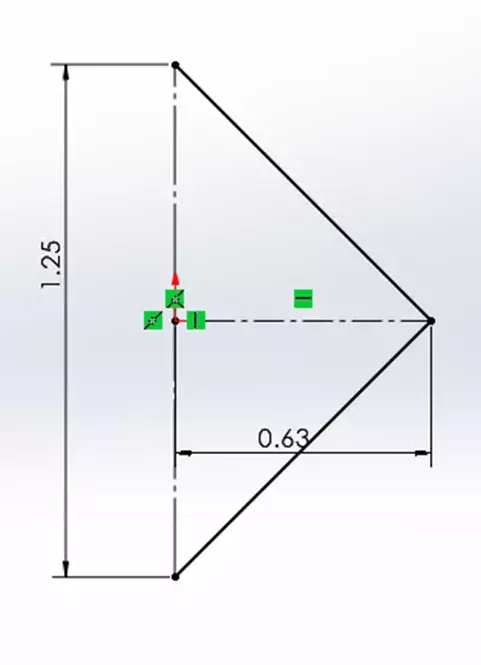
图片
选择第一个带有拟合样条线的草图,然后启动凸台拉伸命令。
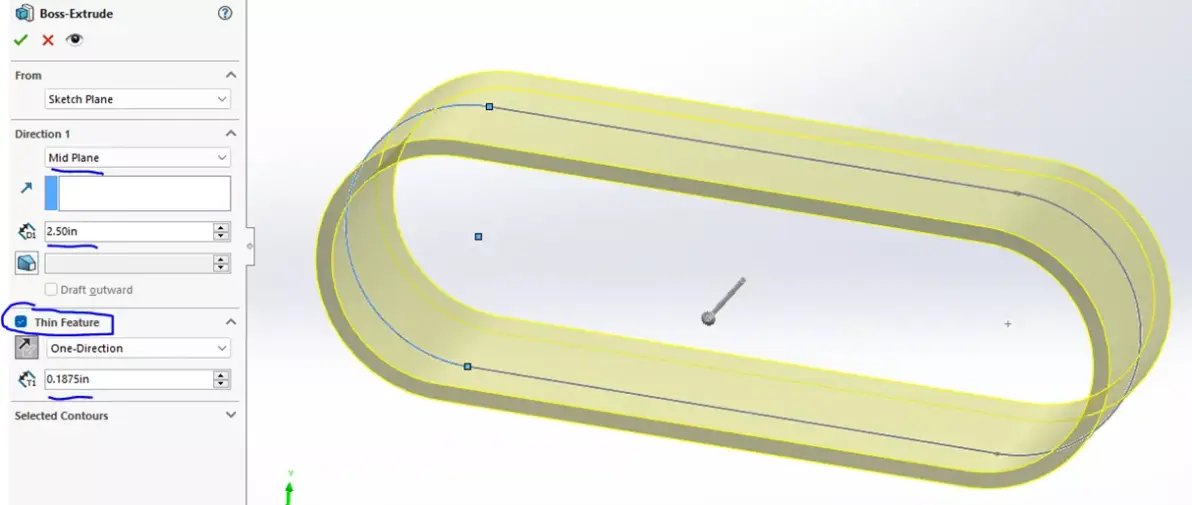
图片
输入以下参数:
这种挤压成型的结果是在皮带外侧形成一个可选择的单面。
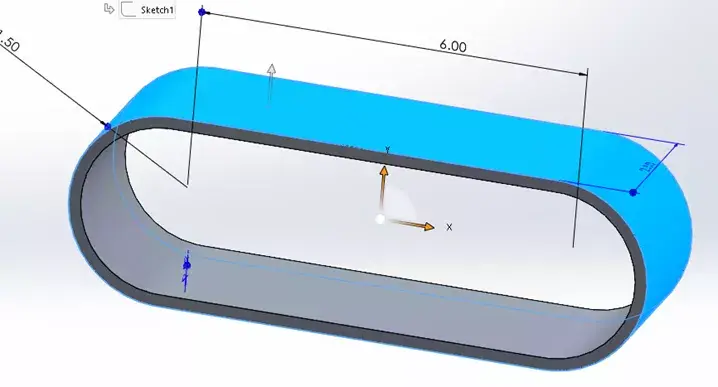
图片
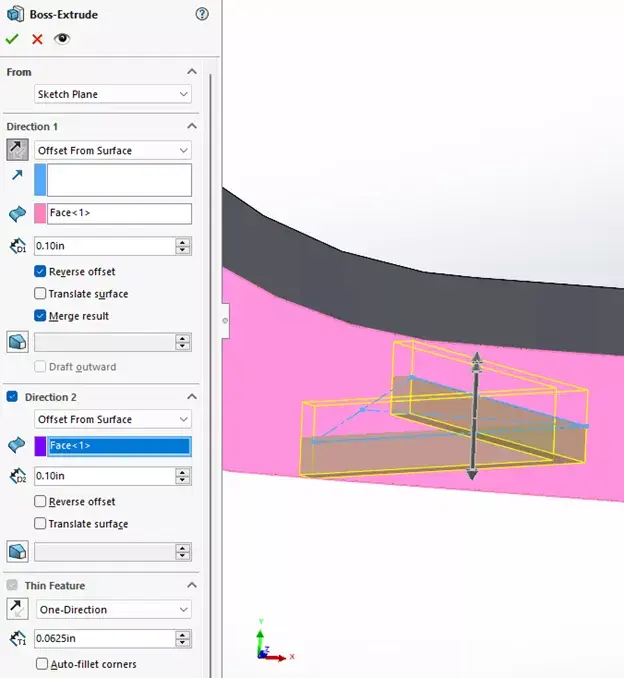
在顶面上选择第二个带有 V 形几何体的草图,然后选择“凸台拉伸”命令。使用“从曲面偏移”选项沿两个方向拉伸。这样,挡板几何体就能贴合皮带的弧形末端,并且挡板还会嵌入到原始皮带几何体中,从而实现干净利落的融合效果。
最终得到的几何形状如下所示。
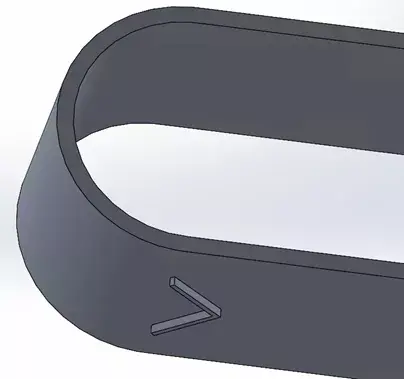
图片
使用曲线驱动模式创建剩余的鞋钉实例。
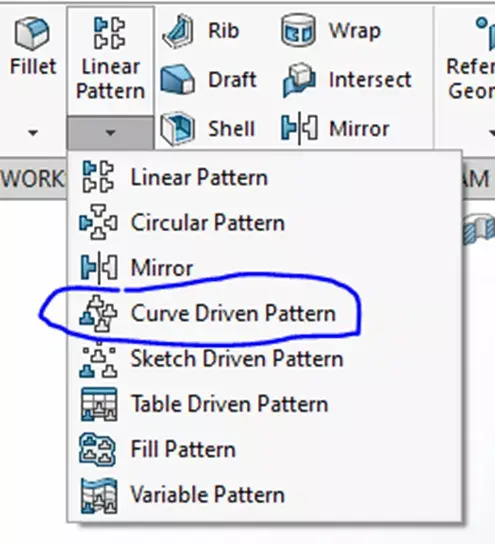
图片
在对话框中,进行以下选择
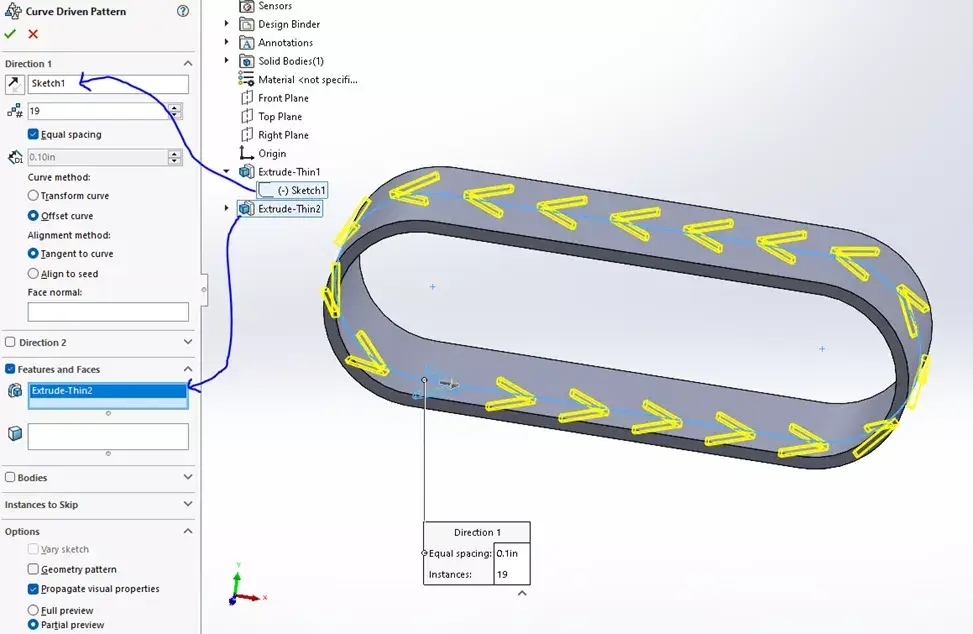
最终结果如下所示。
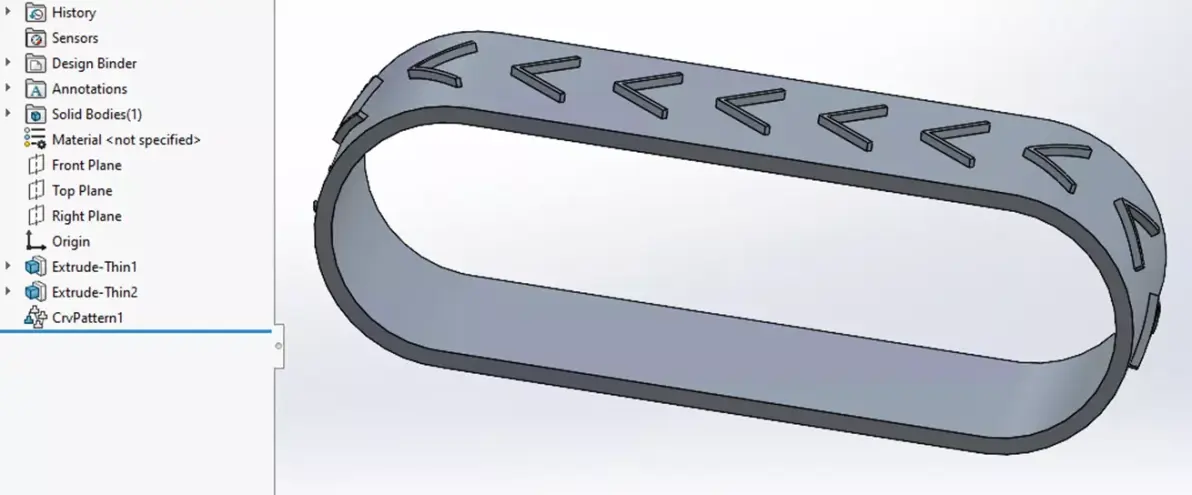
图片
如果我们对锁扣草图进行一些几何修改,就可以得到独特的形状来装饰皮带。请注意,原始的结构几何形状得以保留,但草图线条被修改了。
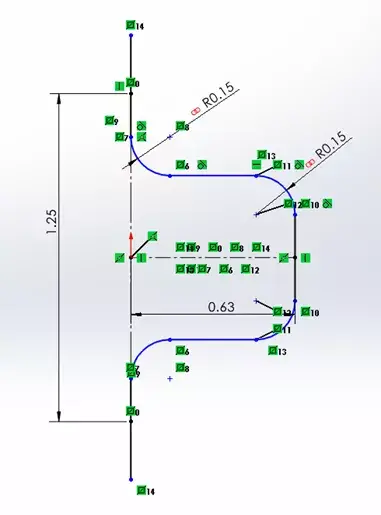
图片
这样就形成了如下图所示的腰带图案。
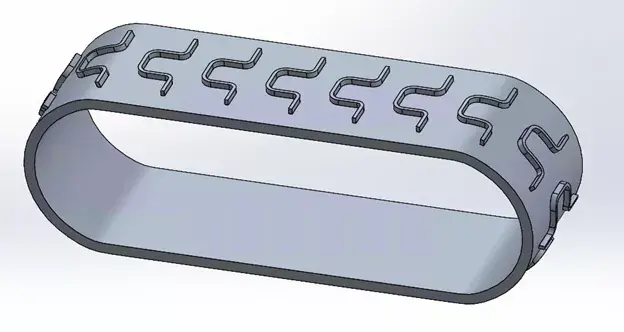
图片
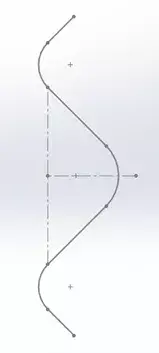
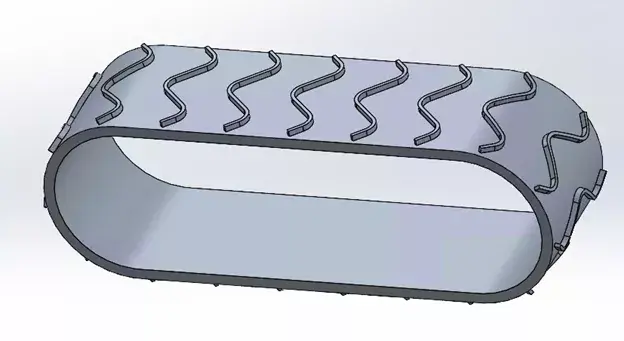
下面给出另一个例子,以说明该技术的灵活性。
图片
图片
无论是为工作单元建模传送系统、车辆履带踏板还是同步带,这些使用草图驱动模式沿拟合样条线创建一系列特征的技术在各种应用中都非常有用。

图片
免责声明:本文系网络转载或改编,未找到原创作者,版权归原作者所有。如涉及版权,请联系删
 技术文档
技术文档
 推荐好文
推荐好文





 155-2731-8020




