


软件

产品


单轴拉伸实验
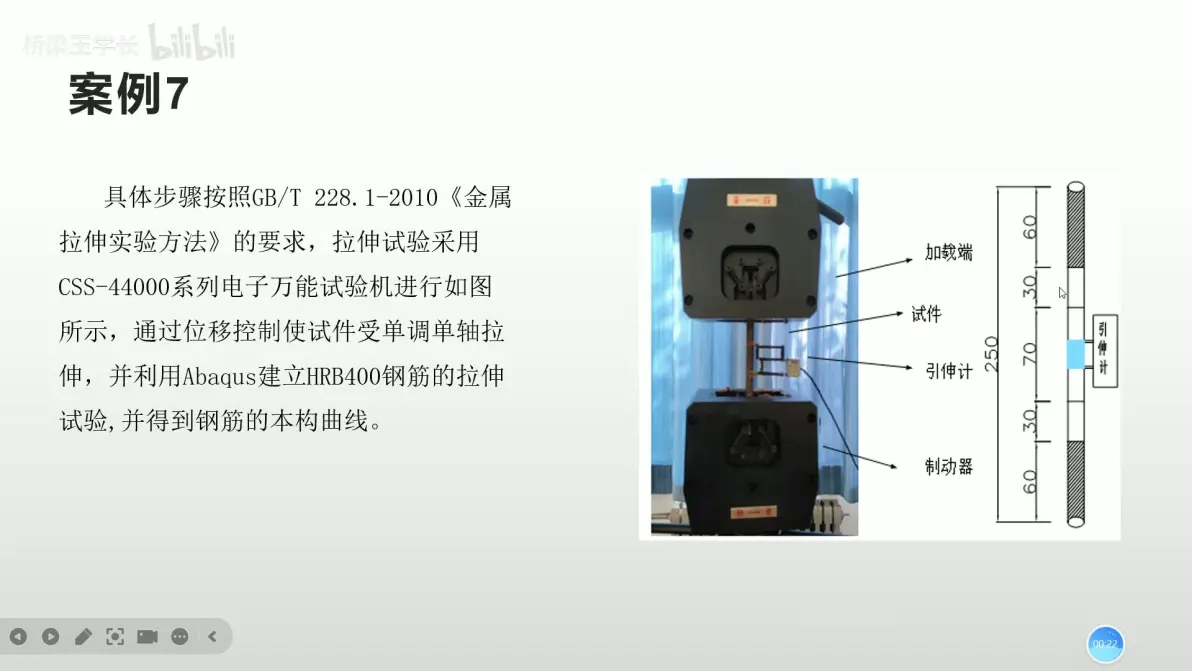
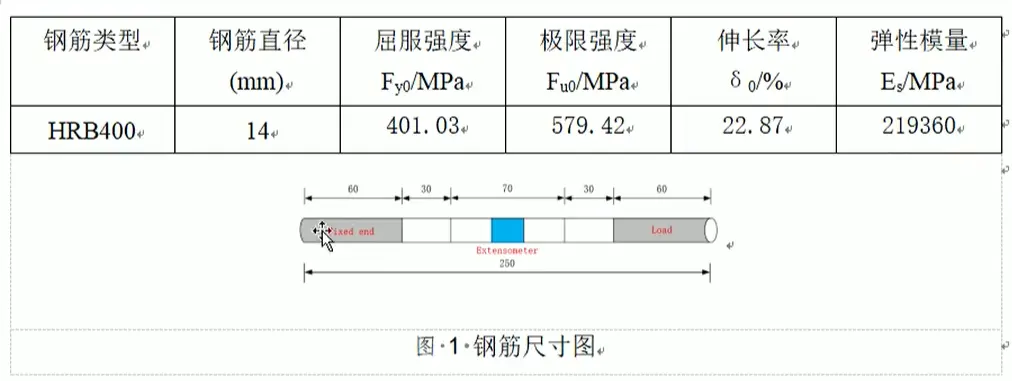
左右两端固接,单向对其施加荷载
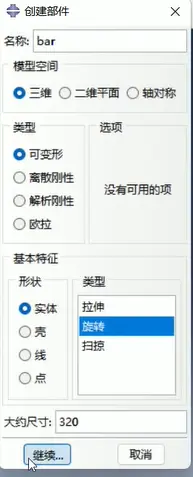
1.部件:
三维-可变形-实体-旋转
2.属性:07:04 属性
(要用到动力显示,所以要设置材料密度)
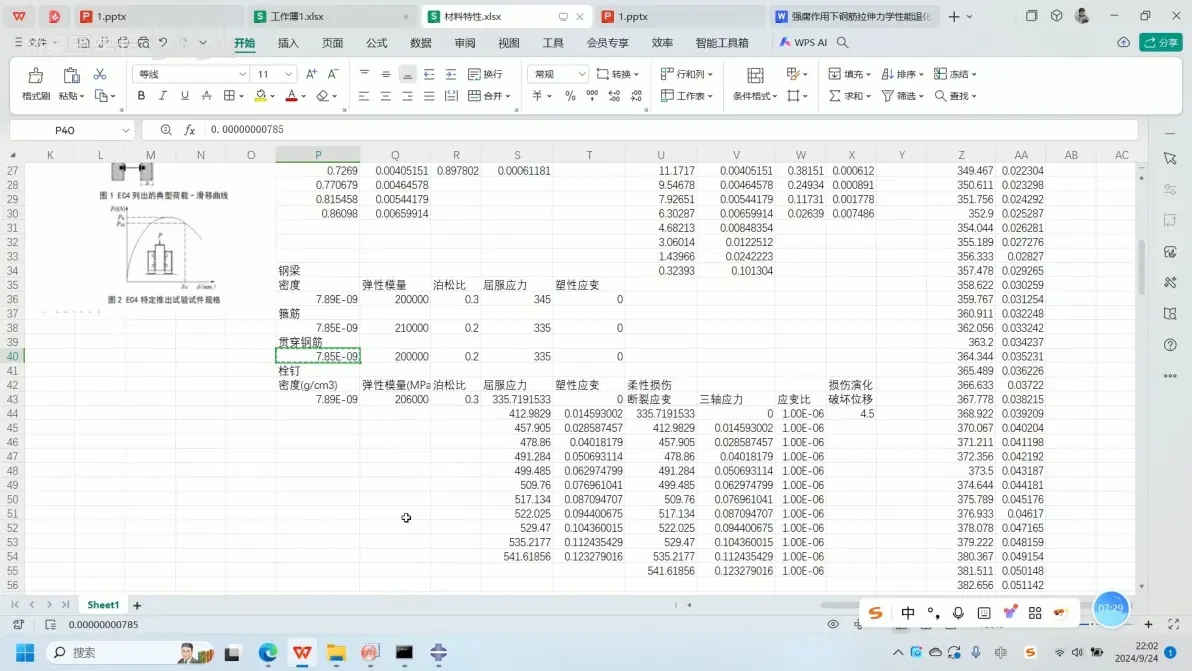
①密度
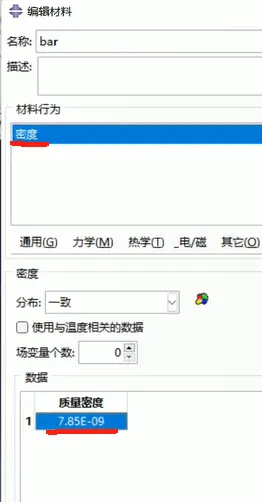
②弹性
弹性阶段->屈服阶段->强化阶段->静缩阶段
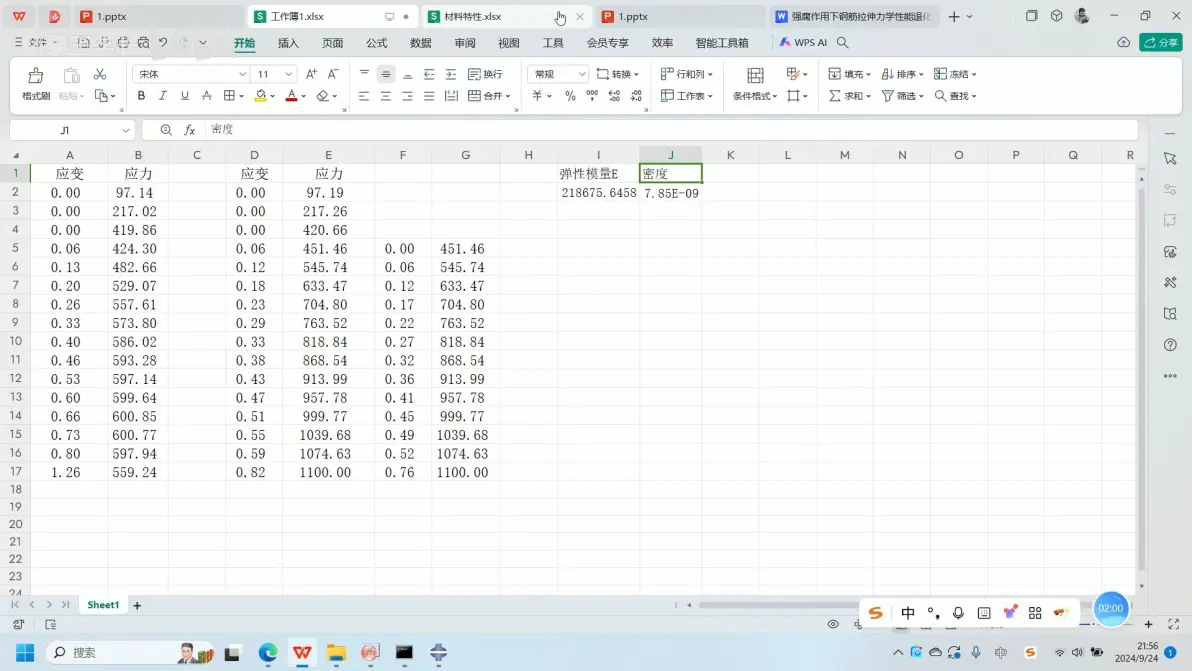
杨氏模量 218675.6458
泊松比 0.3
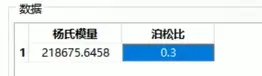
③塑性08:31 塑性
工程应力和工程应变——>真实应力和真实应变
09:28 最后一个点的工程应力
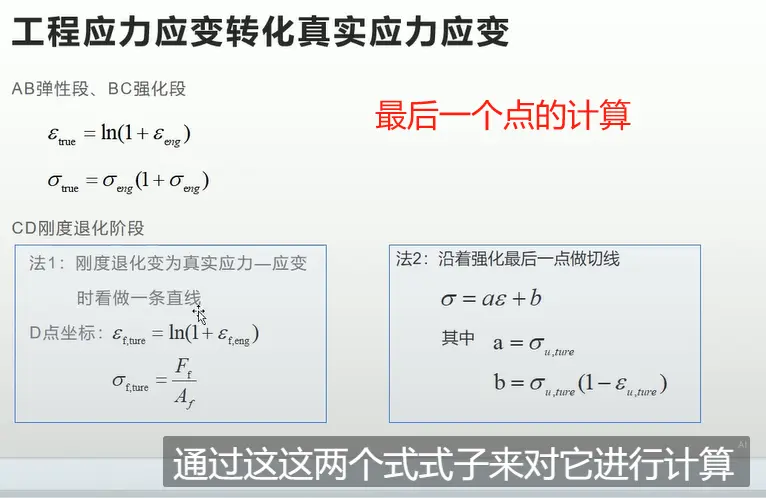
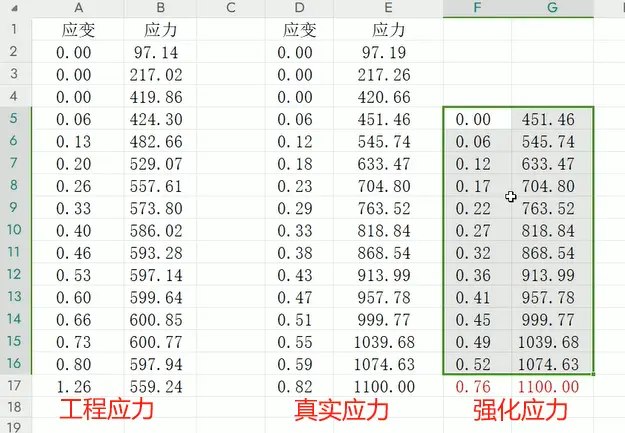
13:01左列是“塑性应变”,右列是“屈服应力”
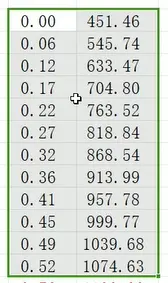
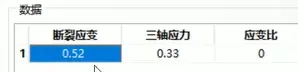
④延性金属损伤->柔性损伤10:59 柔性损伤
断裂应变:0.52
三轴应力:0.33
应变比:0
⑤子选项-损伤演化12:42 子选项破坏位移
破坏位移和单元尺寸有关,因此在后面进行设立。在后面划分完网格后再进行设立。
⑥创建截面
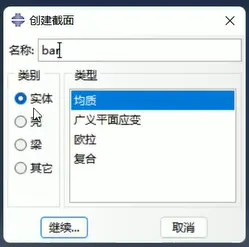
⑦指派截面14:04 指派截面
3.装配:14:15 装配
装配时把该建立的集和参考点给建立好
方便后面在拉伸时进行约束
①装配
②参考点(工具->参考点)
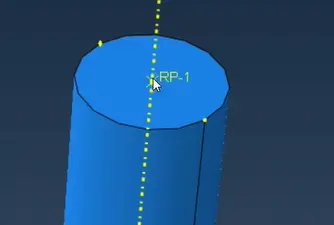
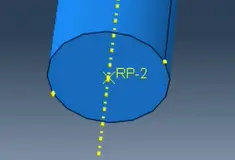
③建立集合(工具->集->创建)15:14
(为了在后面输出时可以直接输出这个点的离合位移曲线或者应力应变曲线)
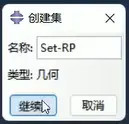
4.分析步:15:37 分析步
(首先,初始的分析步无法改)
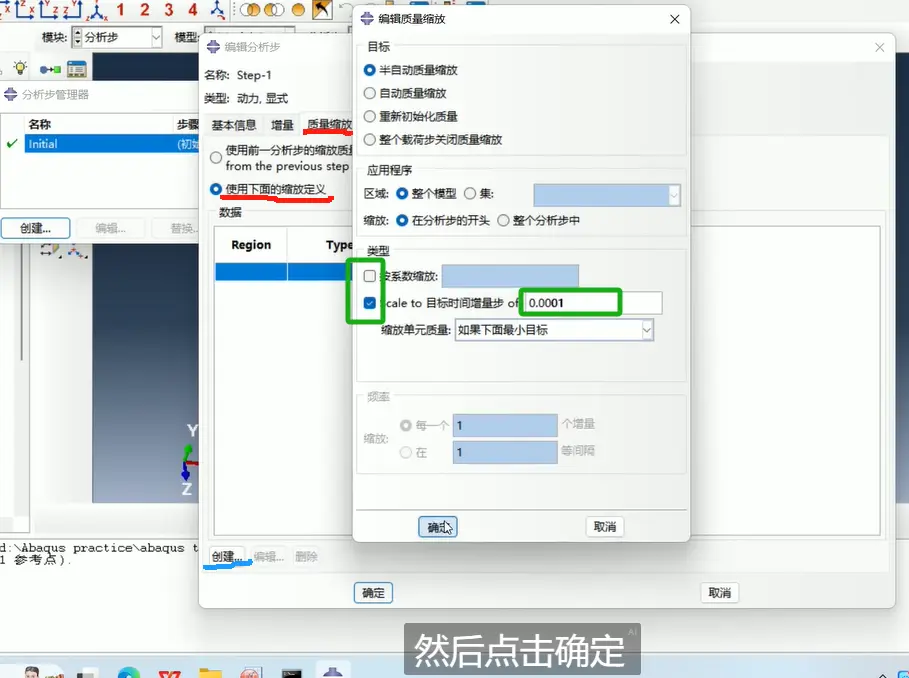
①建立第一个分析步: “动力、显式”
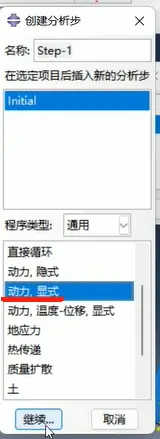
为了使计算快一点,质量缩放选择“使用下面的缩放定义”
“创建”:
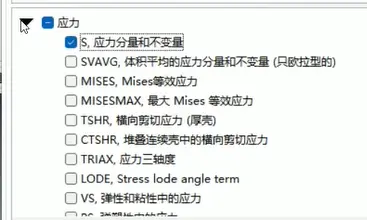
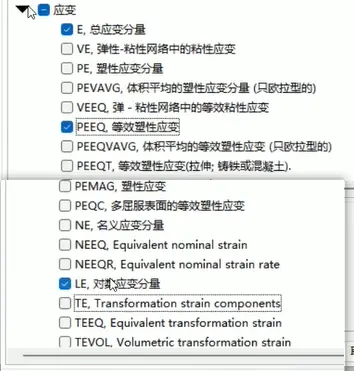
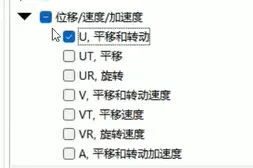
②场输出16:40 场输出
应力:S
应变:E、PEEQ、LE
位移:U
作用力/反作用力:RF
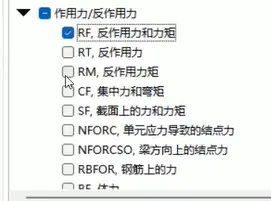
接触不选
破坏/断裂:受压、拉伸
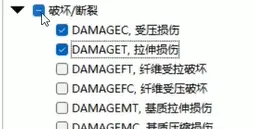
体积/厚度/坐标不选
状态/场/用户/时间:STATUS
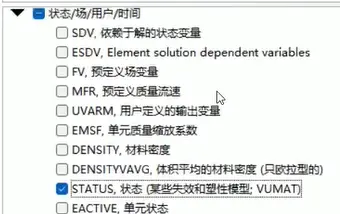
③历程输出:18:06 历程输出
位移/速度/加速度:U2
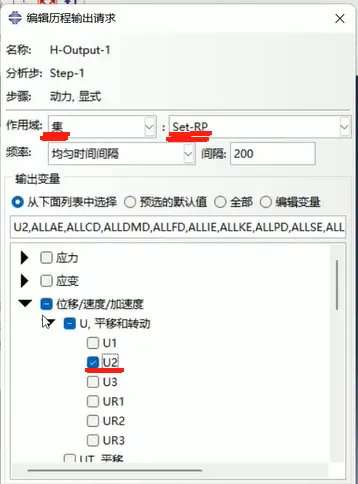
作用力/反作用力:RF2
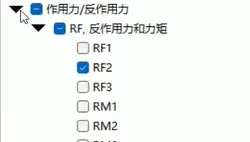
能量:默认
5.相互作用:18:52 相互作用
①创建约束: “耦合的”,
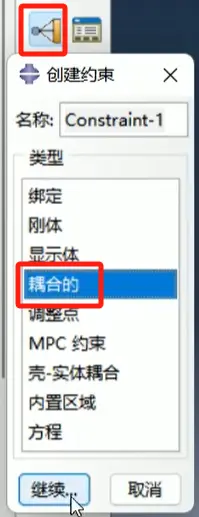
控制点选择RP1
约束区域选择:
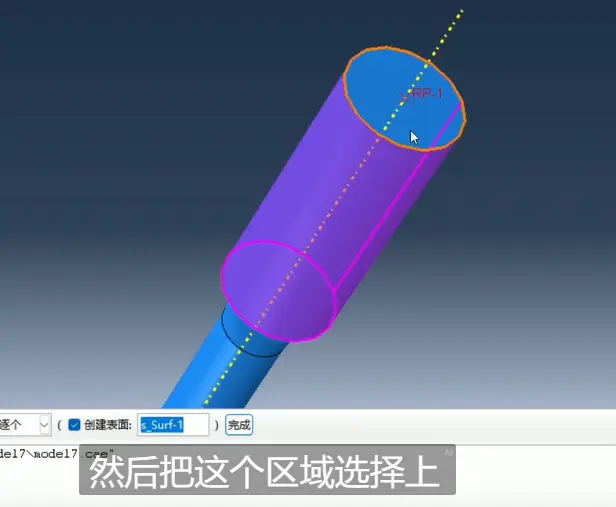
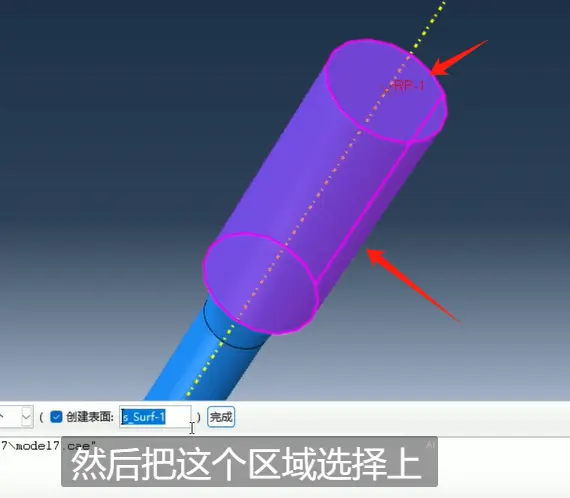
②创建第二个约束,同上
控制点:RP-2
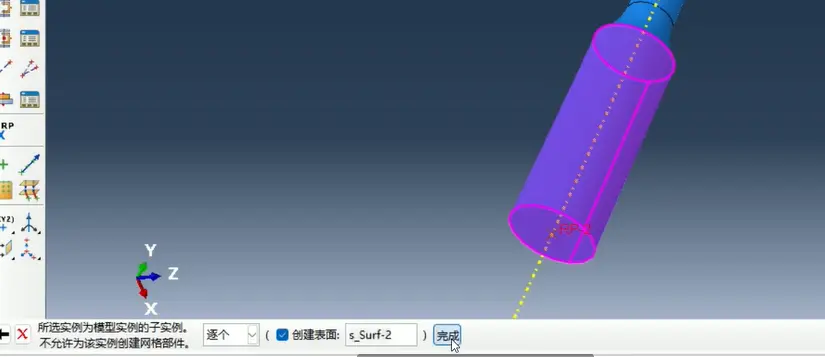
6.载荷:20:19 载荷
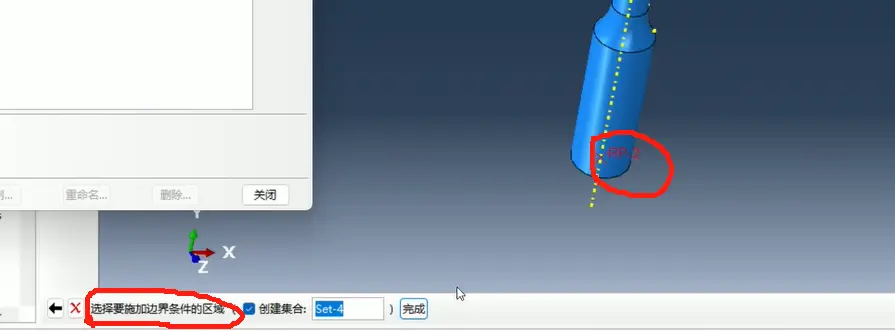
①边界条件
分析步:initial
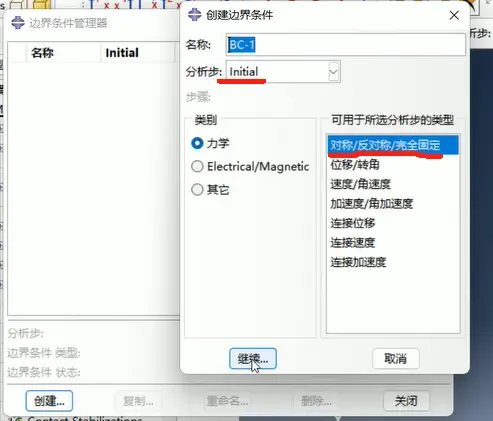
选择RP-2
选择“完全固定”
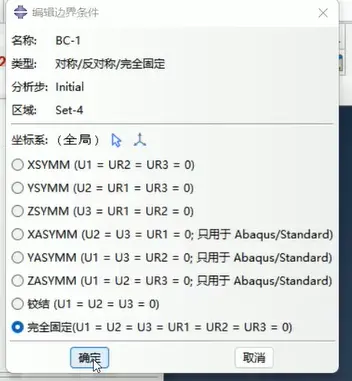
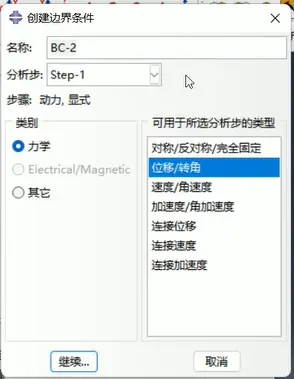
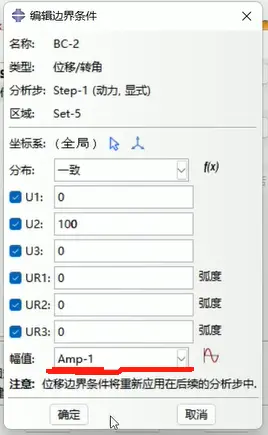
②第二个边界条件21:07 2边界条件
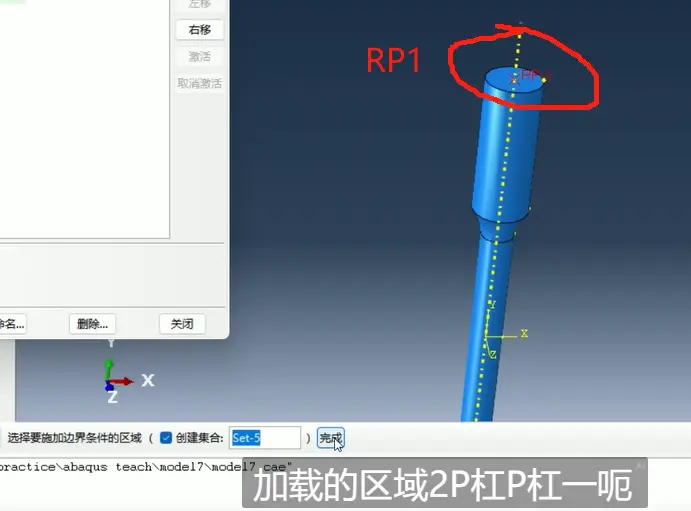
分析步:step-1(在施加约束时,要在初始分析步(initial)里创建边界条件;在施加荷载时,要在第一个分析步里(step-1)创建边界条件)
加载区域RP-1
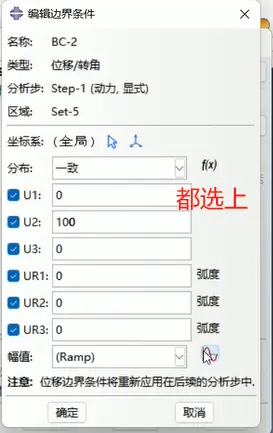
幅值
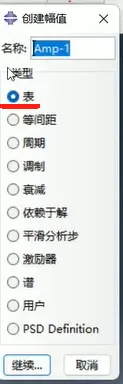
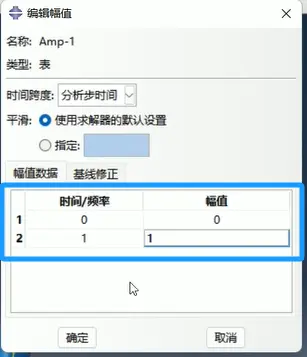
选择幅值
7.网格:22:29 网格
①布种
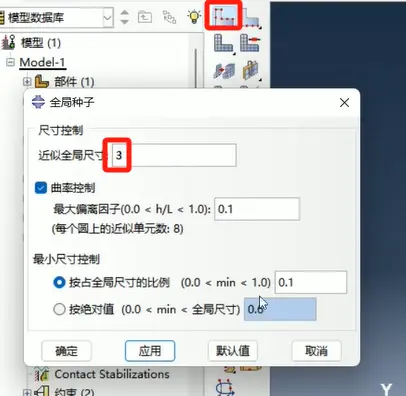
②网格划分
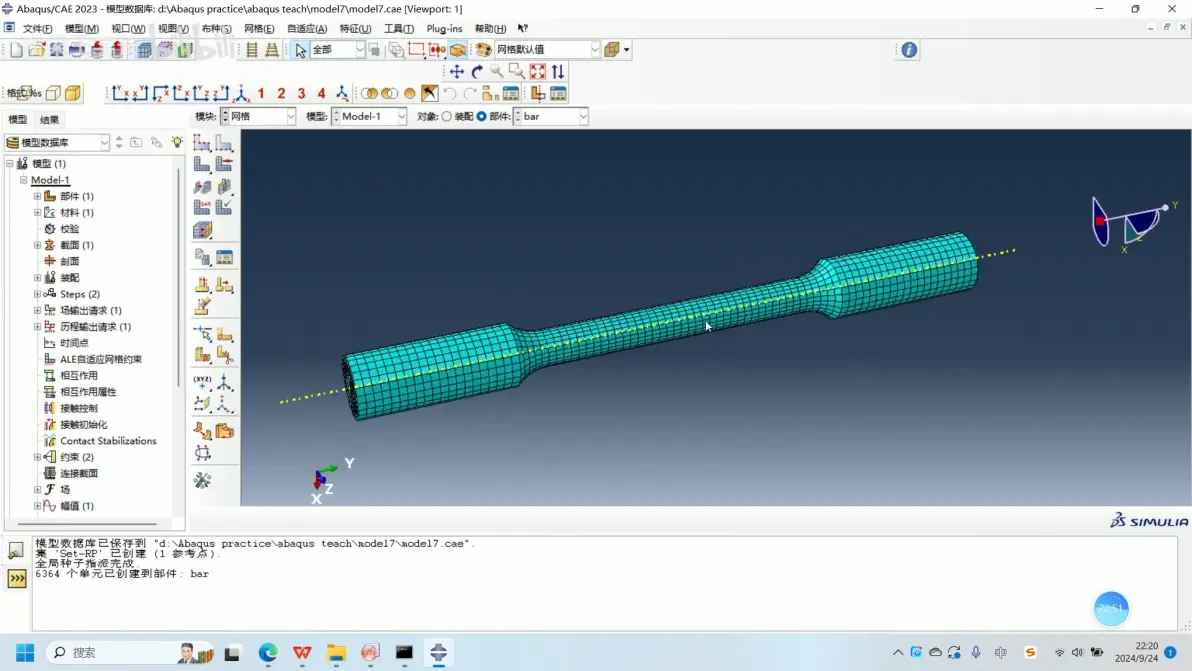
破坏位移=单元特征长度×等效塑性位移
在7.网格中量取23:18 量取
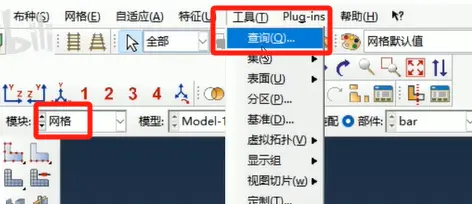
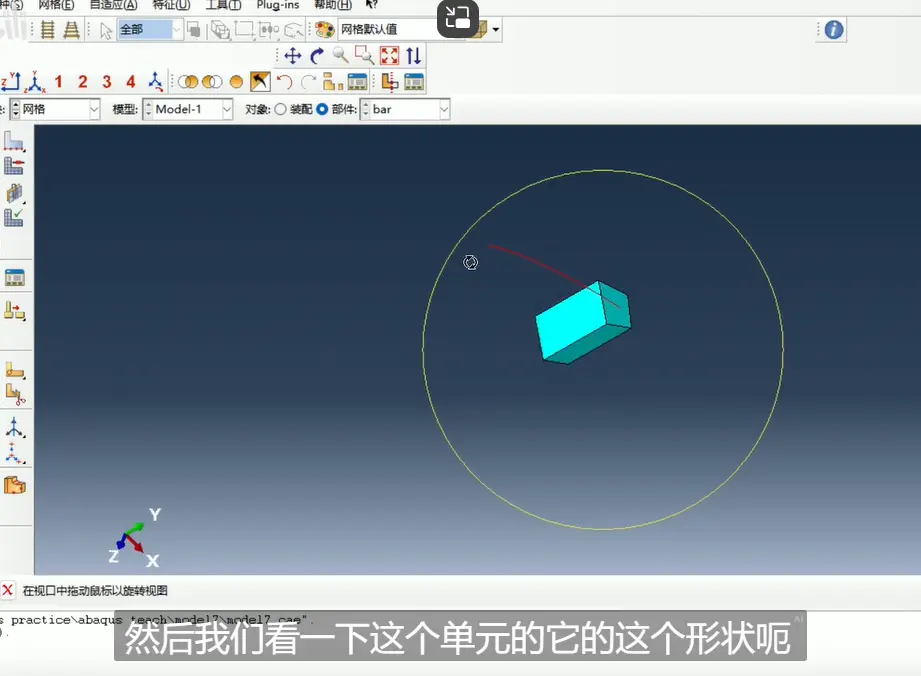
单元特征长度=体积÷最大面的面积24:13 单元特征长度

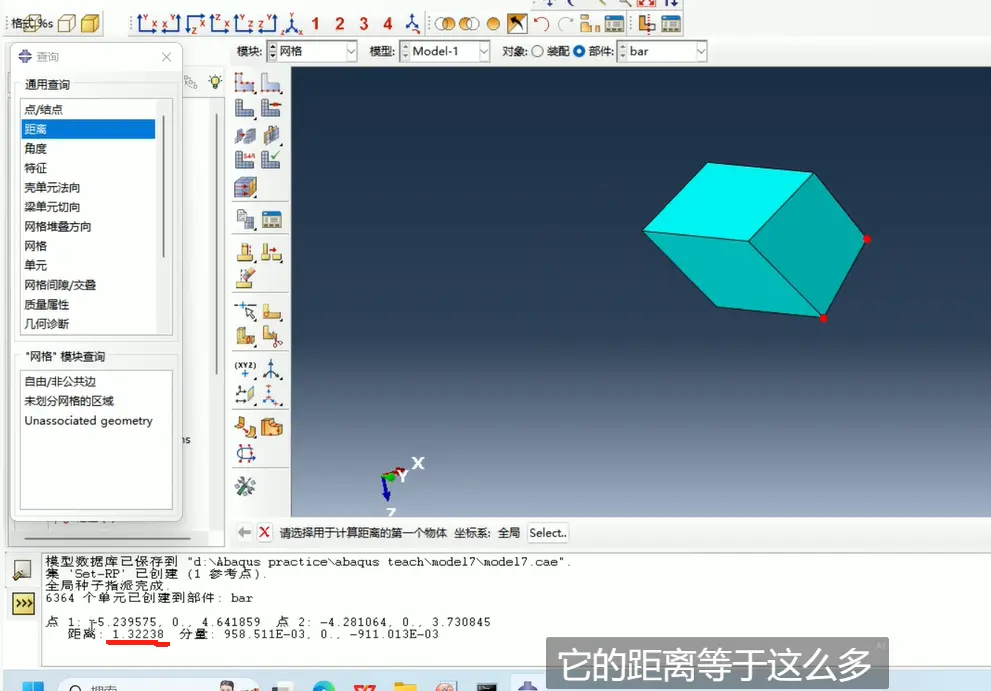
∴单元特征长度=1.32238
等效塑性位移=0.7625:36 计算
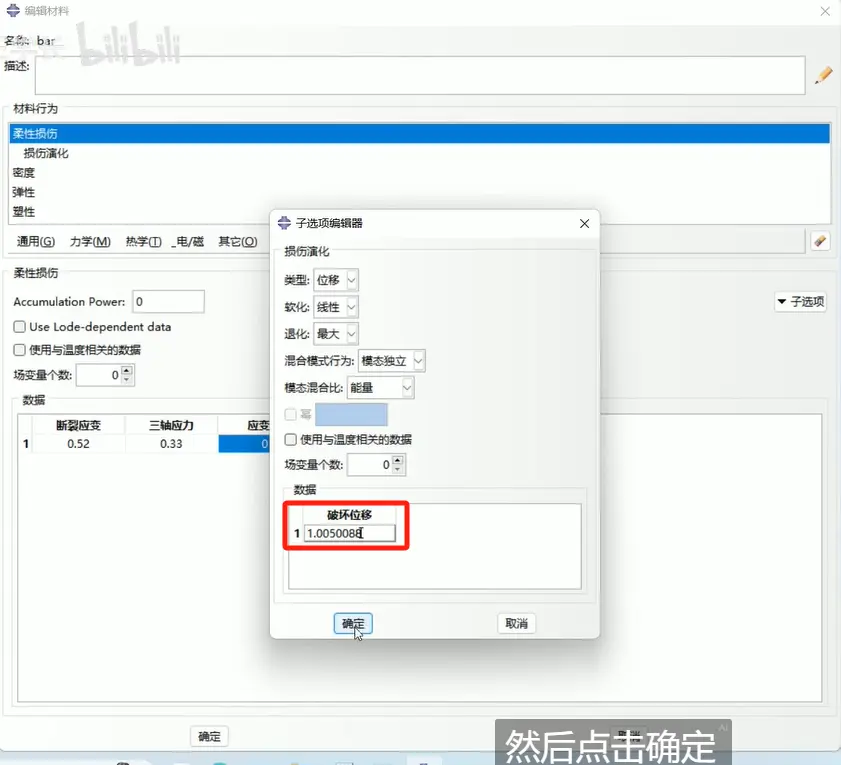
∴破坏位移=单元特征长度×等效塑性位移=1.32238×0.76=1.005088
然后再回到2.属性里的损伤演化->破坏位移(断裂位移)
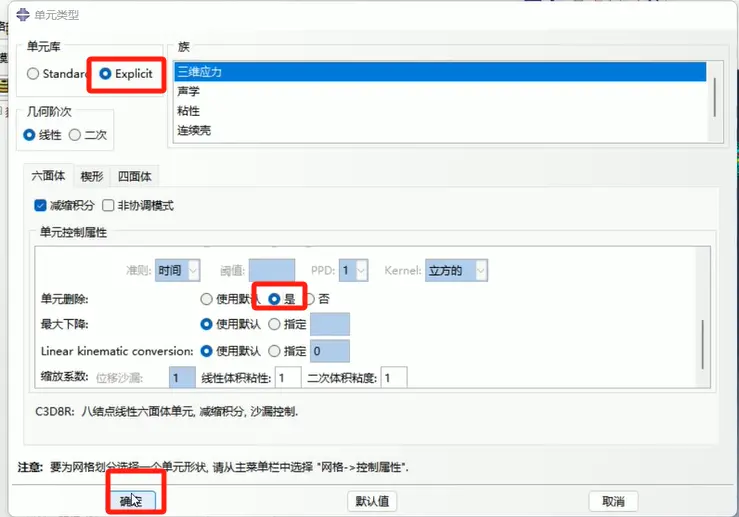
③26:43z赋予截面类型
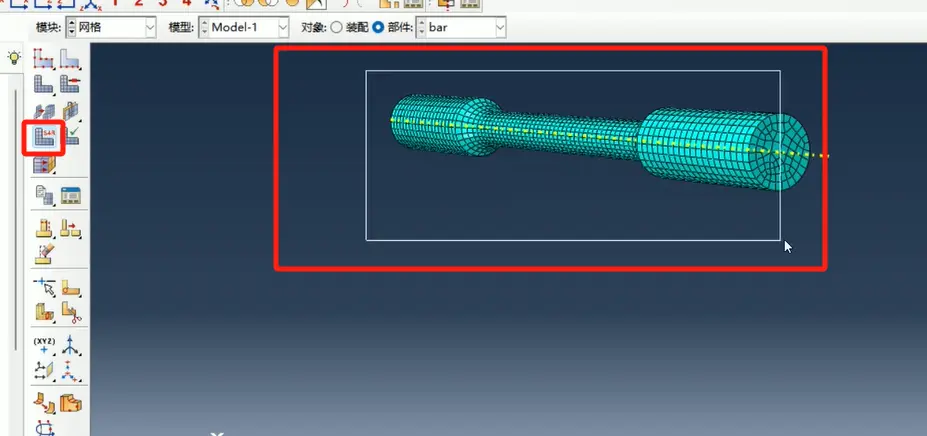
Explicit(动力分析)--单元删除--确定
8.作业:26:19 作业
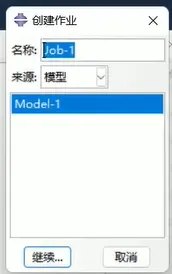
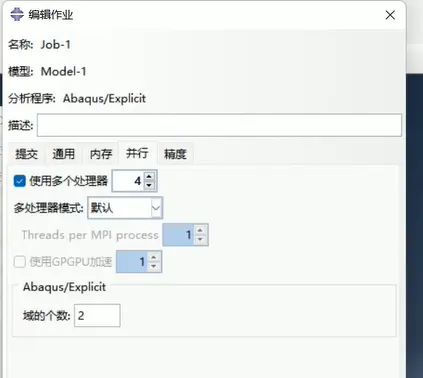
提交
9.结果:
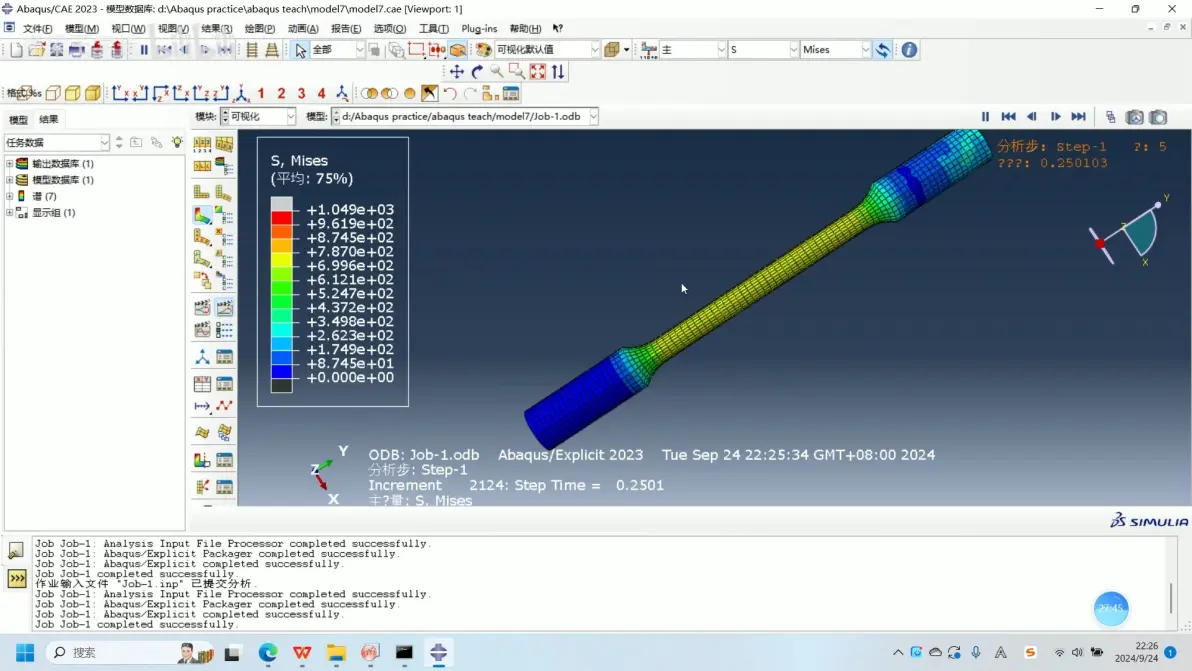
变形:
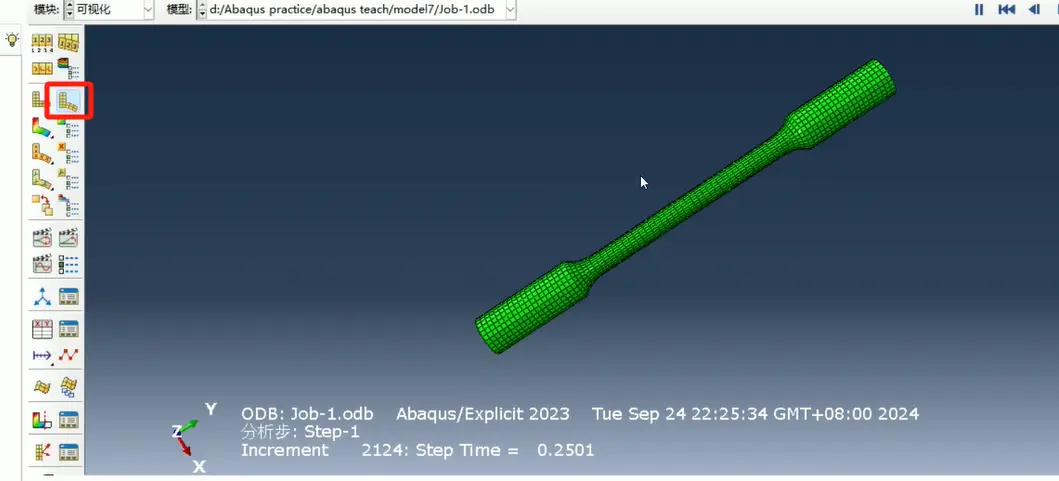
应力
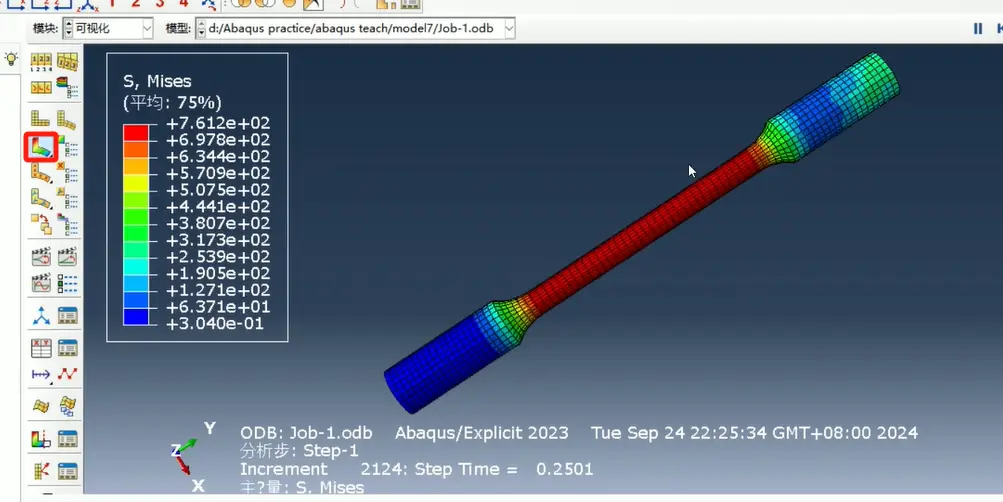
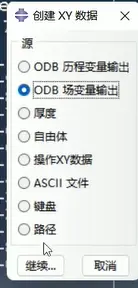
应变曲线28:25 应变曲线
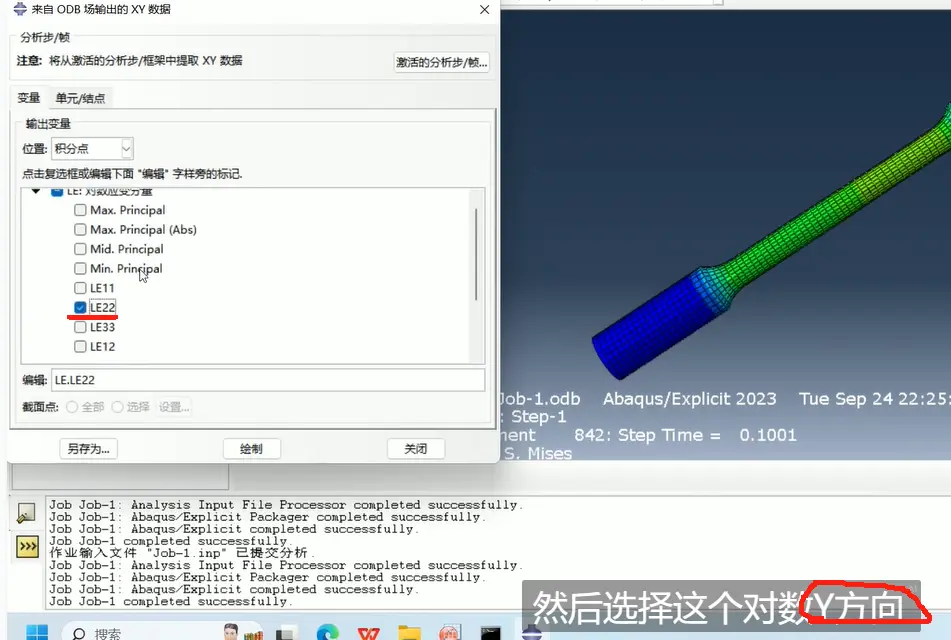
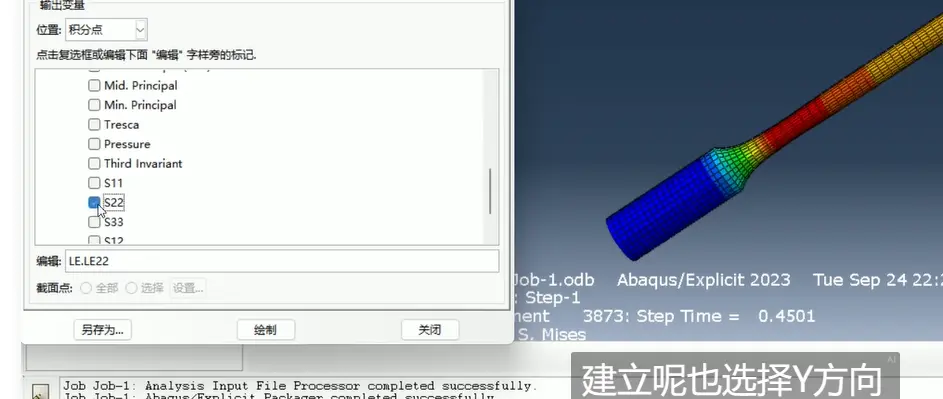
选择场输出
"变量"
选择对数:Y方向LE22
应力分析也选择Y方向S22
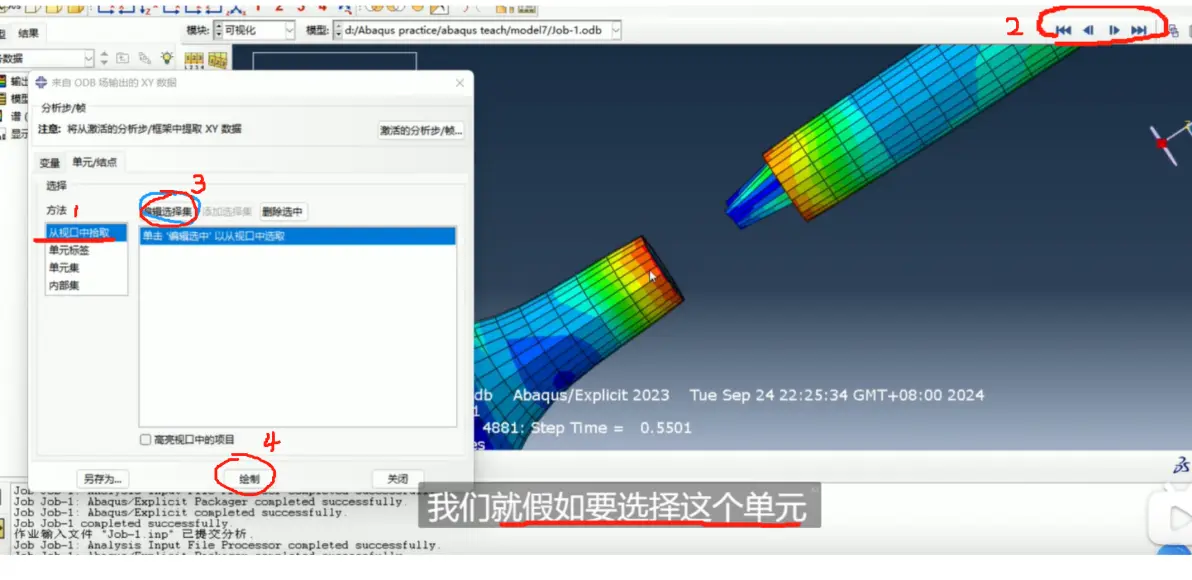
"单元/结点"
从视口拾取--动画播放--编辑选择集--绘制
应力应变曲线:
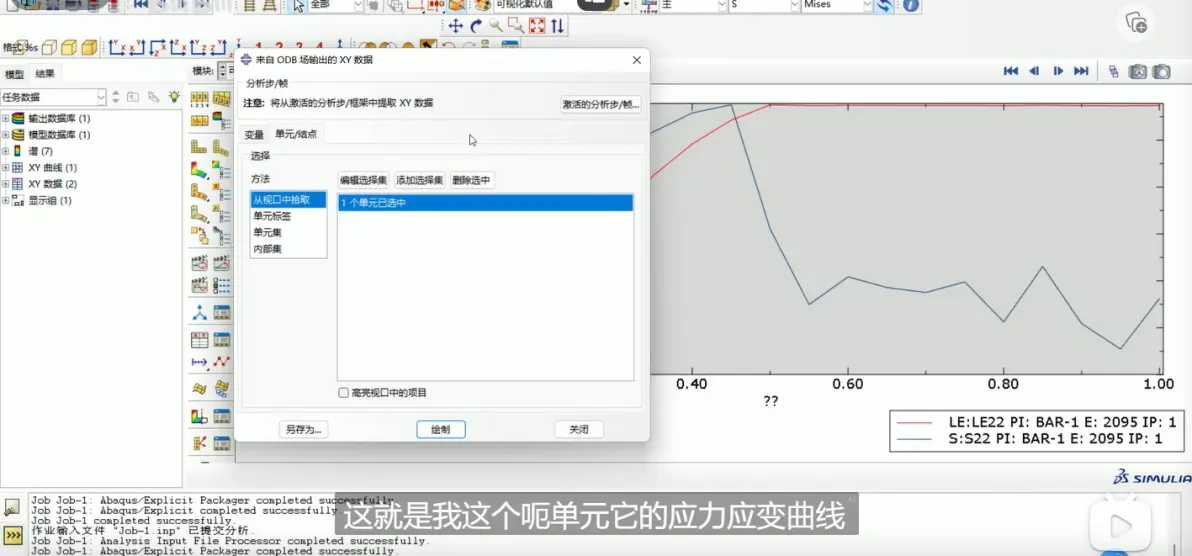
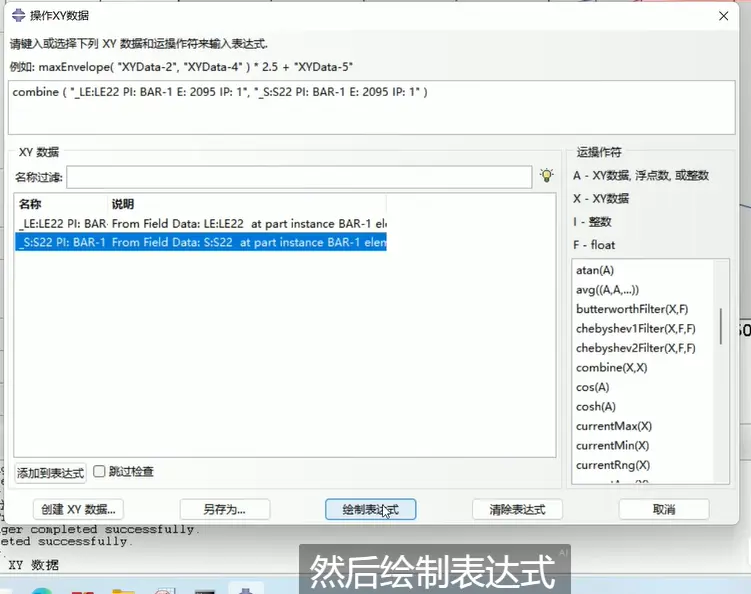
combine29:09 combine把两条线画到一张图上
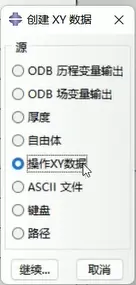
横坐标选择真实应变,纵坐标选择应力
->绘制表达式
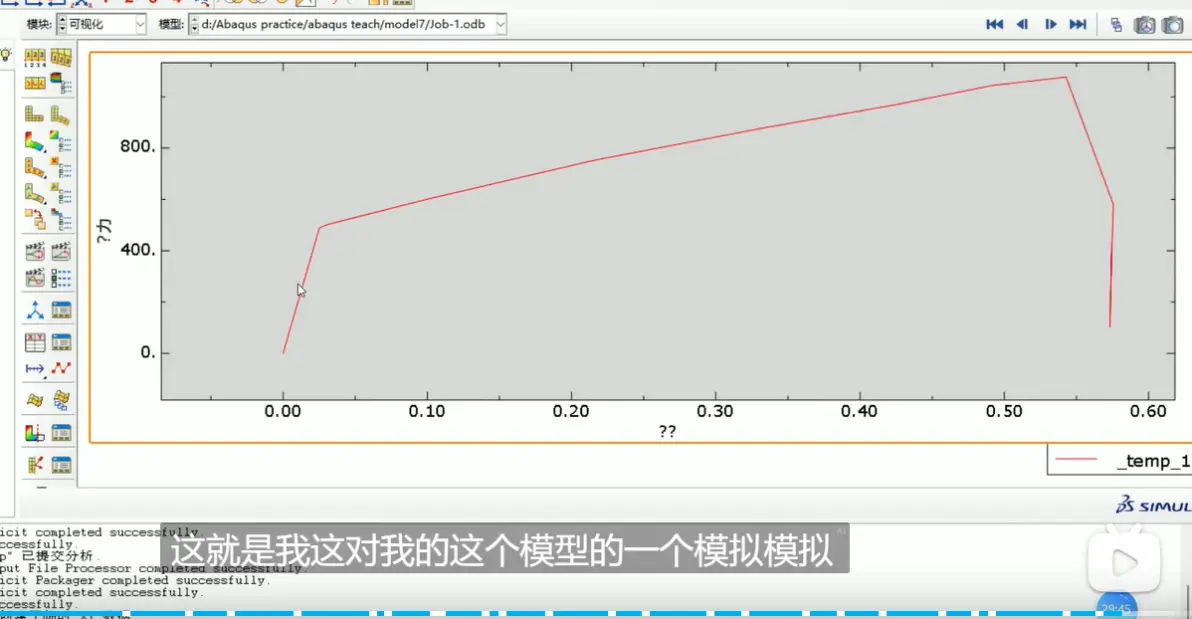
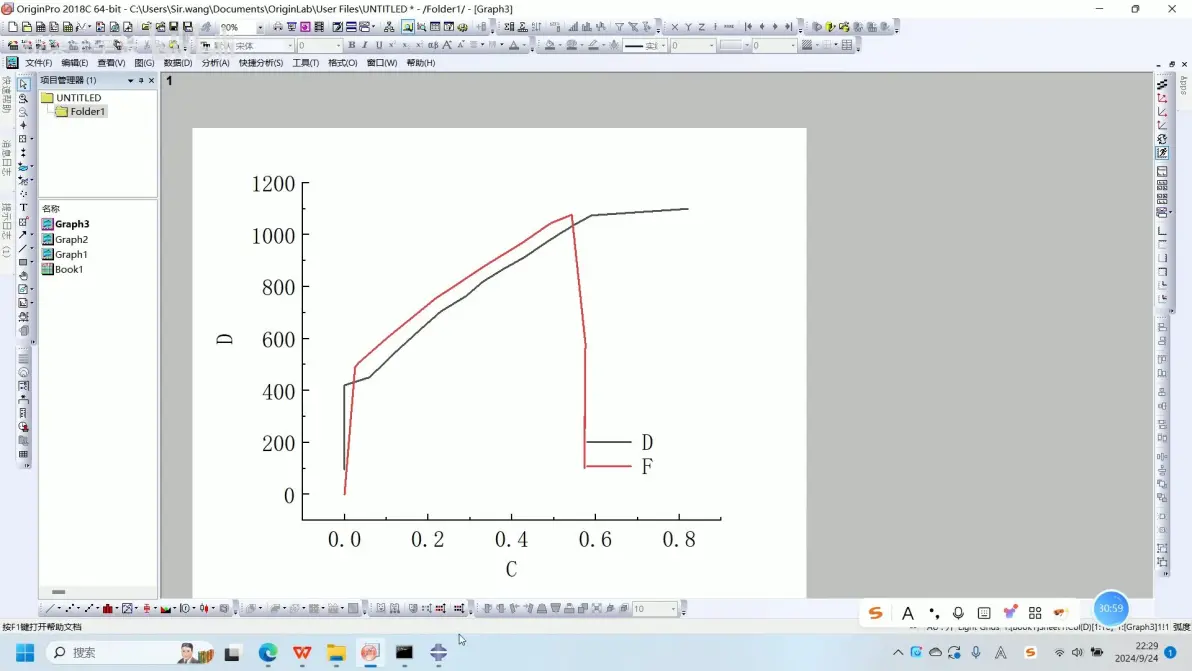
对比
免责声明:本文系网络转载或改编,未找到原创作者,版权归原作者所有。如涉及版权,请联系删
 技术文档
技术文档
 推荐好文
推荐好文





 155-2731-8020




