


软件

产品


在一个直观的界面中将强大的可视化工具和表格组合在一起,可帮助您创建流程, 识别 改进机会并使问题更易于解决。
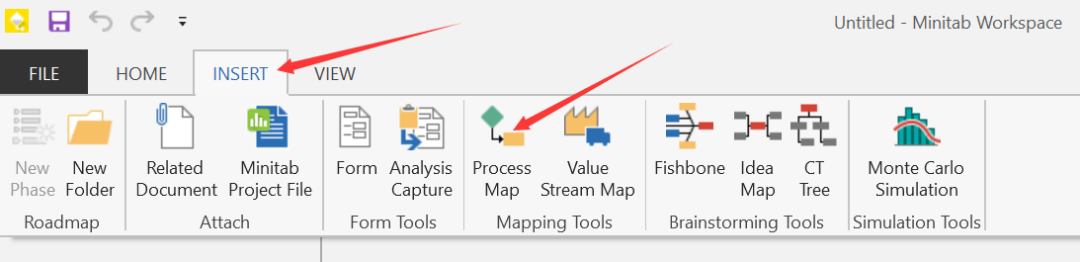
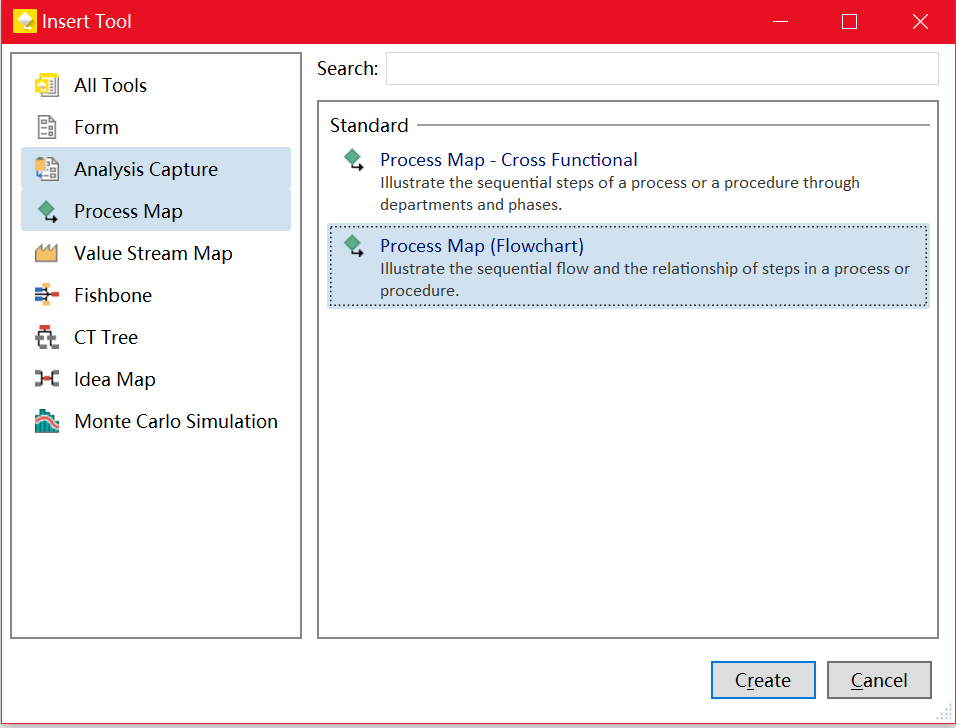
插入一个流程图
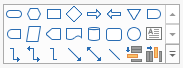
添加形状和连接
用图形库来创建你的流程图
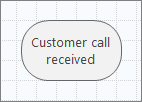
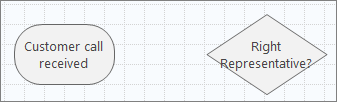
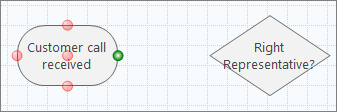
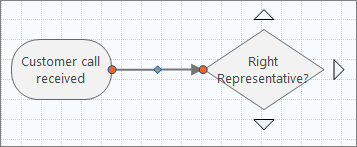
继续制作你的流程图
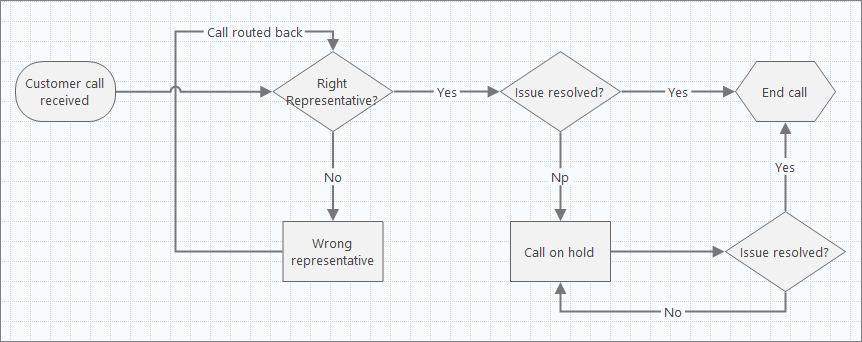
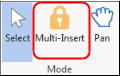
Tip:要多次加入一个相同的图形,点击Multi-Insert按钮,选中图形,然后点击你想要放置这个图形的地方。继续这样做,直到你添加了你需要数量的图形。再次点击Multi-Insert关掉这个功能。同样的,你也可以用这个方法添加连接线。
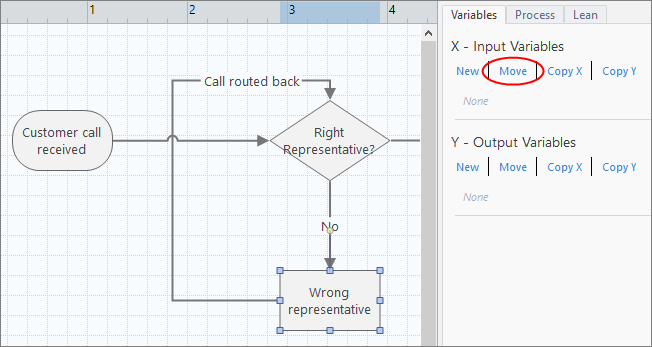
把未映射的变量移到图形
你可以添加、复制、移动 X 变量、Y变量、 精益数据、过程数据到你的流程图的图形中。以此更好的理解在每一个步骤中,哪个变量影响了哪个产出。
在下面的例子中,你想要移动未映射的X变量到你的流程图中。
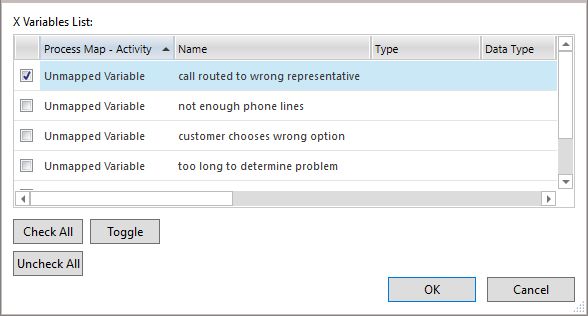
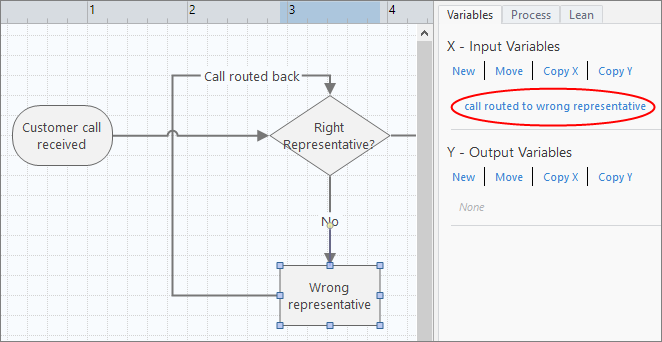
这个变量就出现在了任务栏中。
在图中展示数据
在流程图上展示 数据 ,来看什么地方需要你来关注。
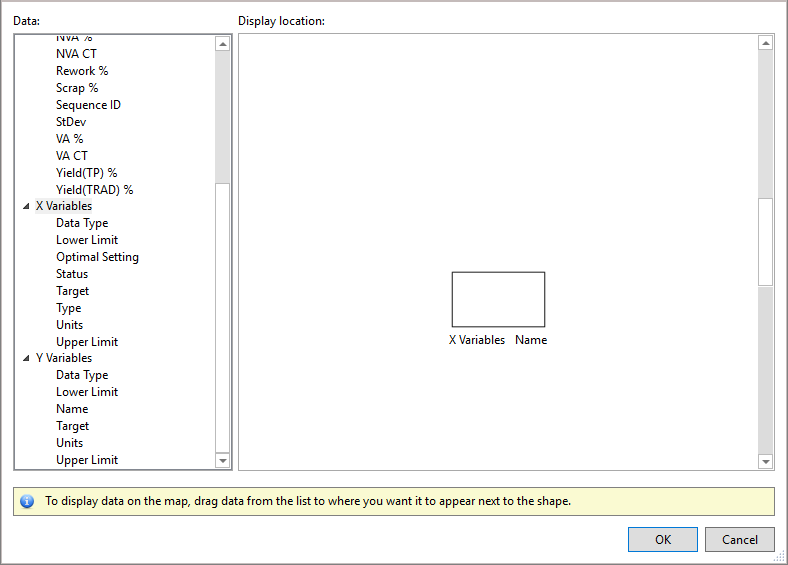
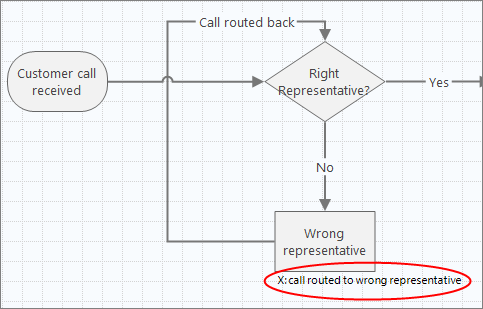
变量就按照你定位的方式出现在了图形的旁边。
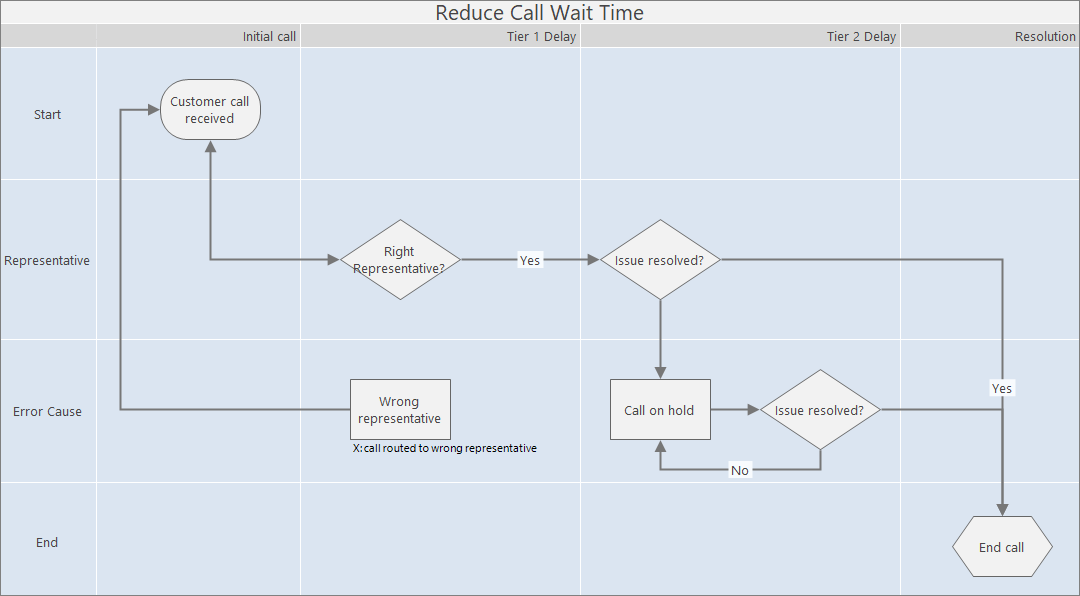
输入一个跨功能流程图
如果这个你正在评估的流程包含了多个阶段,发生在不同的部门,你可以使用一个跨功能流程图来展示这样的过程。
输入一个价值流图
一个价值流图展示了资料和 信息 如何在价值流中流动。当前状态值流图可帮助您识别浪费并设想未来的改进状态。
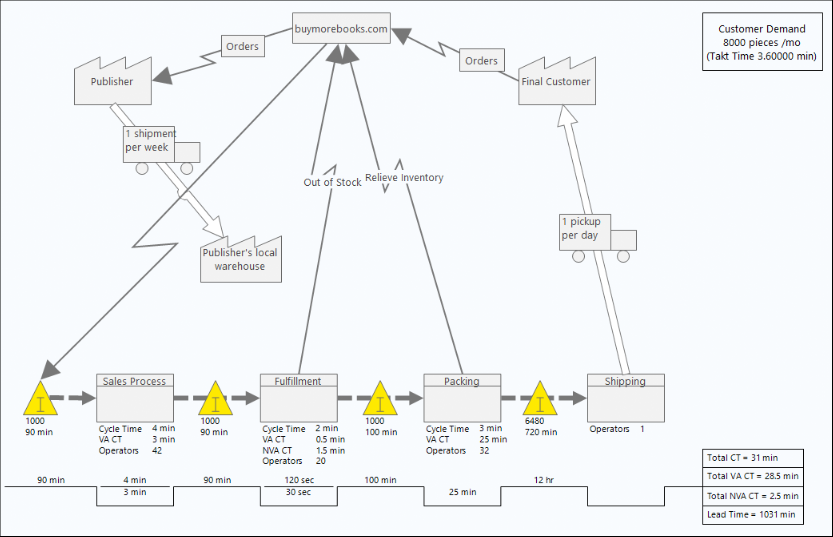
如果你打开了一个包含了图形和连接的图,你可以直接添加数据到这些图形中。如果需要,添加更多的图形和连接。如果你打开了一个空白的图,你可以开始先将图形和连接加入其中。
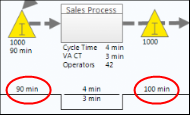
当你添加数据到价值流图的图形中,计算了一个时间线在图的底部。库存时间出现在时间线的峰值上,如下图所示。
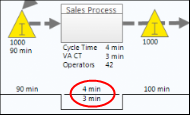
循环时间出现在时间线的谷底。
下一步是什么?
现在你已经为你的流程制图了,你可以使用不同 类 型的图表来评估那些可能影响你的流程和发展计划的变量,从而解决问题。
免责声明:本文系网络转载或改编,未找到原创作者,版权归原作者所有。如涉及版权,请联系删
 技术文档
技术文档
 推荐好文
推荐好文





 155-2731-8020




