


软件

产品


1、在电脑中建立一个自定义的文件夹,以备存储设计文件用。双击打开“X2.EXE”

运行文件,进入软件工作界面。
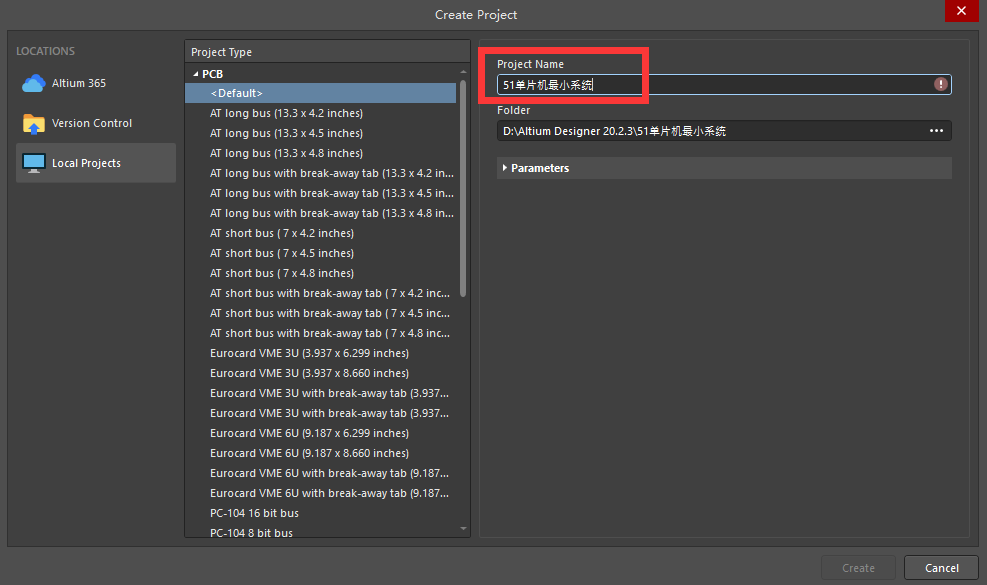
2、创建工程文件:单击“文件”菜单,选择“新的”选项中的“项目”选项,在“Project Name”中将工程文件保存在自定义的文件夹中,并将文件命名为“51单片机最小系统”,点击“Create”进入工程文件的初始工作界面。
*注意这里会创建一个和工程文件名一样的文件夹*
3、创建原理图文件:单击“文件”菜单,选择“新的”选项中的“原理图”选项,进入原理图编辑的初始工作界面。
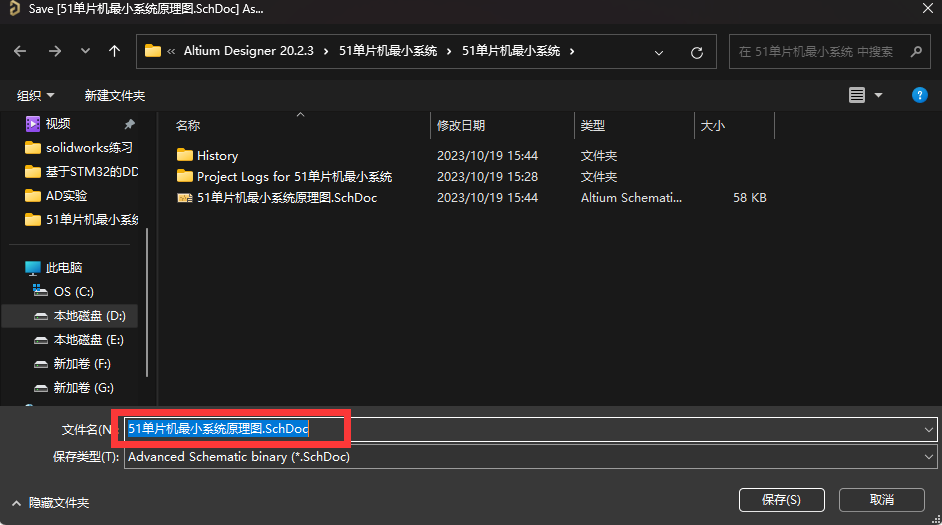
4、保存原理图文件:选择“文件”菜单,选择“保存”选项,将文件命名为“51 单片机 最小系统”并进行保存。
5、调整版面大小:把鼠标放在空白处,单击鼠标左键,再点击窗口右边导航栏的“Properties(属性)”选项,在“Page Options”
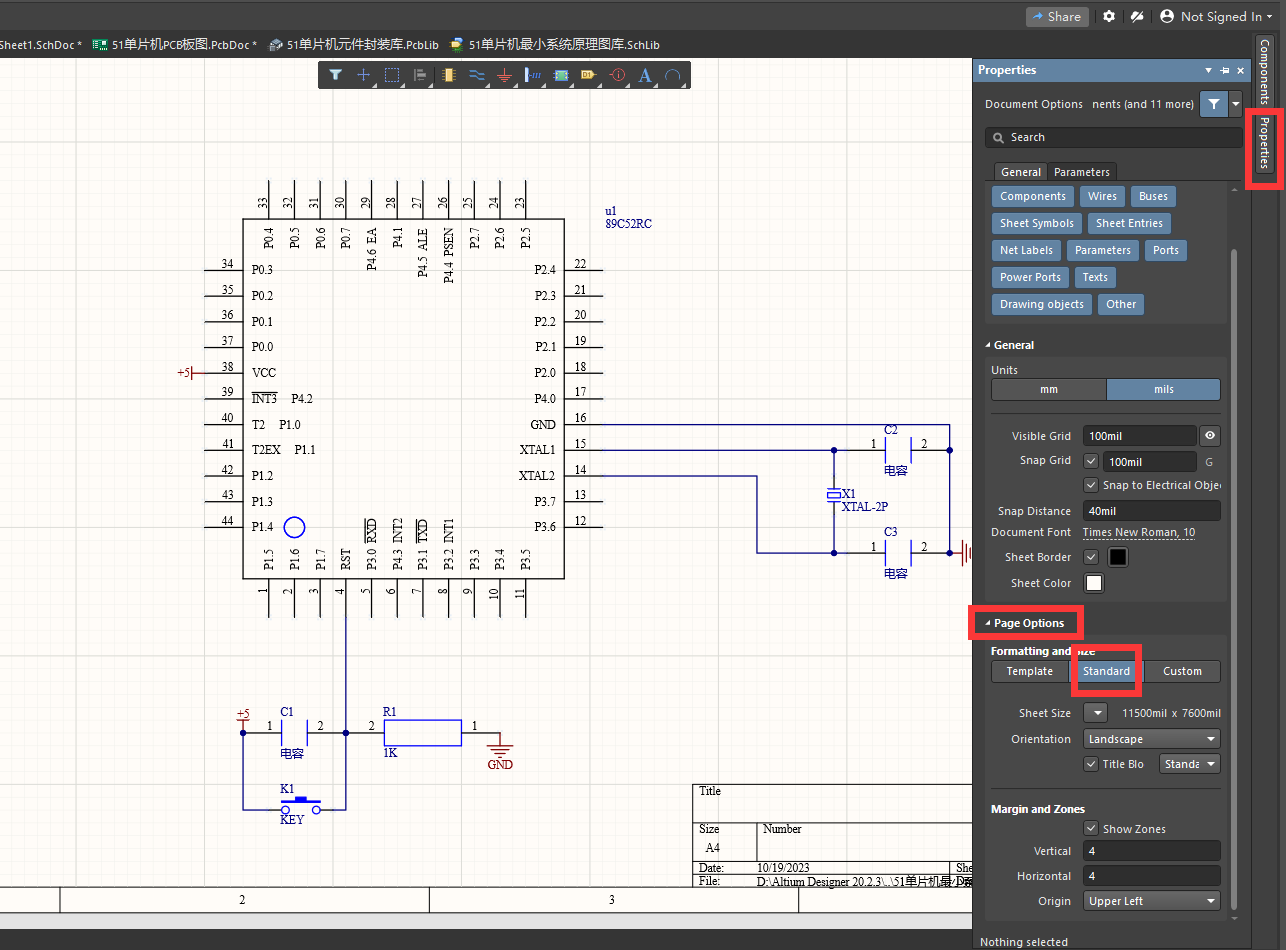
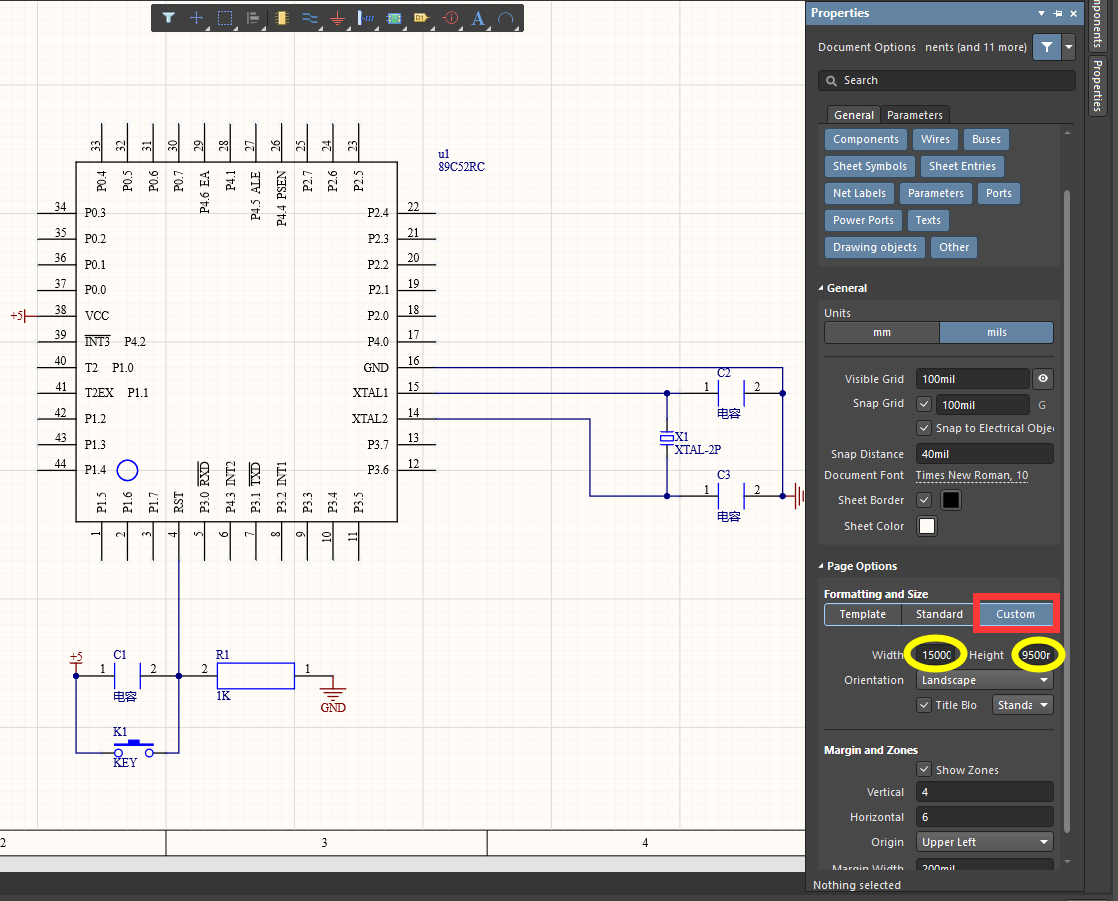
选项中,进入文档属性编辑窗口。如果采用标准纸张版面,可以点击选择“Standard”选项,在“Sheet Size”的下拉菜单中进行选择标准的A4或者其他版面大小;如果采用非标准纸张的版面,则需要点击“Custom[ˈkʌstəm]习俗”选项,这时可通过 “Width”和“Height”对版面的宽度和高度进行设置。
7、添加库文件:将鼠标放在窗口右边导航栏的“ Components [kəmˈpəʊnənts](元件)”选项卡,在弹出的窗口中单击“
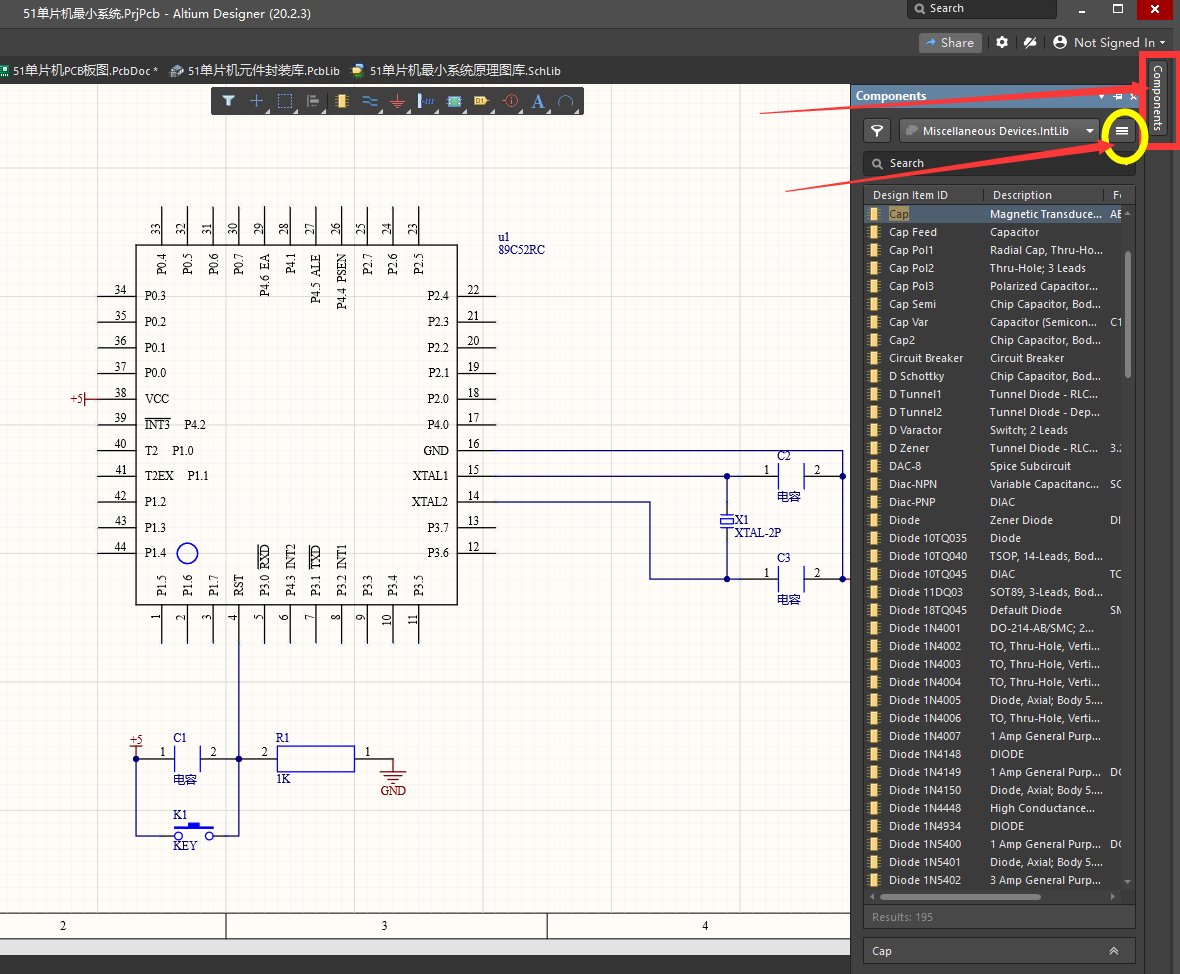
”按钮,选择“File-based Libraries [ˈprɛfərənsɪz]Preferences…”选项,选择“已安装”选项卡,单击右下方的“安装”按钮打开元件库文件选择窗口,双击需要添加的元件库文件,元件库文件添加完成后单击“关闭”关闭窗口。
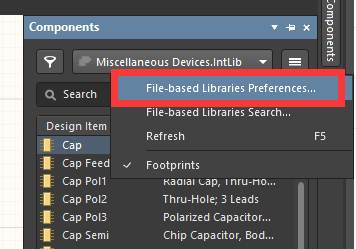
*注意默认的库文件安装位置路径为:https://www.gofarlic.com\Users\Public\Documents\Altium\AD20\Library\MiscellaneousDevices.IntLib或Miscellaneous Connectors.IntLib(这两个是系统自带的库)
8、放置元件:单击窗口右边导航栏的“Components(元件)”选项卡,在弹出的窗口中找到“51单片机最小系统原理图库.Schlib”所需要放置的元件,将其拖放置在原理图中任何位置。内部集成库中有两 类 基本元件,第一类“Miscellaneous[ˌmɪsəˈleɪniəs]各种各样 Connectors[kəˈnɛktəz]连接器.InLib”库为基本的接插件元件库,第二类“Miscellaneous Devices[dɪˈvaɪsɪz].InLib”为基本元件库。
9、元件放置操作:在元件放置或移动过程中,采用键盘上的“空格”键可对元件进行逆时针旋转90°,“X”键可对元件进行水平方向的翻转,“Y”键可对元件进行垂直方向的翻转。对于放置好的元件,如果需要进行移动或旋转,可将鼠标移至元件上,按住鼠标左键不放进行移动或旋转。
10、界面基本操作:按住鼠标右键不放,鼠标指针变成“手型”时,可以对界面进行任意移动,如果此时按住键盘上“Ctrl”键,移动鼠标时可以对界面进行放大和缩小。
11、连线:在“放置”菜单中选择“线”,进入放置连线模式,可对放置好的元件进行连线。
12、修改元件参数:双击需要修改的元件,可以对元件的内部参数进行修改。 主要修改的元件参数有:元件标号、标称值和封装。
13、创建PCB文件:在“文件”菜单下,选择“新的”选项中的“PCB”选项,进入PCB编辑的初始工作界面。
14、保存PCB文件:在“文件”菜单下,选择“保存”选项,将文件命名为“51单片机PCB板图”并进行保存。
15、导入元件:在“设计”菜单下,选择第一项“Updata PCB Document ***”,其中“***”为PCB的 文件名 ,有Yes先点击个yes,弹出导入元件的窗口,点击窗口左下方“验证变更”按钮,选择窗口下方的“仅显示错误”,检查菜单中的各项元件参数是否有错误,若出现错误,根据窗口的错误提示重新进入原理图界面进行修改。若没有错误,点击窗口下方的“执行变更”按钮,将元件全部导入PCB版面,点击关闭窗口。
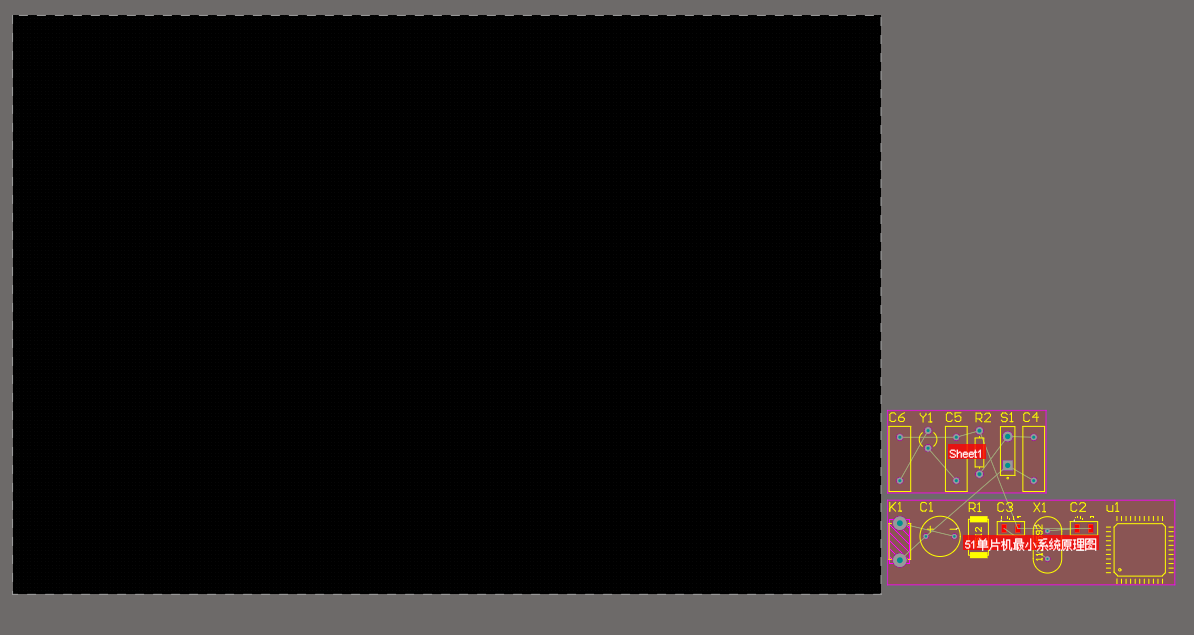
16、元件布局:对元件进行移动或旋转(操作方法与原理图中相同),放置在版面内合理的位置。
17、元件布线:在“放置”菜单下,选择“线”选项,这时鼠标的光标形状变成十字形,移动鼠标至元件引脚上,第一次单击鼠标左键放置连线的源头,移动鼠标时连线会跟着移动,可根据元件管脚间的飞线情况进行连线,每次单击鼠标左键都会确定前面放置的连线。单击鼠标右键可结束当前的连线,进入第二次画线。若要退出画线状态,可双击鼠标右键。
18、删除连线:把鼠标移至需要删除的连线上,单击鼠标左键,连线变成高亮线,用键盘上的“Del”键可以删除高亮线段。
免责声明:本文系网络转载或改编,未找到原创作者,版权归原作者所有。如涉及版权,请联系删
 技术文档
技术文档
 推荐好文
推荐好文





 155-2731-8020




