


软件

产品


1、首先打开绘制好的stm32最小系统原理图,点击报告 ,然后点击 Bill of Materials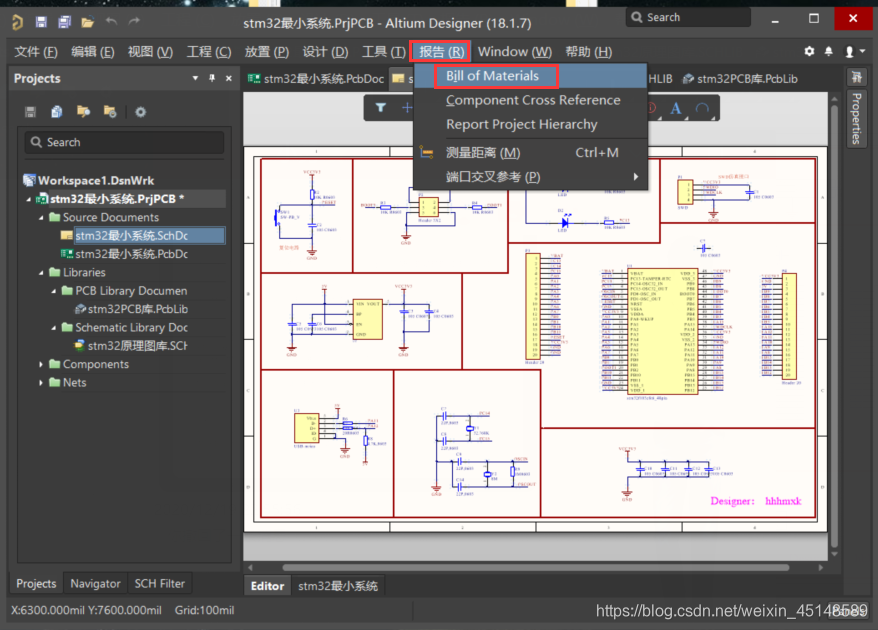
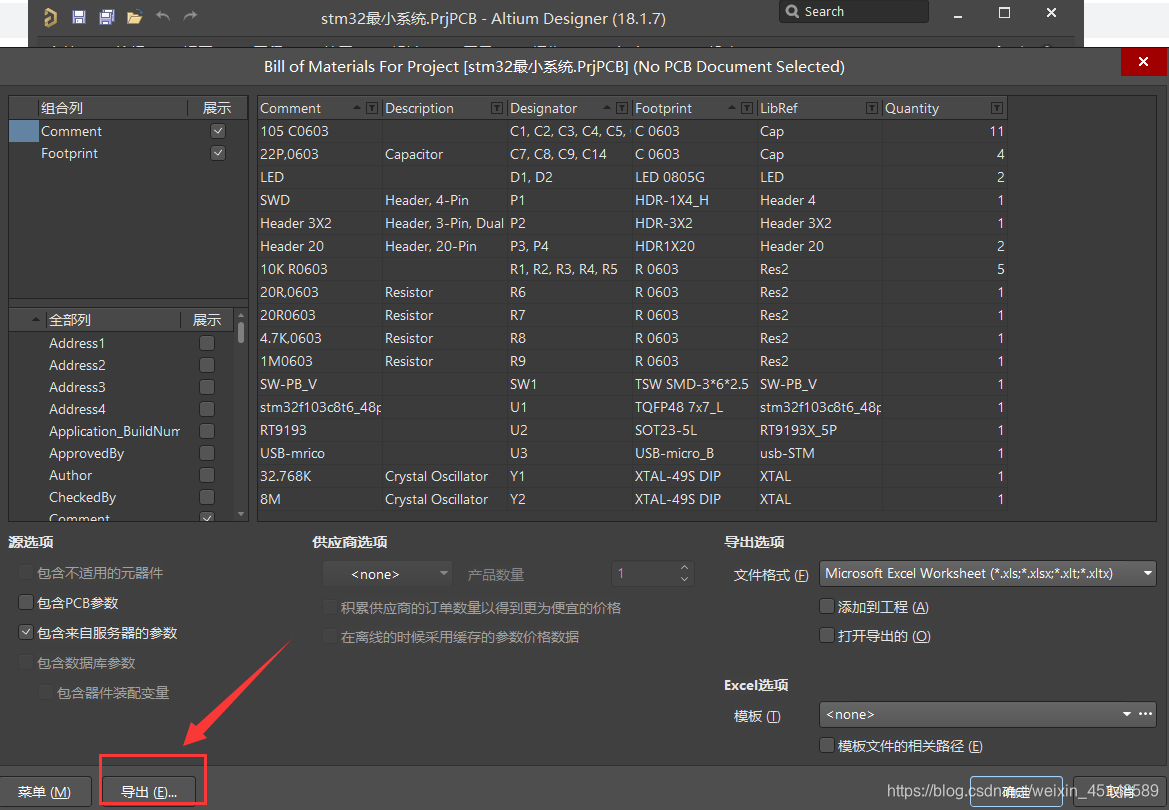
2、然后按图中点击导出即可生成BOM 表
3、下图便是生成的bom表打开之后的样子: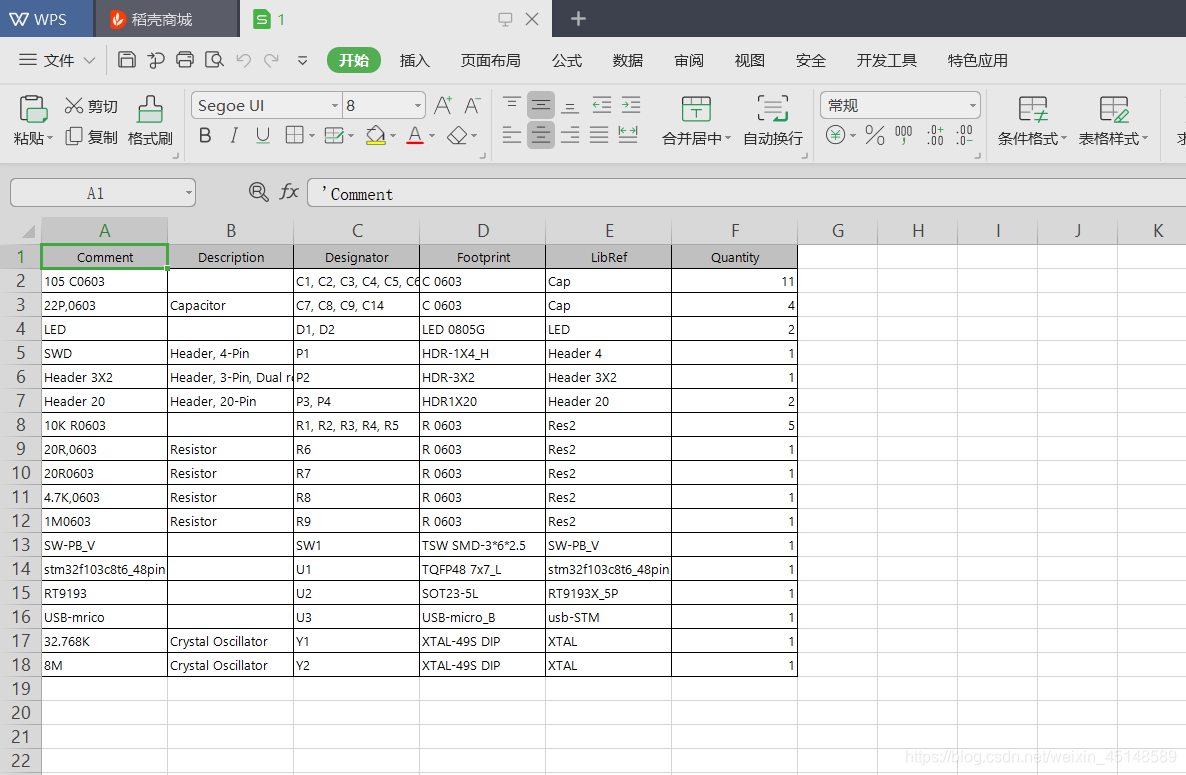
1、先点击设计,然后工程的网格表 ,再点击 Protel 即可生成网络表: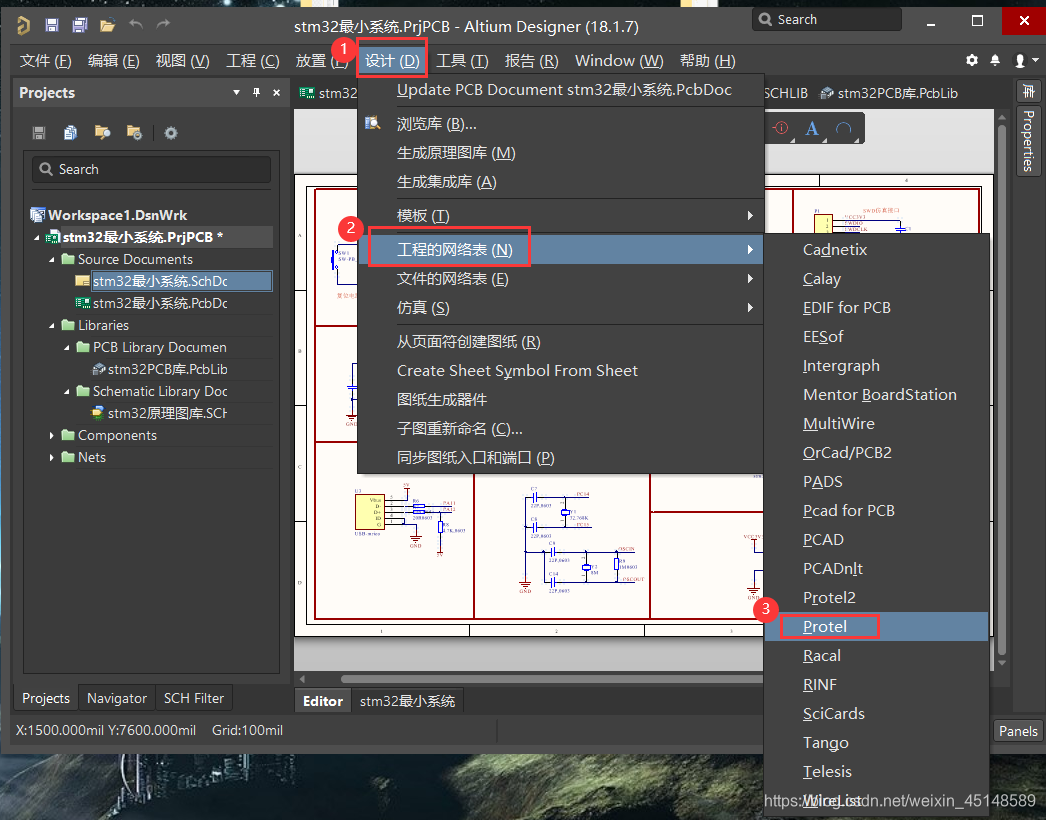
2、之后我们便可以在工程中发现生成的网络表的相关文件: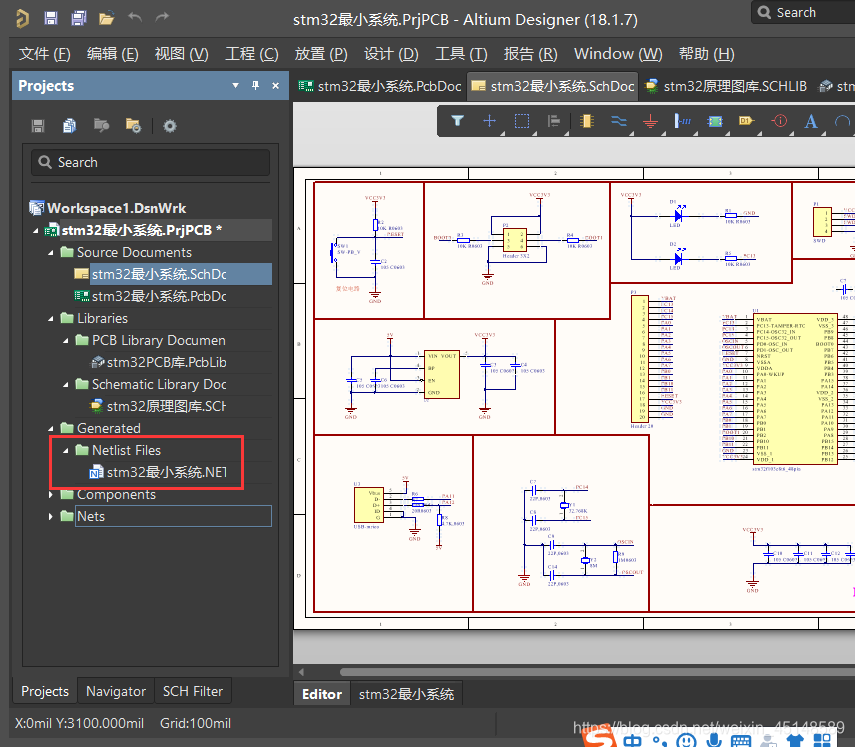
1、先在工程文件,添加新的 PCB到工程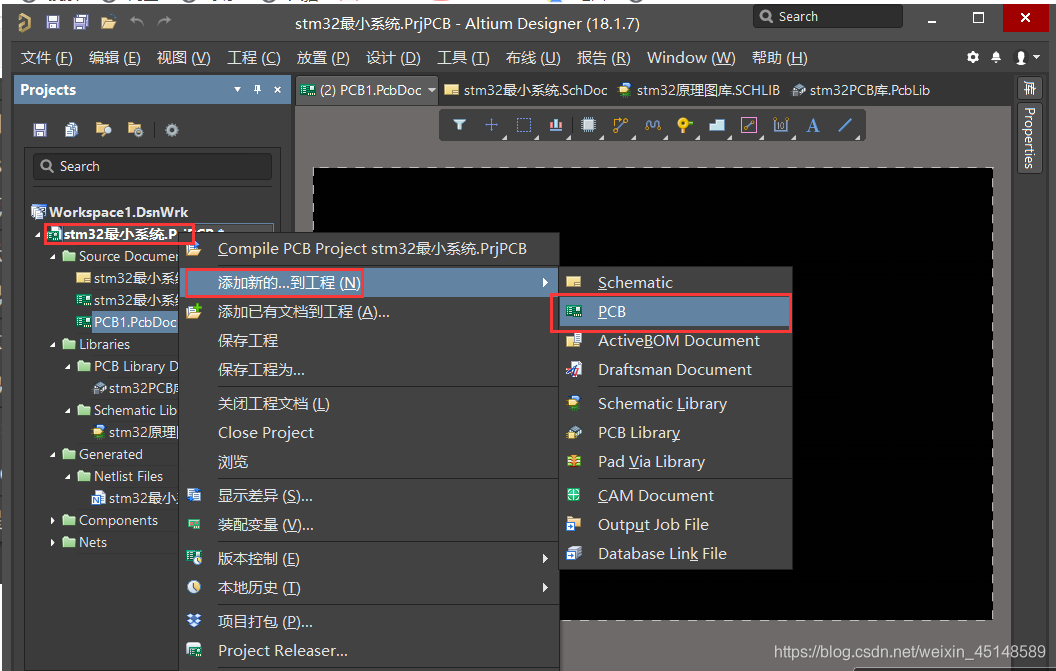
2、添加好之后如下: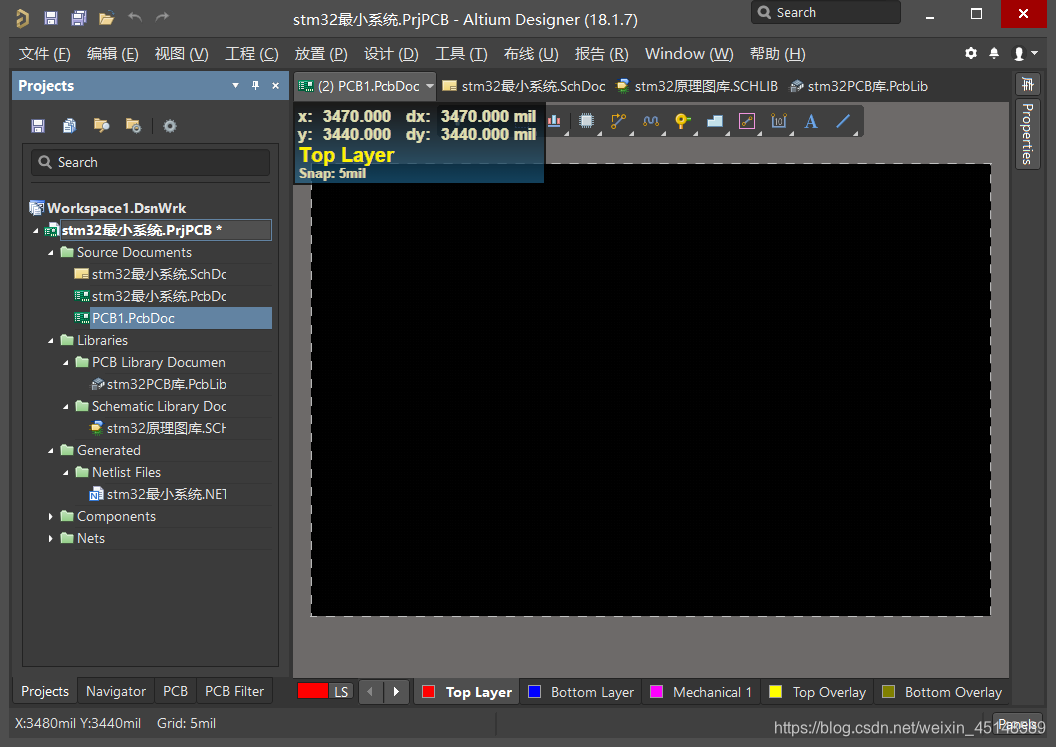
3、保存该PCB图进行更名: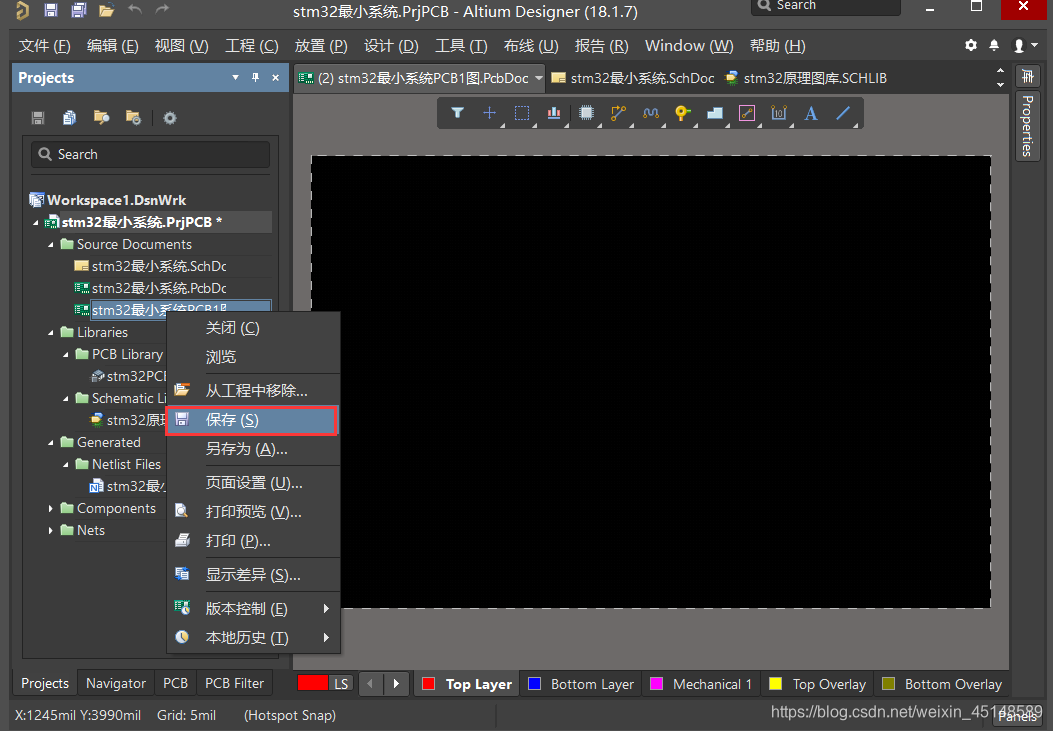
1、右键选中工程,再点击添加已有文档到工程,添加以下之前已有的文件: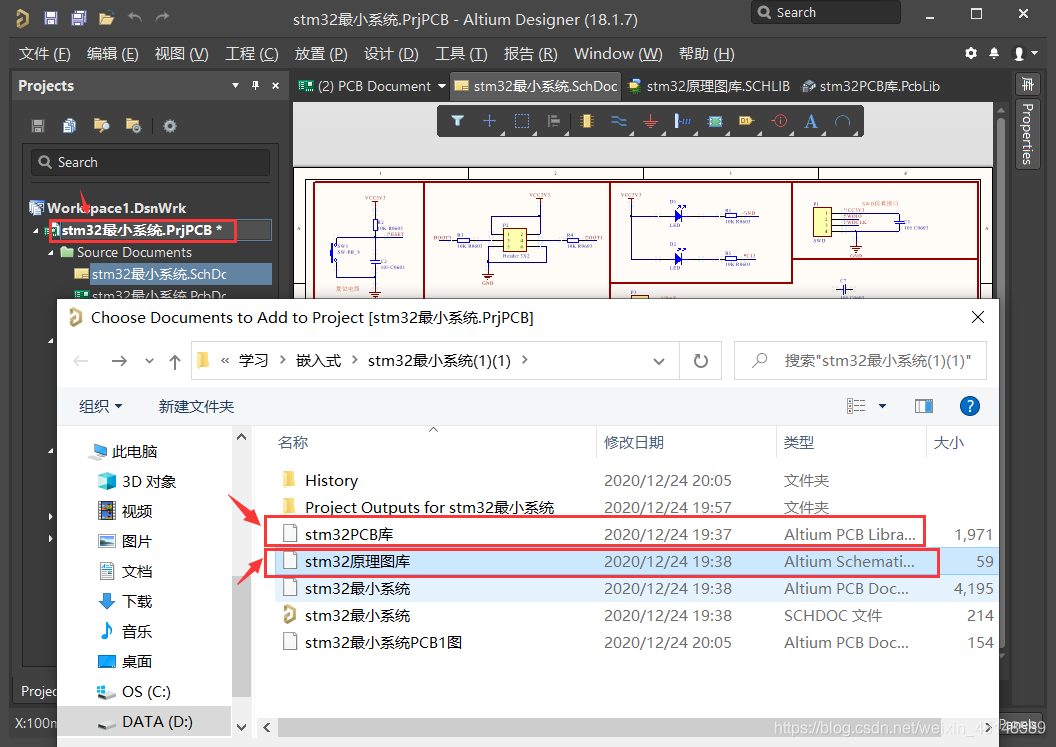
2、添加之后stm32PCB库打开如下: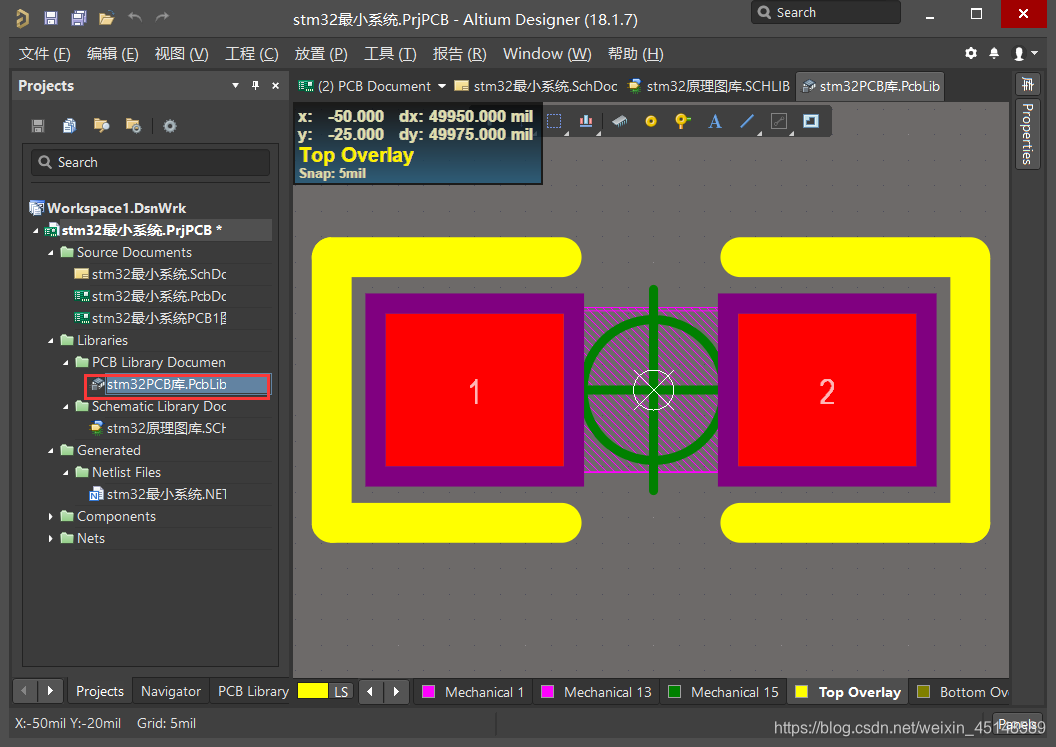
3、添加之后stm32原理图库打开如下: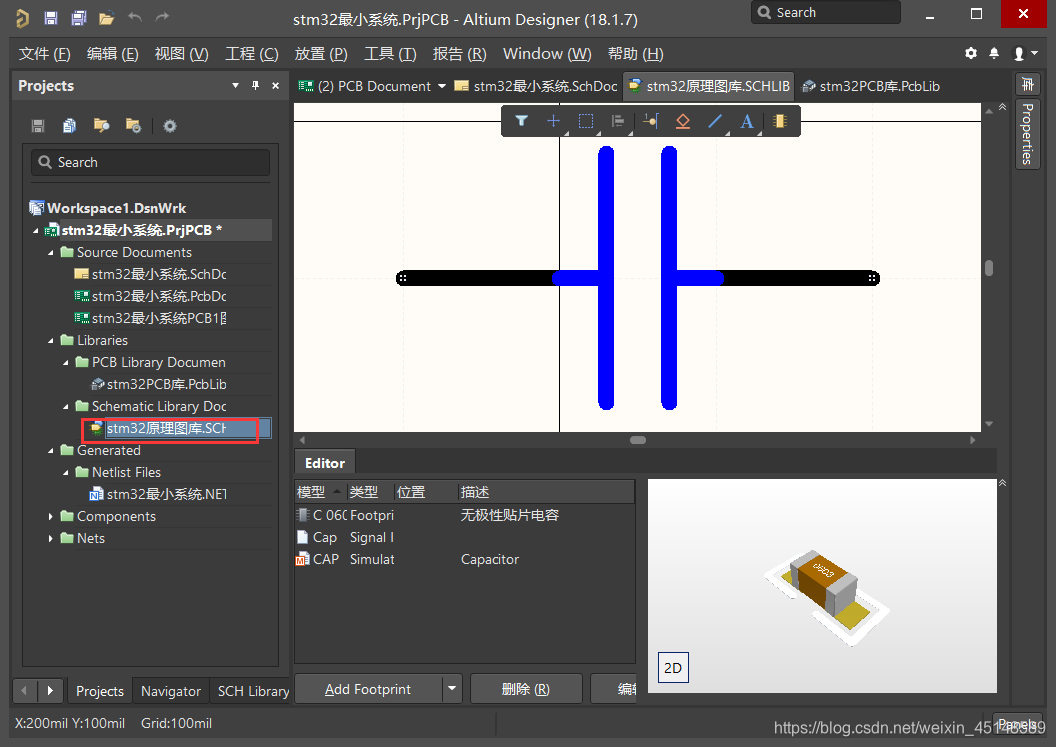
1、如下图进行操作: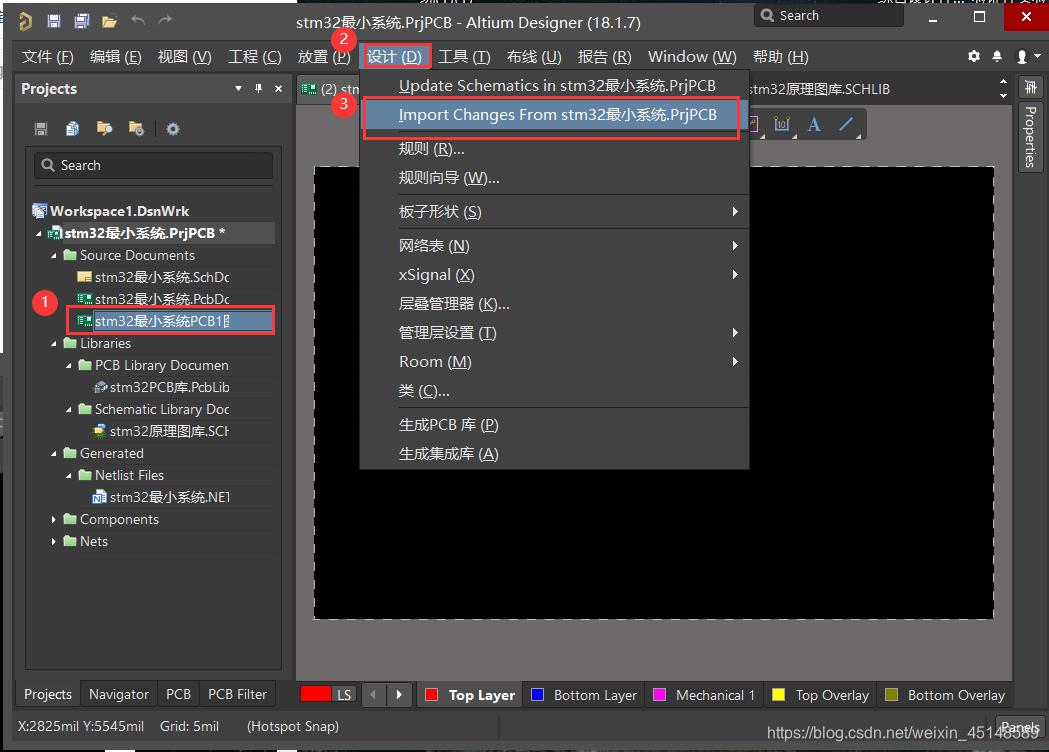
2、之后在弹出的界面中进行验证变更和执行变更,可以发现没有错误: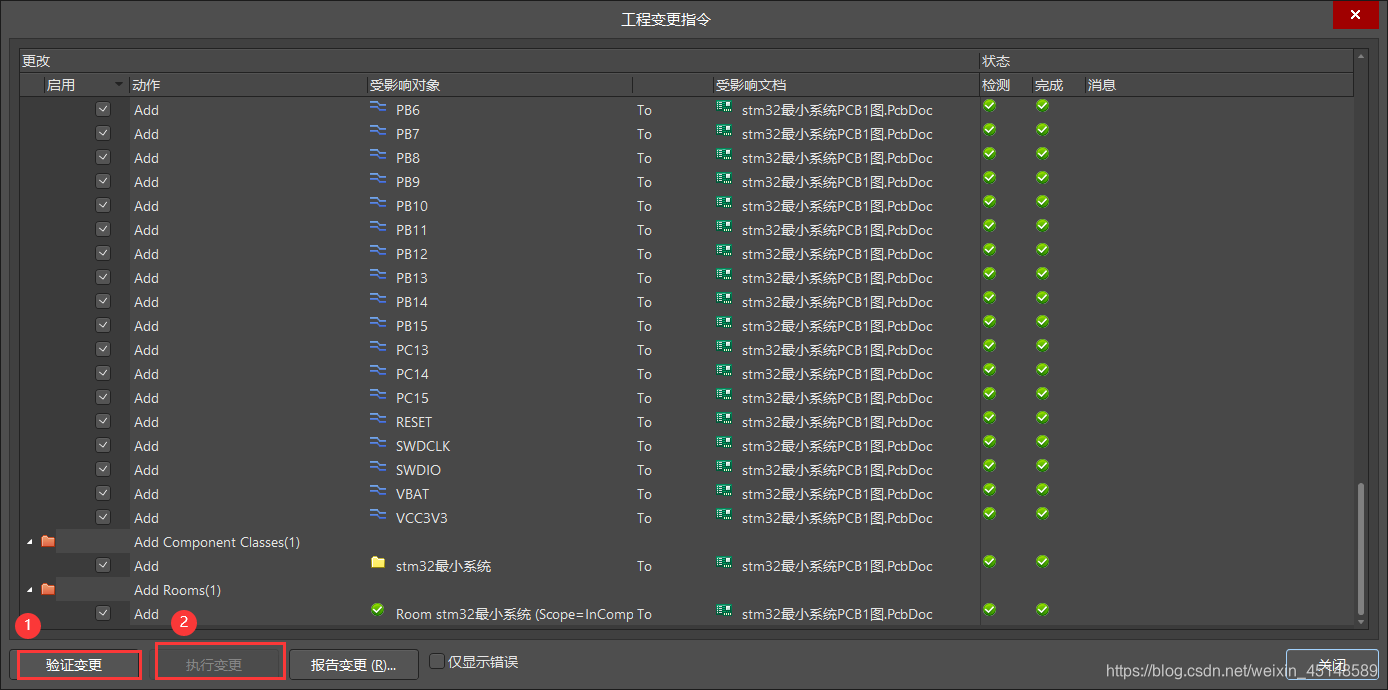
3、完成以上步骤之后便会出现如下构造图: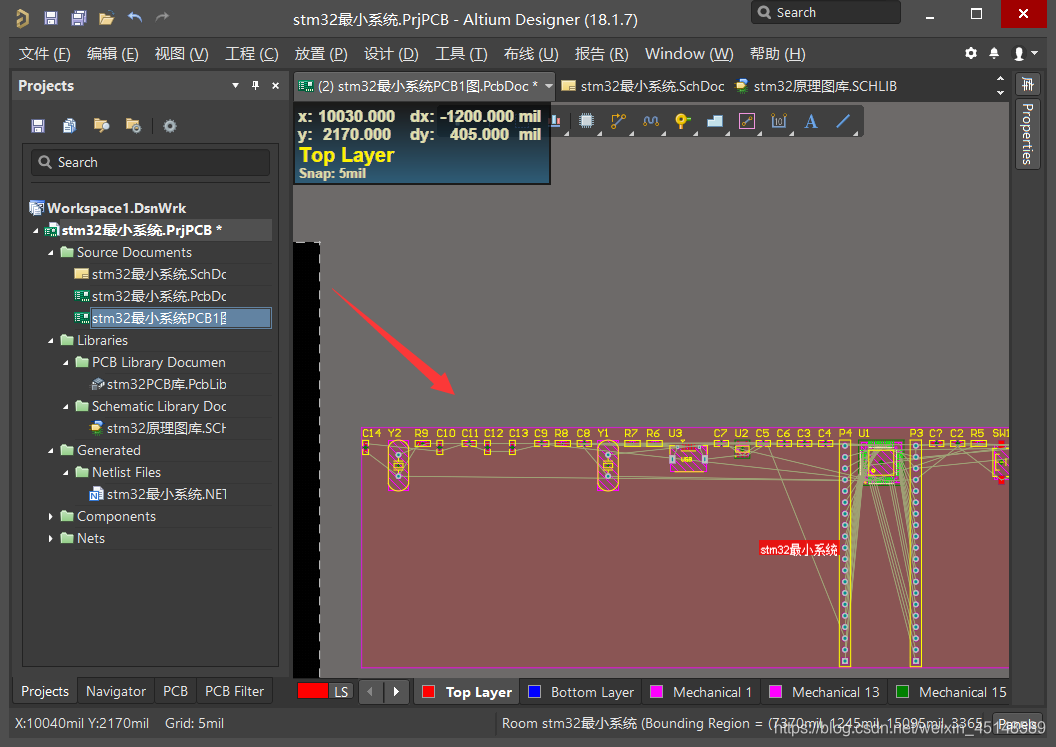
4、如下切换为3D模式进行观察:
(按住 shift + 右键 可以转动3D视图)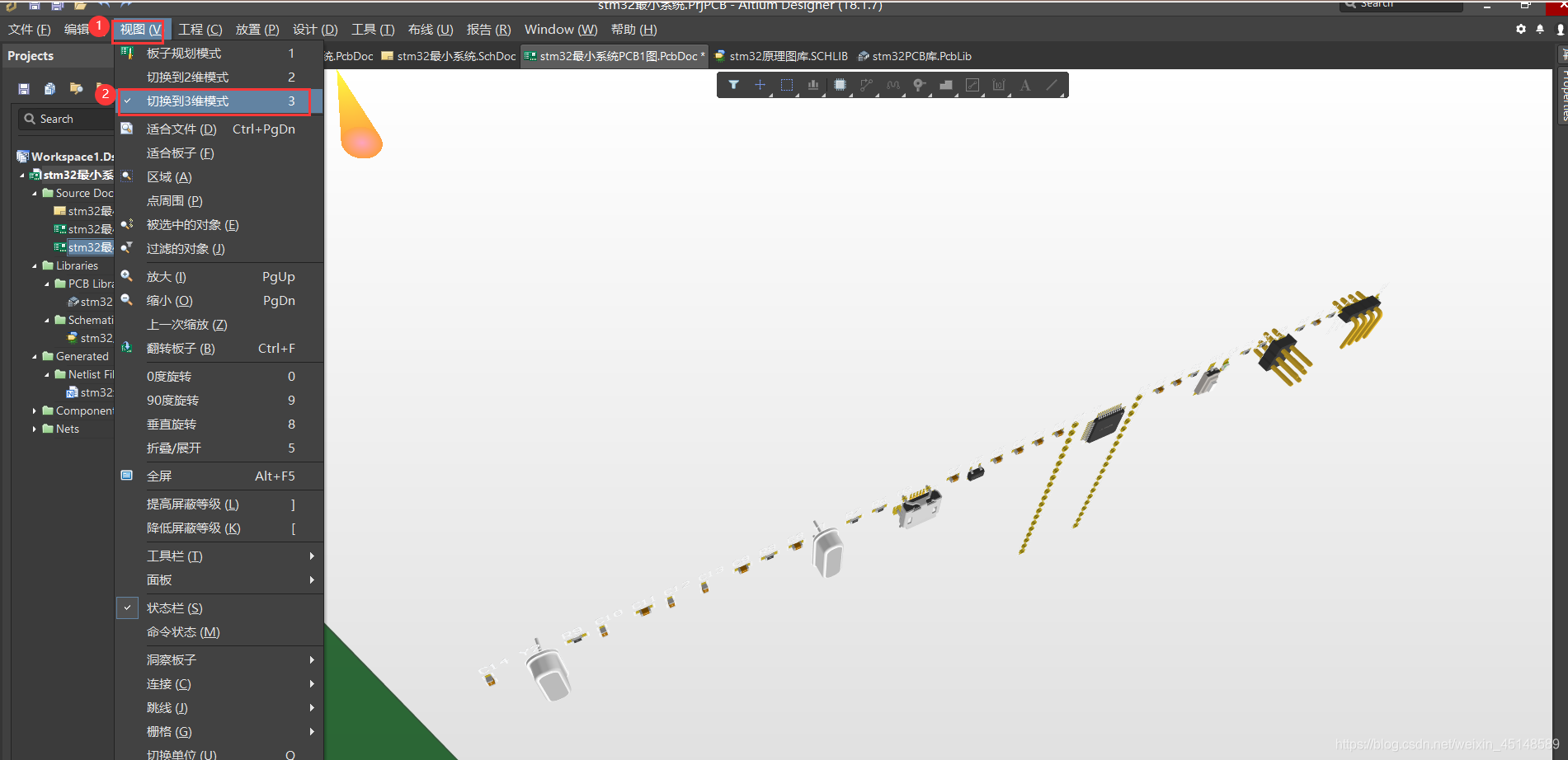
1、设置管脚最小间距
放大芯片(键盘Pu,Pd键进行快捷放大缩小),管脚之间的距离是小于 10 mil,默认规则的最小显示单位是 10 mil ,小于 10 mil 的距离就会像这样报错: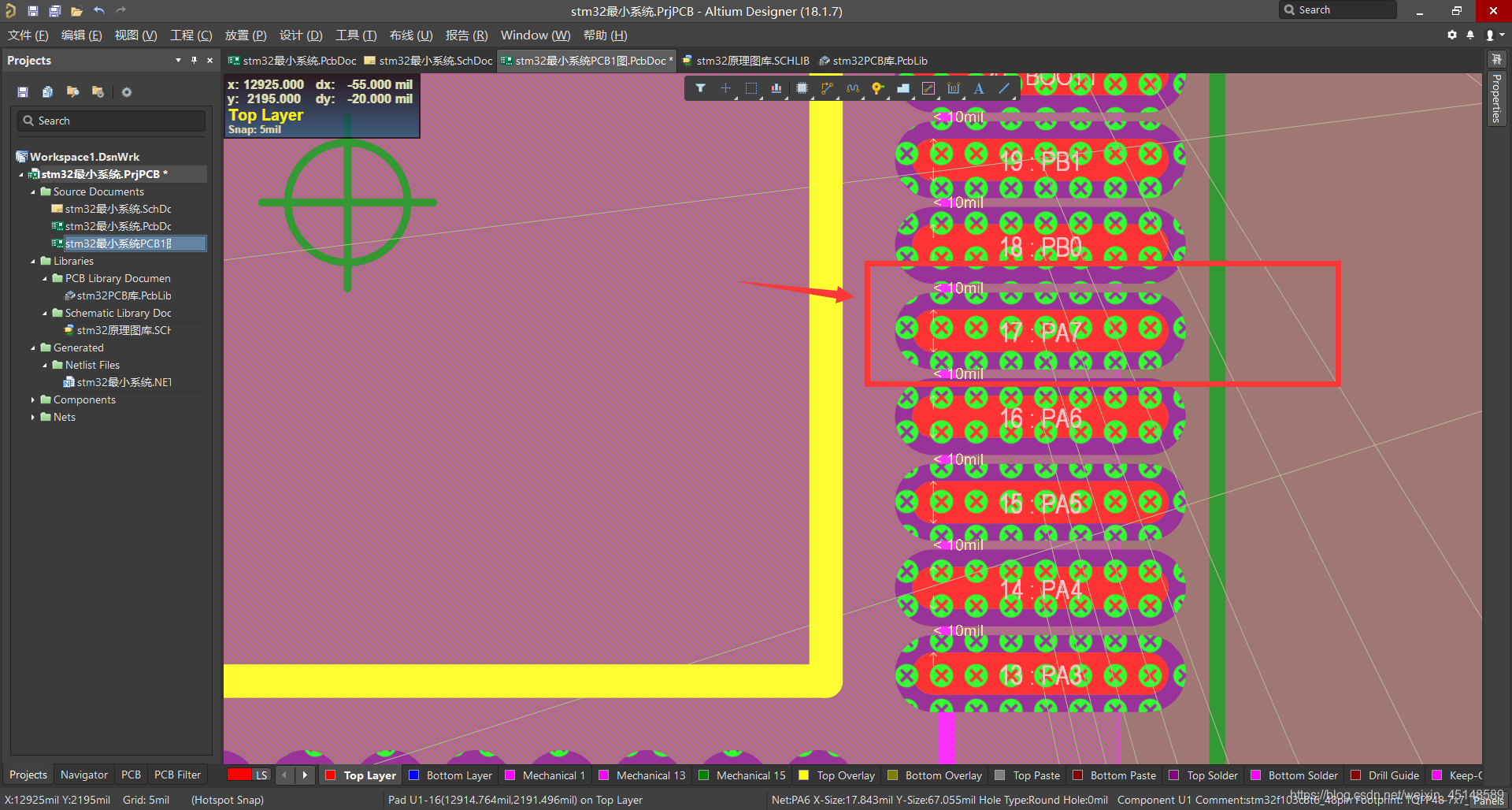
2、所以我们接下来进行设置最小间距: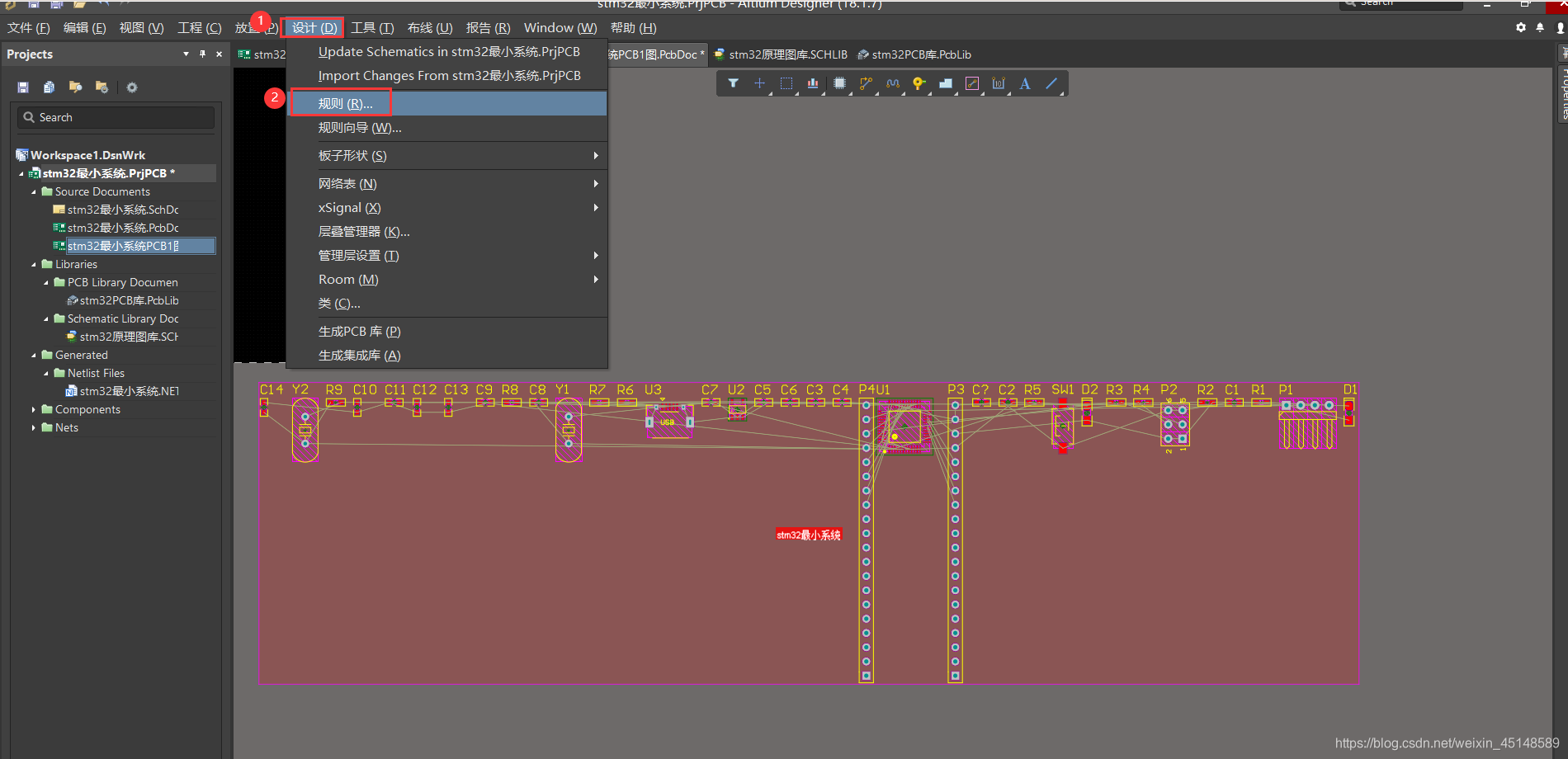
之后进行更改间距(我们设置为6mil):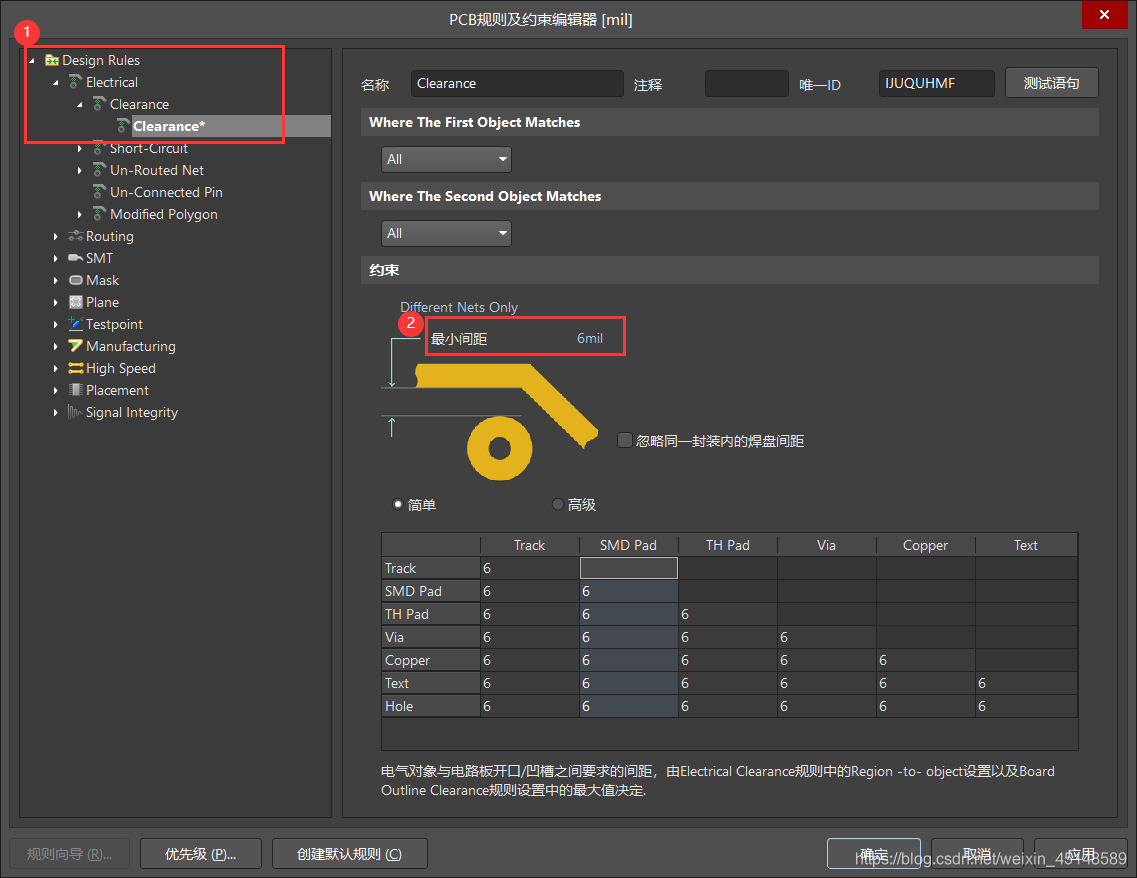
3、定义板子的形状和大小
用线或圆弧等画出板子的形状和大小: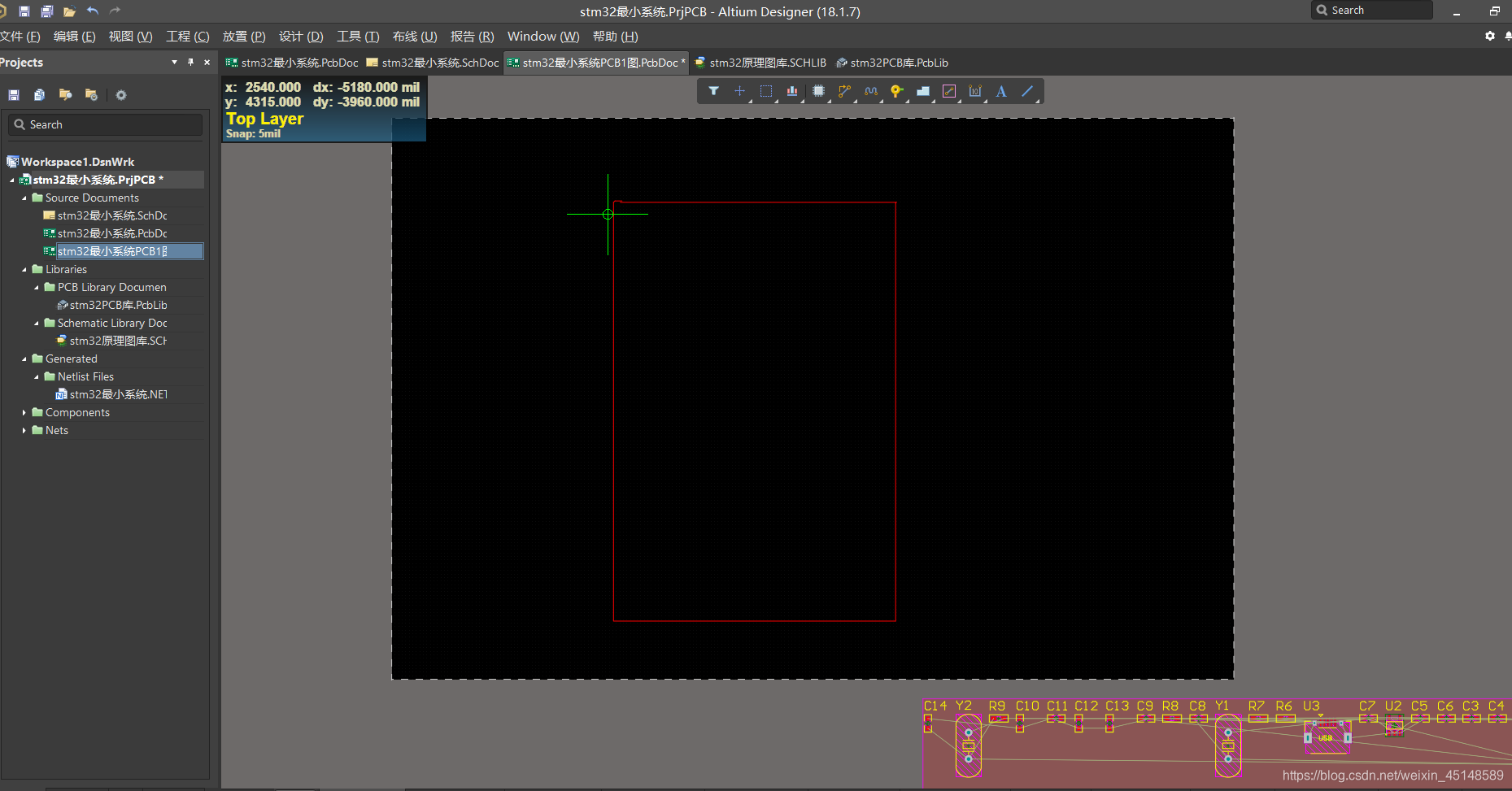
4、鼠标拖动选中板子区域: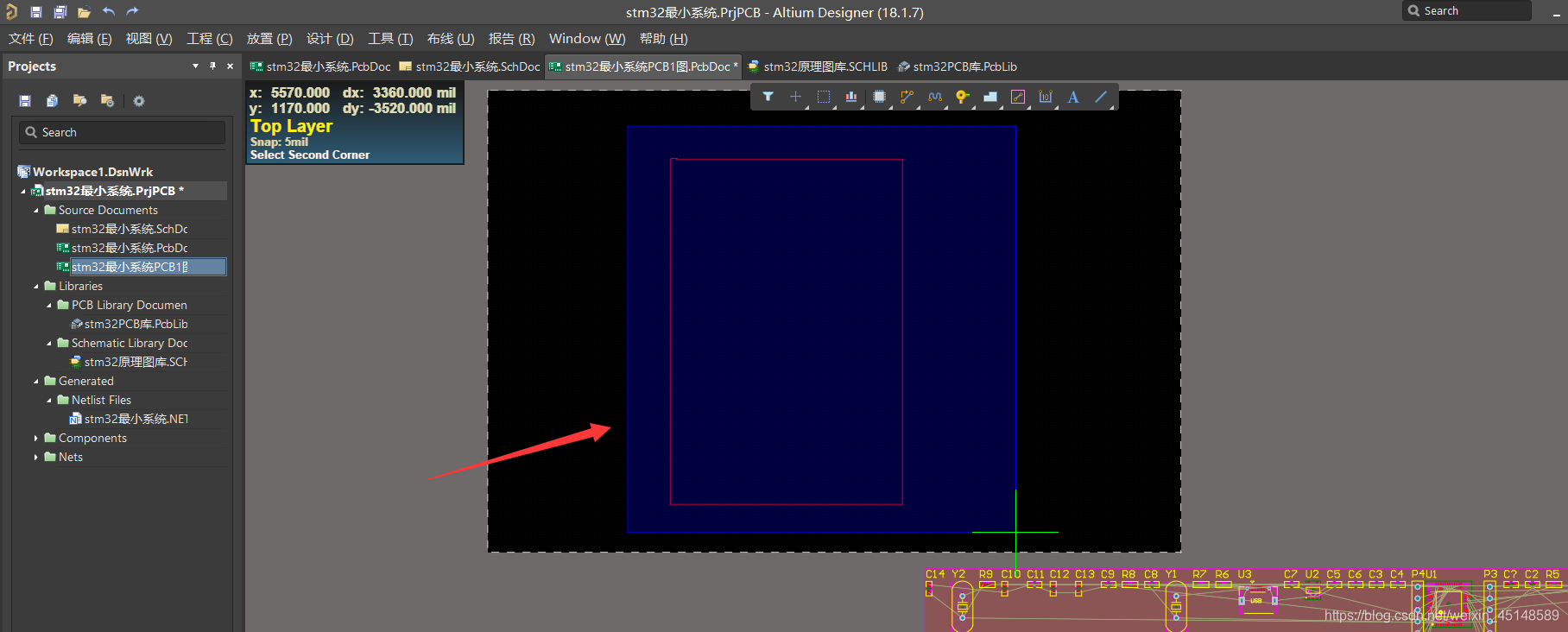
然后对板子进行裁剪: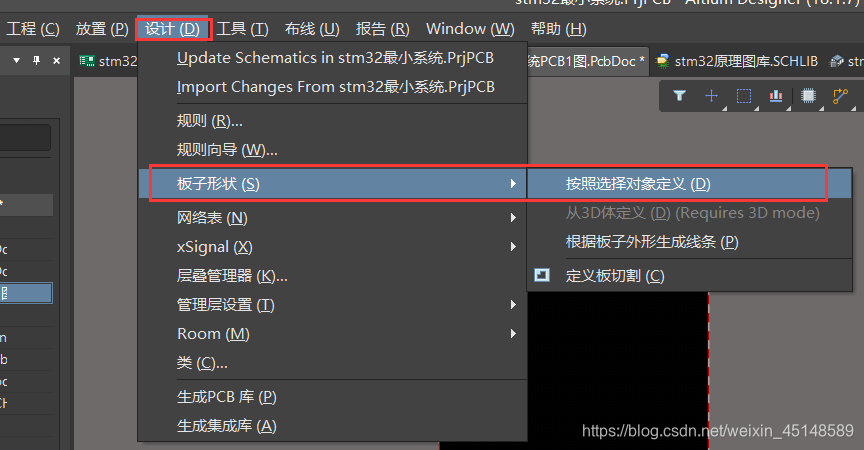
裁剪好后: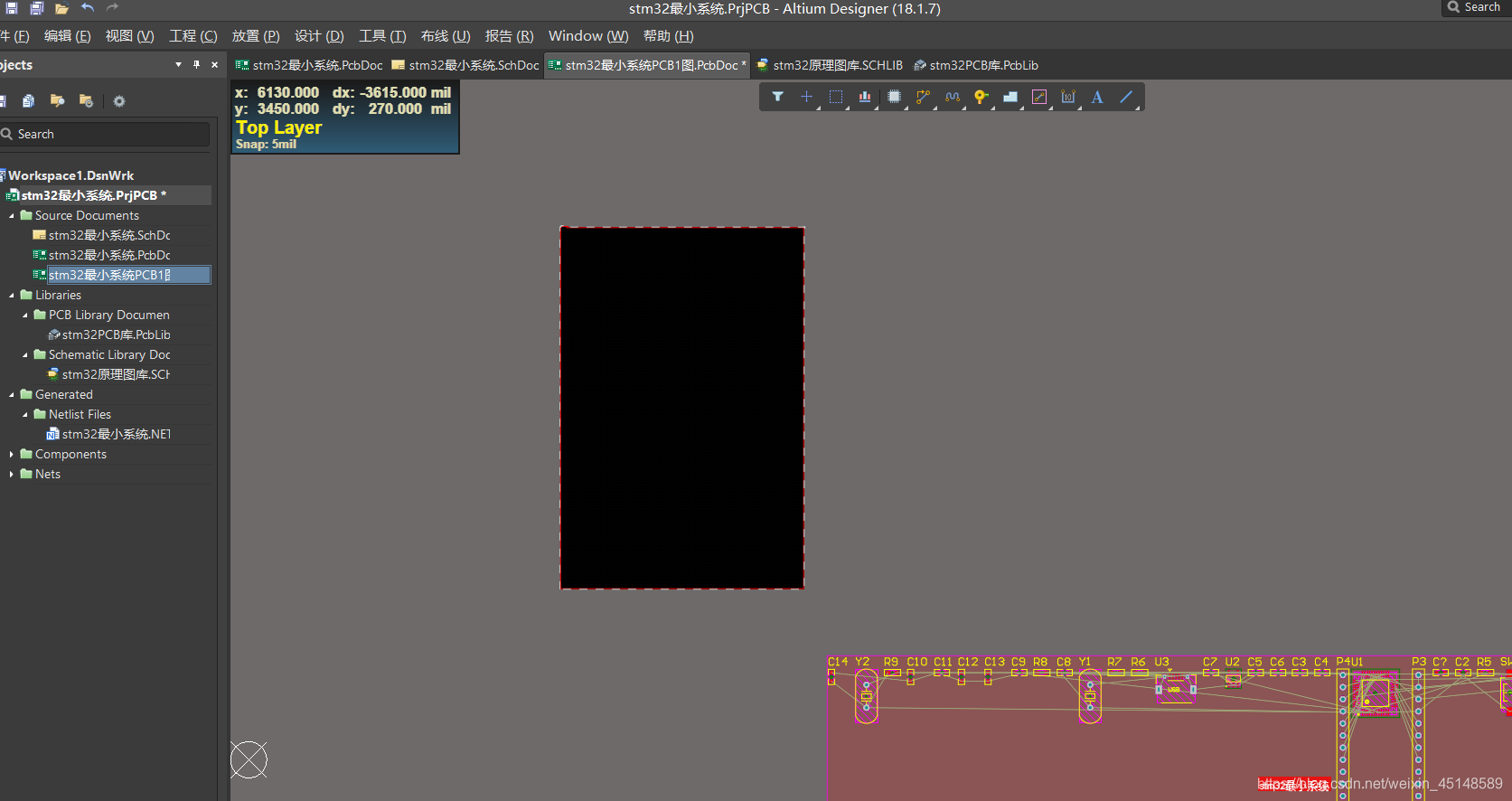
5、切换到并打开原理图界面,选择一个区块: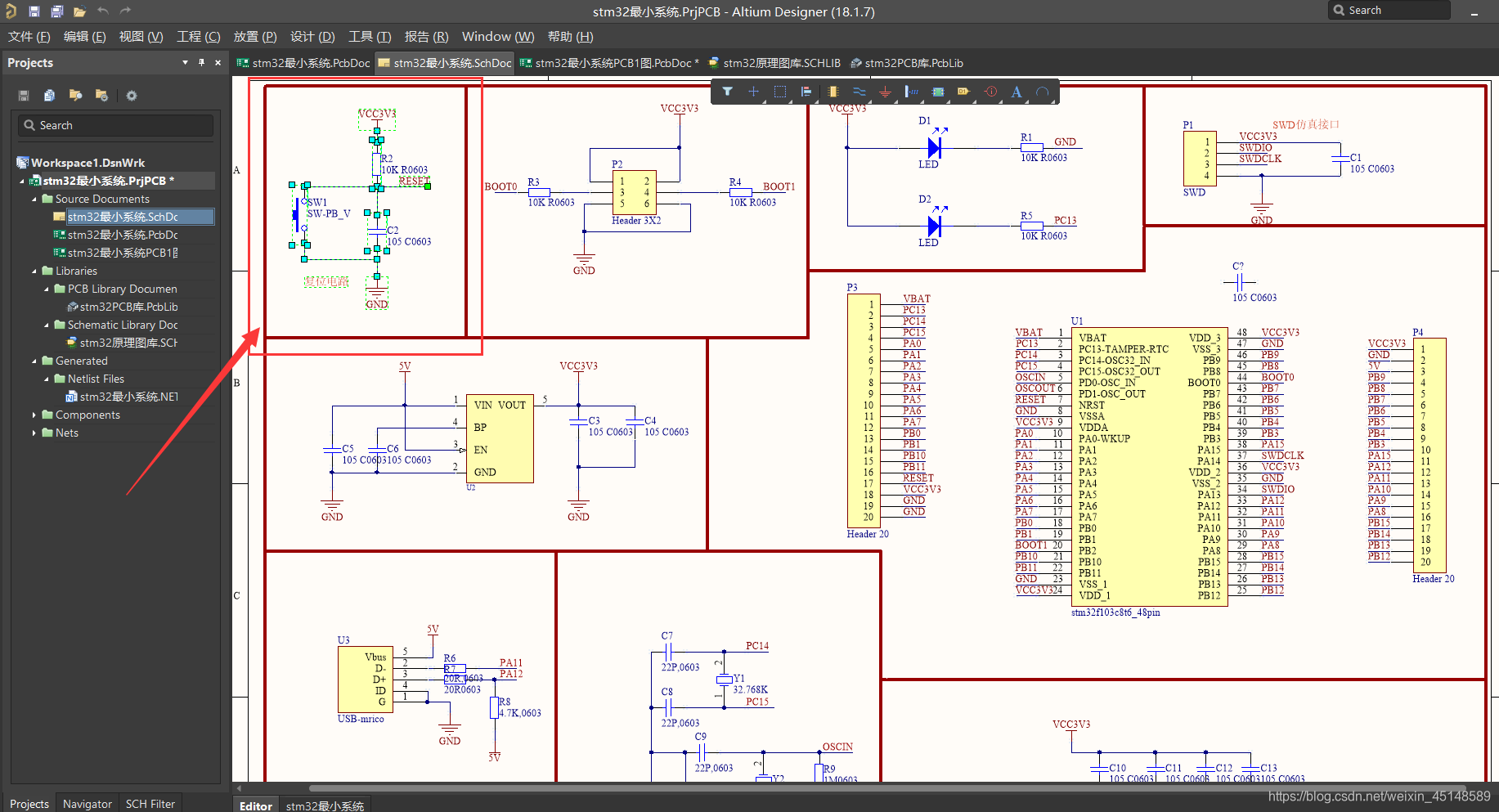
6、之后选择 PCB 器件 ,然后在PCB界面内就选中了相应元件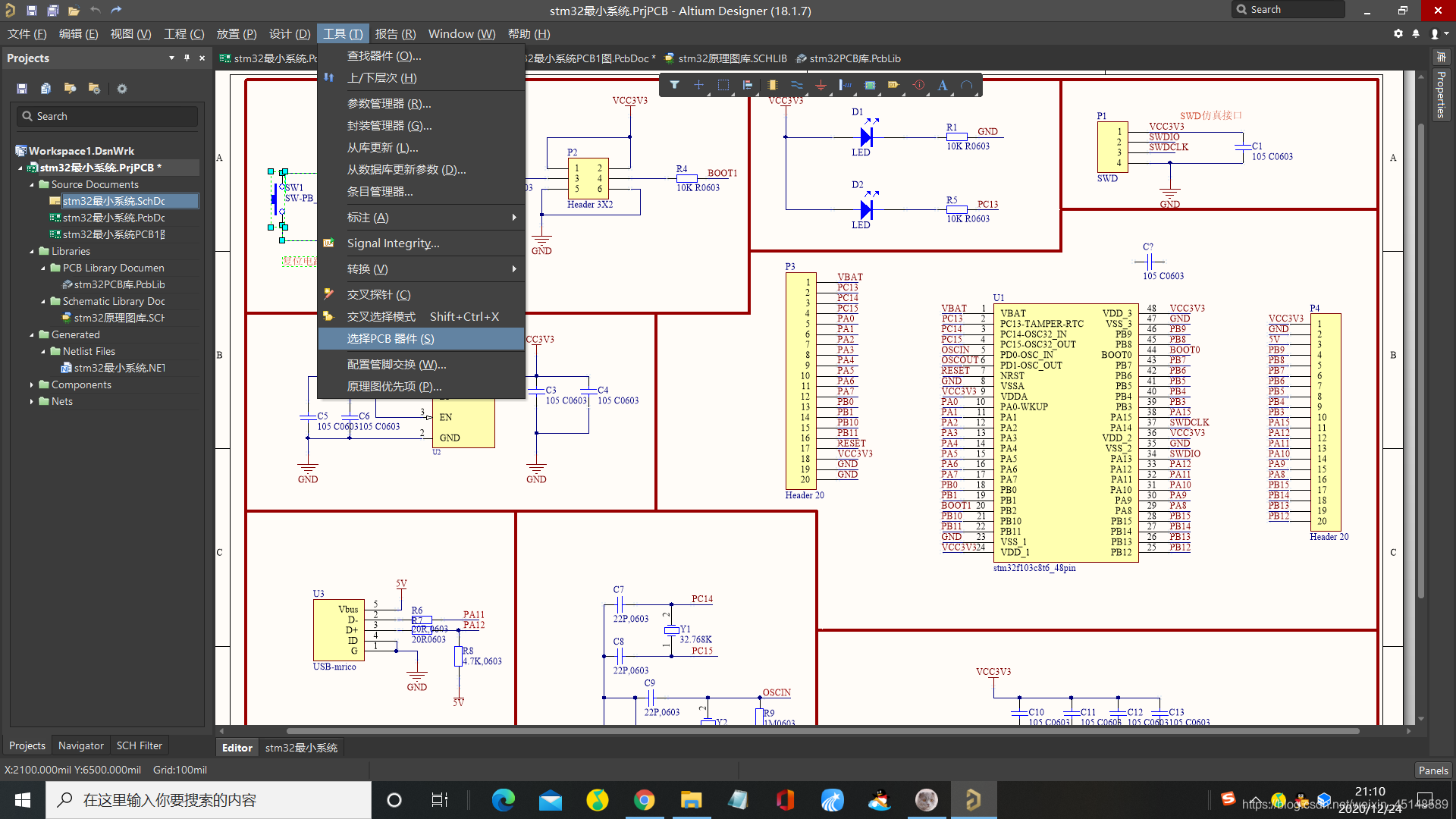
7、然后将对应块移动到我们自定义的区域内想要的位置: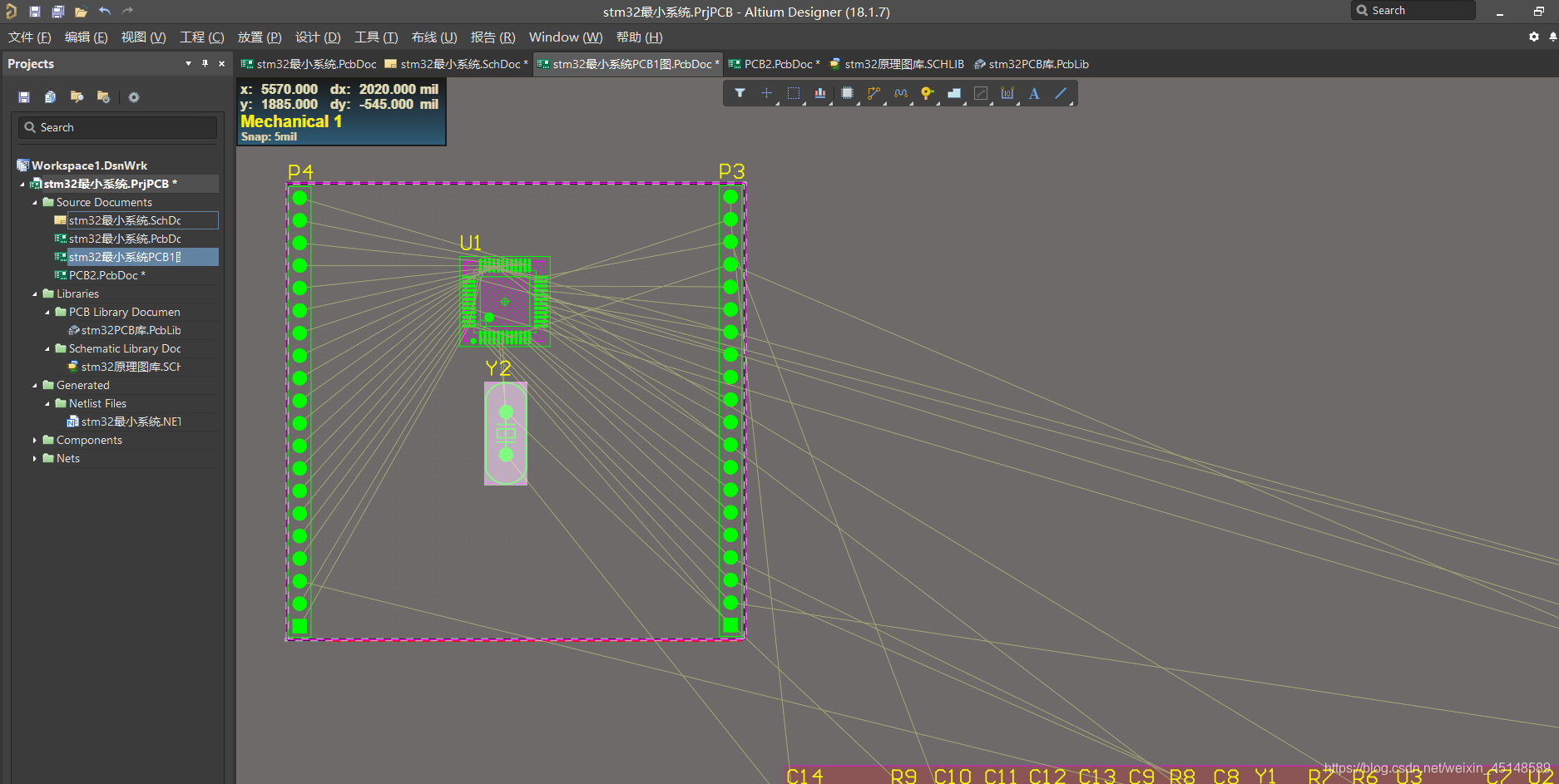
放好之后如下: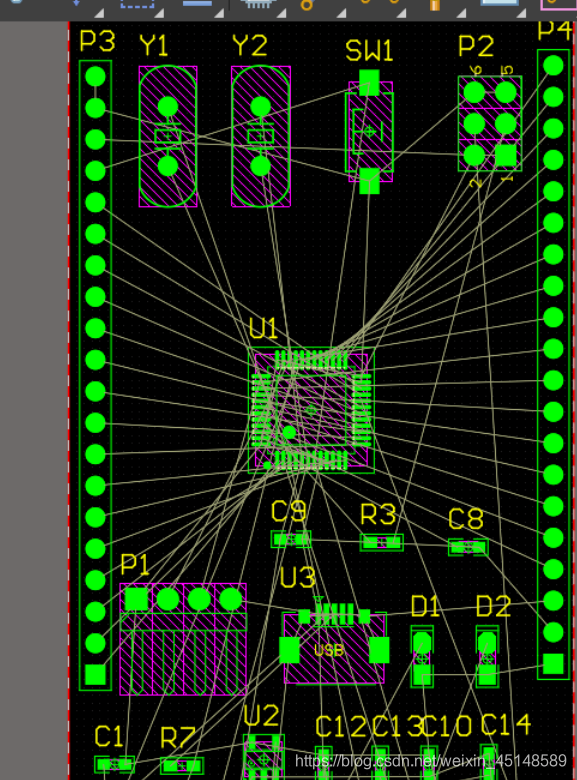
1、布线可以选择手动布线也可以自动布线
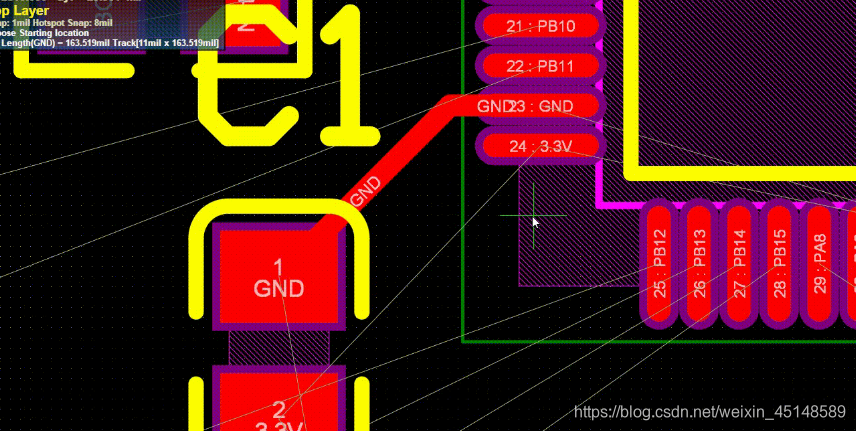
2、在布线前,首先进行设置,过孔的大小需要改变避免过孔过大: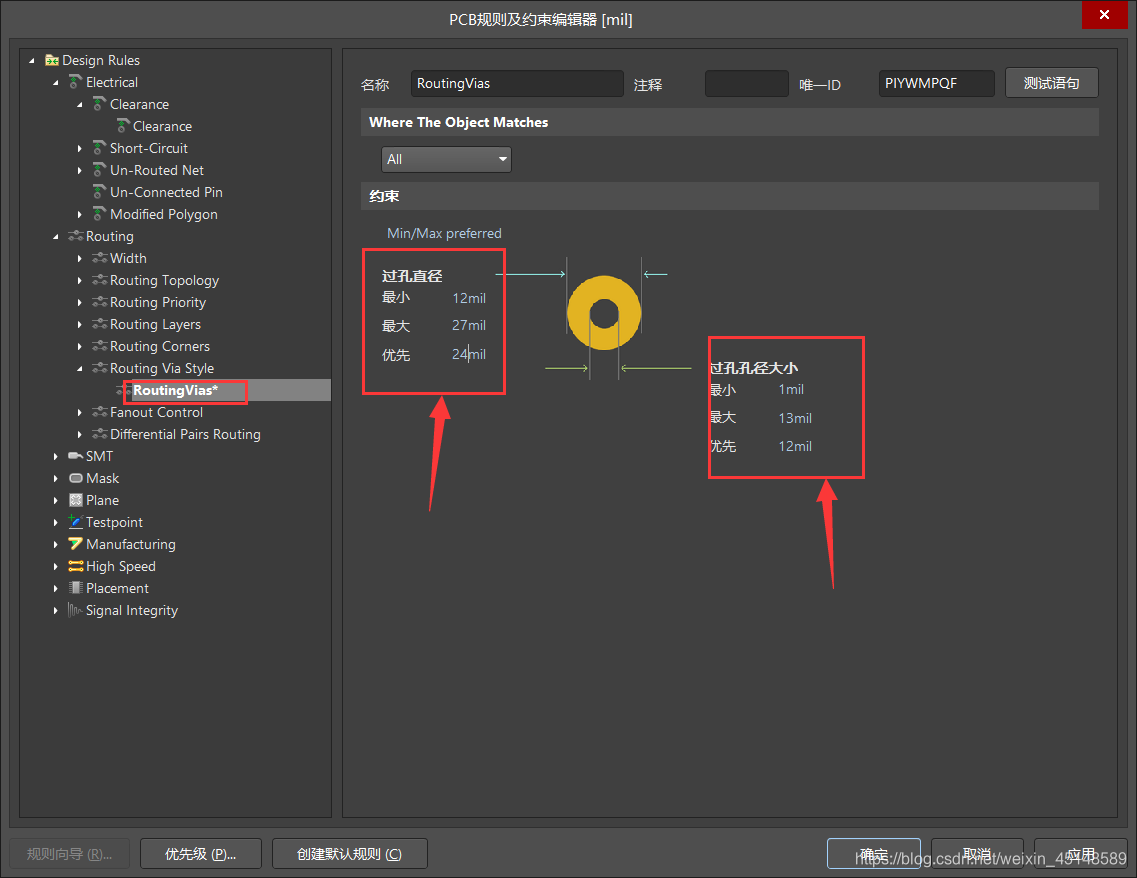
3、然后进行更改线宽: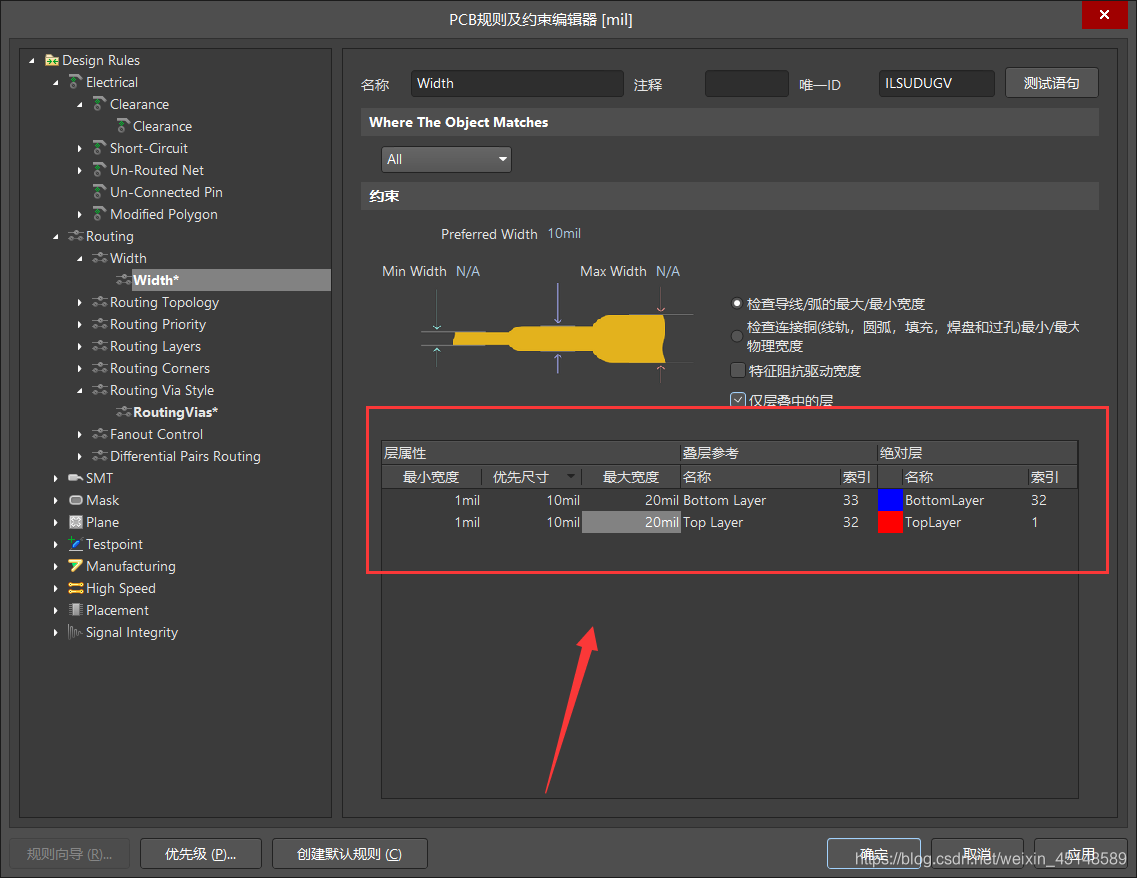
4、选择自动布线: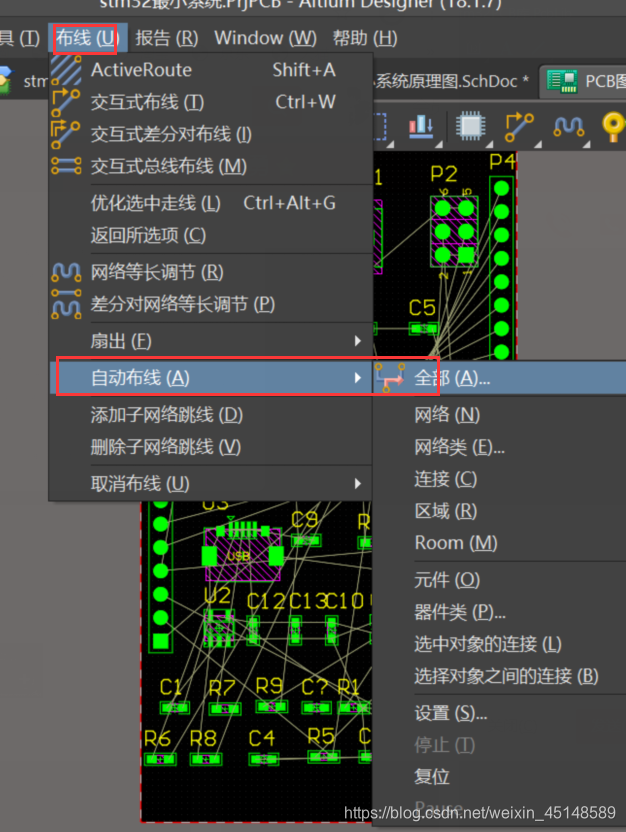
之后: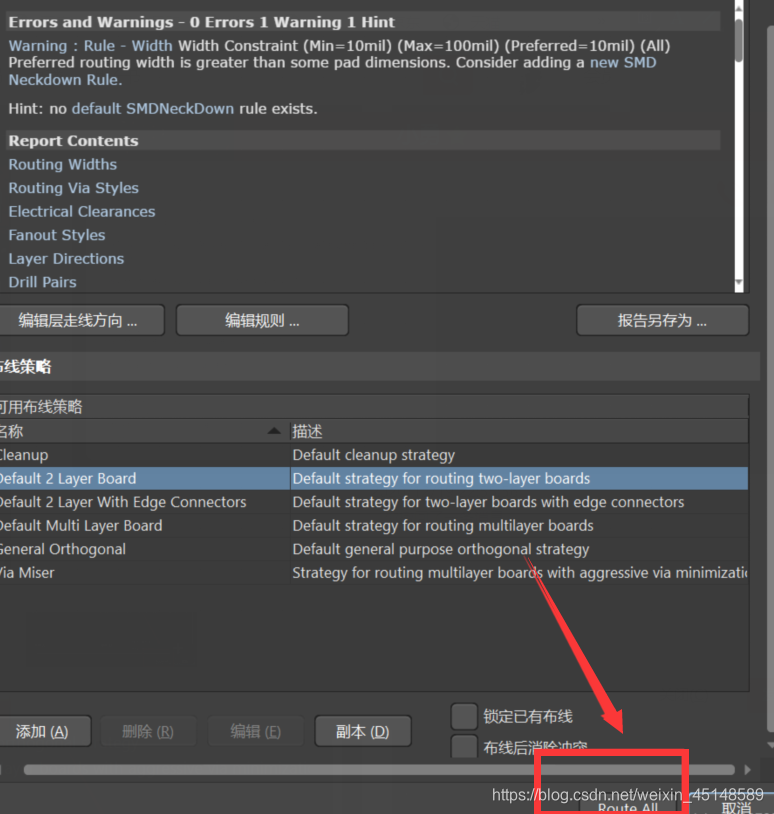
5、自动布线便完成: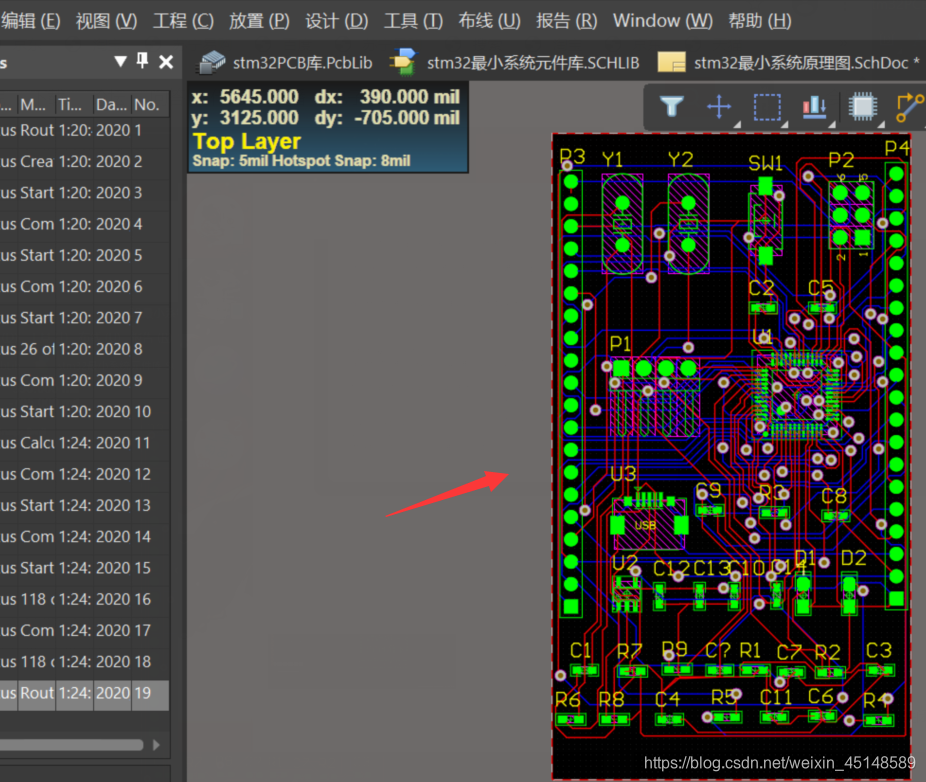
1、点击如下进行铺铜: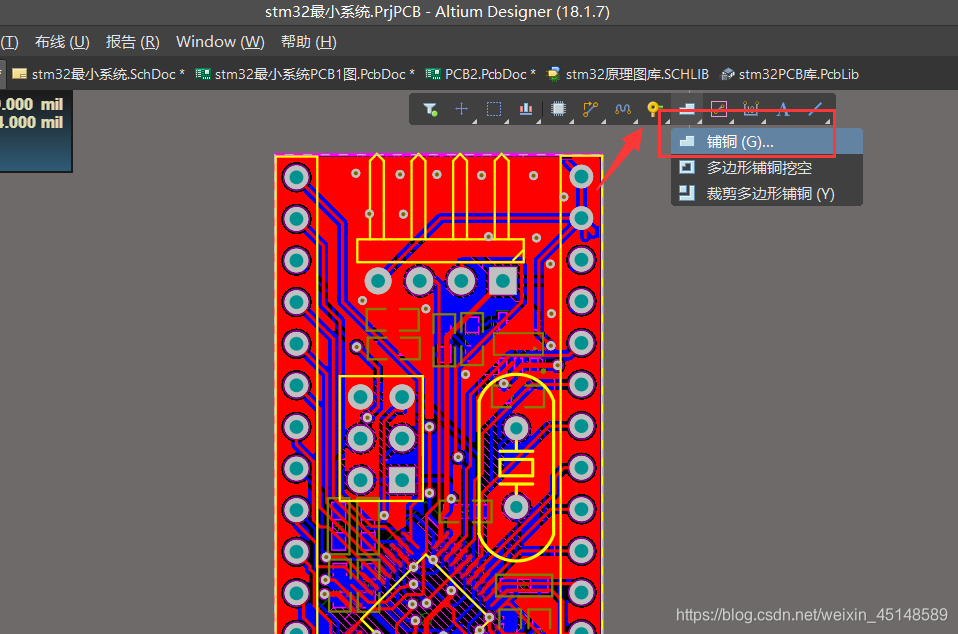
2、我们将网络选择GND,让它接地线: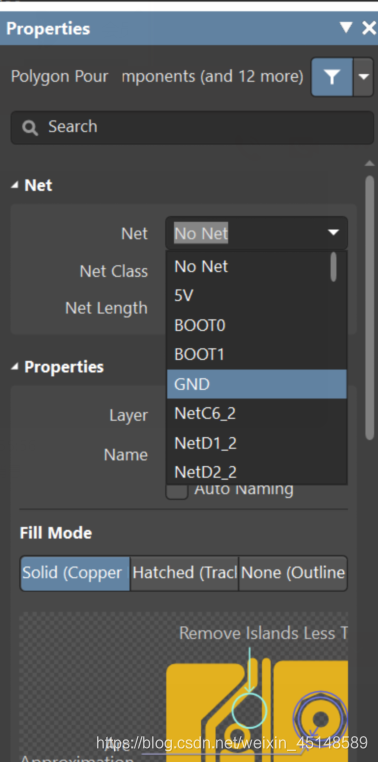
并勾选移除死铜: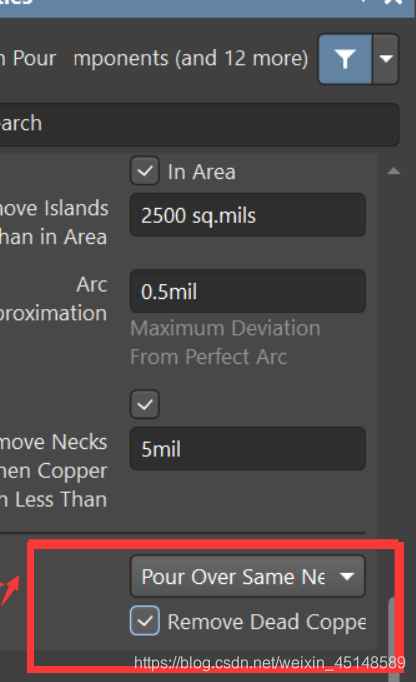
给背面覆铜: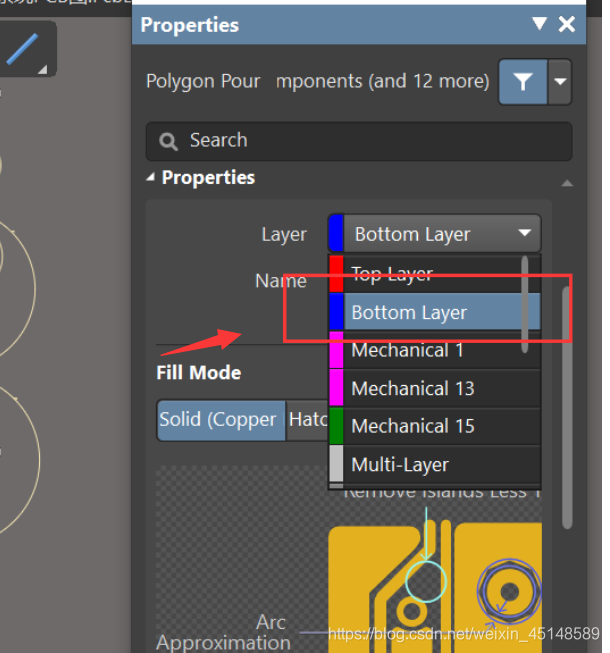
完成铺铜: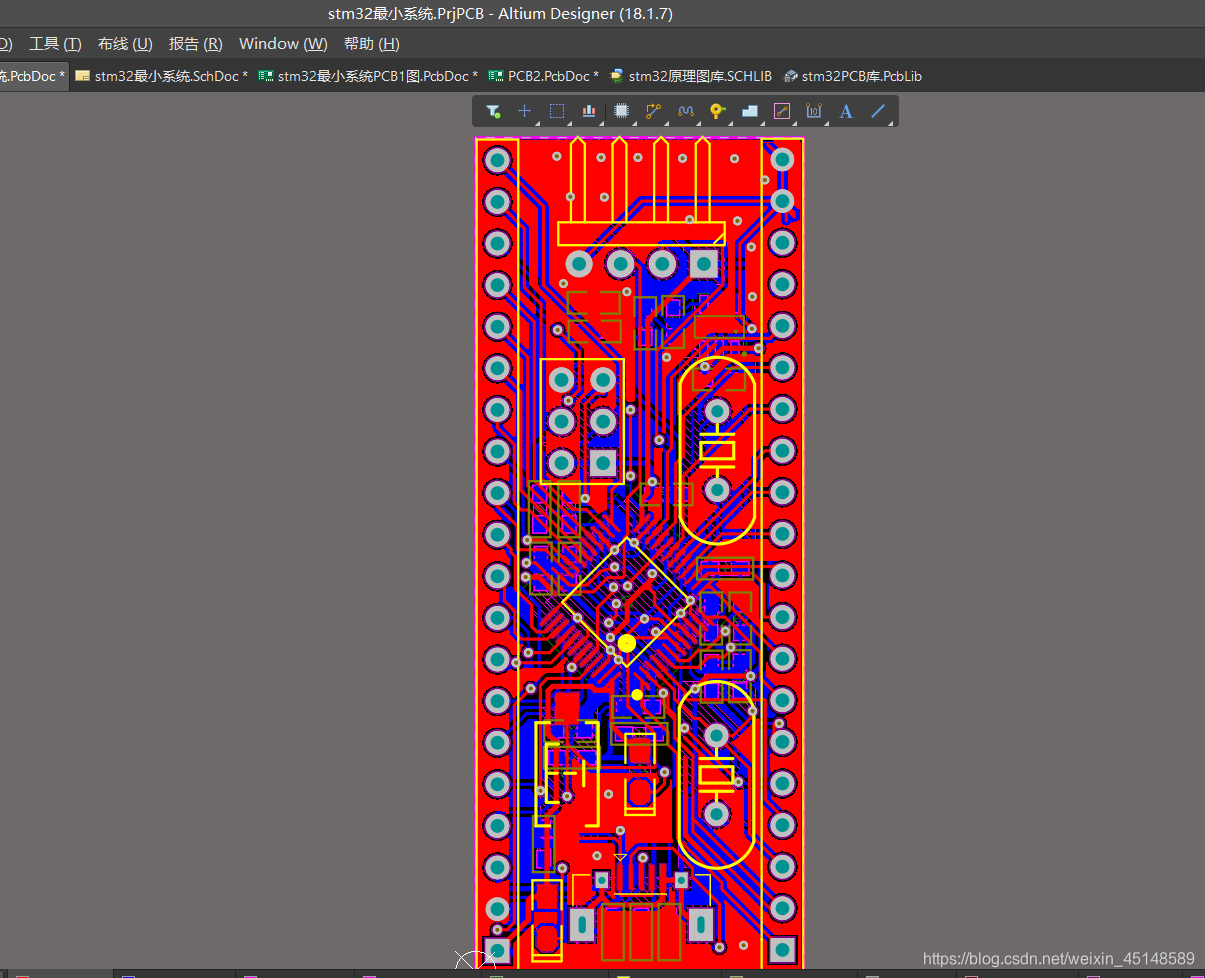
1、下载PCB Logo Creator 插件 :
下载链接:别人推荐的资源
提取码:hd8v
2、选择logo,通过 windows 自带的画图工具,将(我自己拍的书上写过的简单的名字)
图片转换为单色位图. bmp 文件:
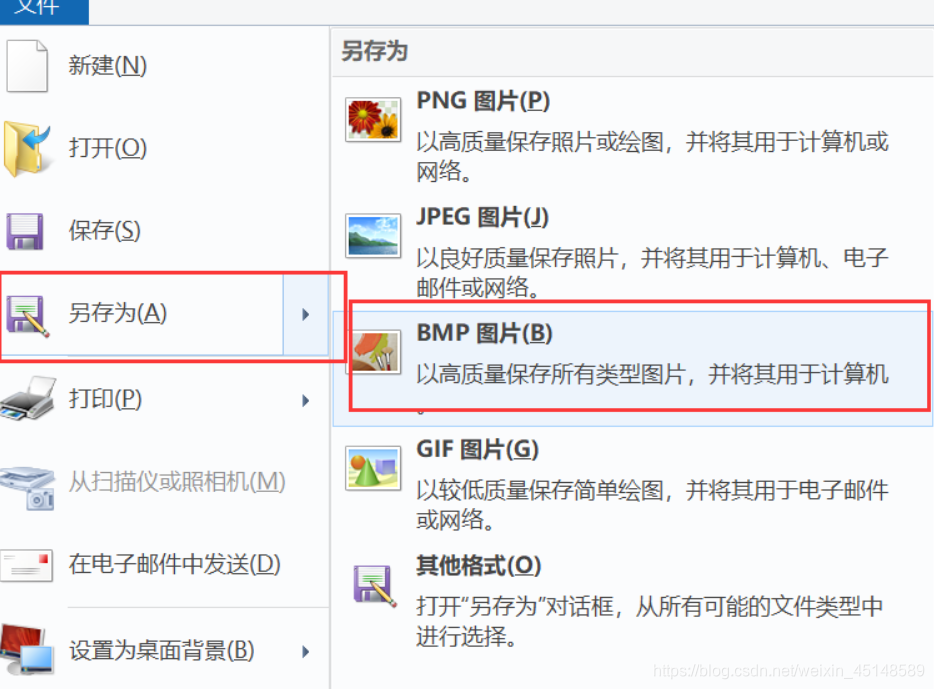
之后选择保存类型为单色位图。
3、进行如下操作: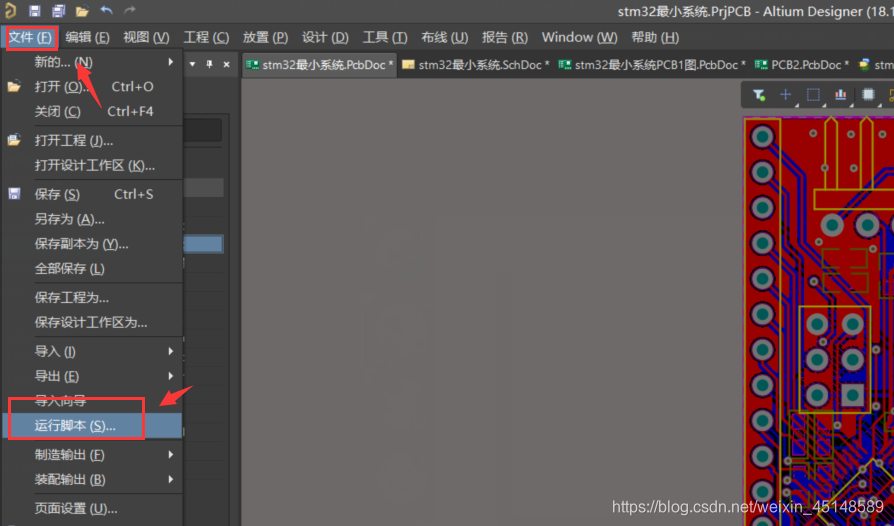
在弹出的界面中如下选择: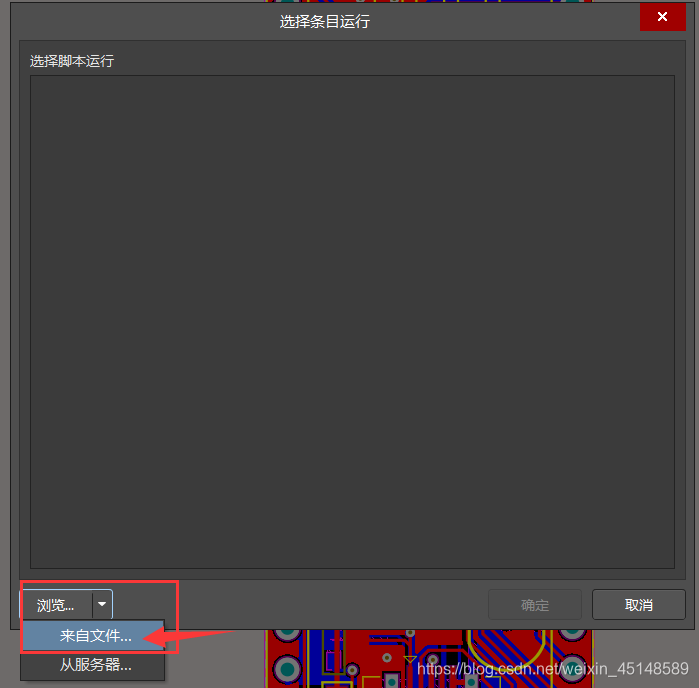
添加刚刚我们下载好的PCB插件文件: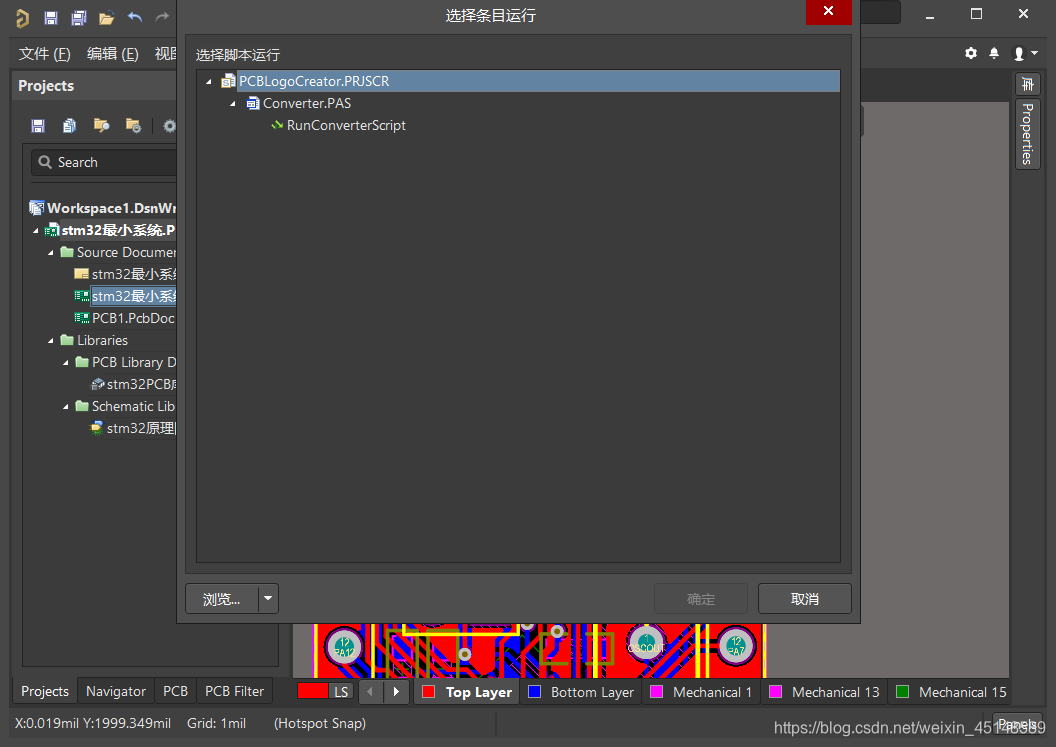
然后点击运行脚本。
4、之后点击浏览加入.bmp文件,勾选为 Bottom Overlay,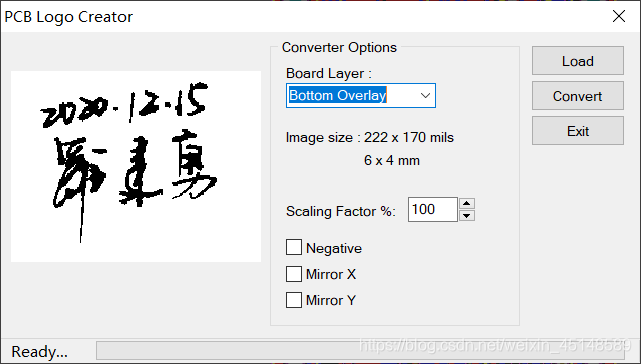
完成后,会在新文件的PCB板上出现添加的图像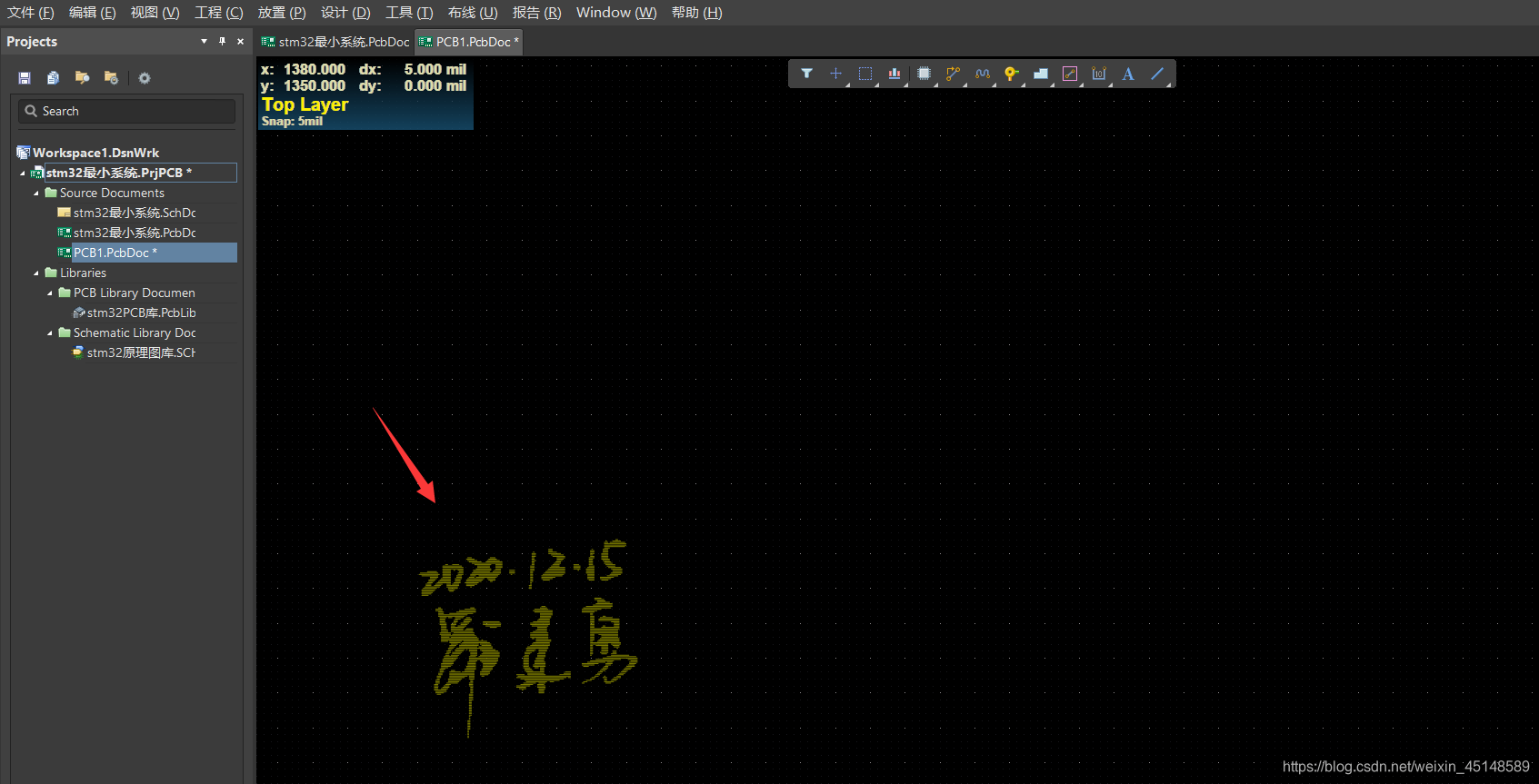
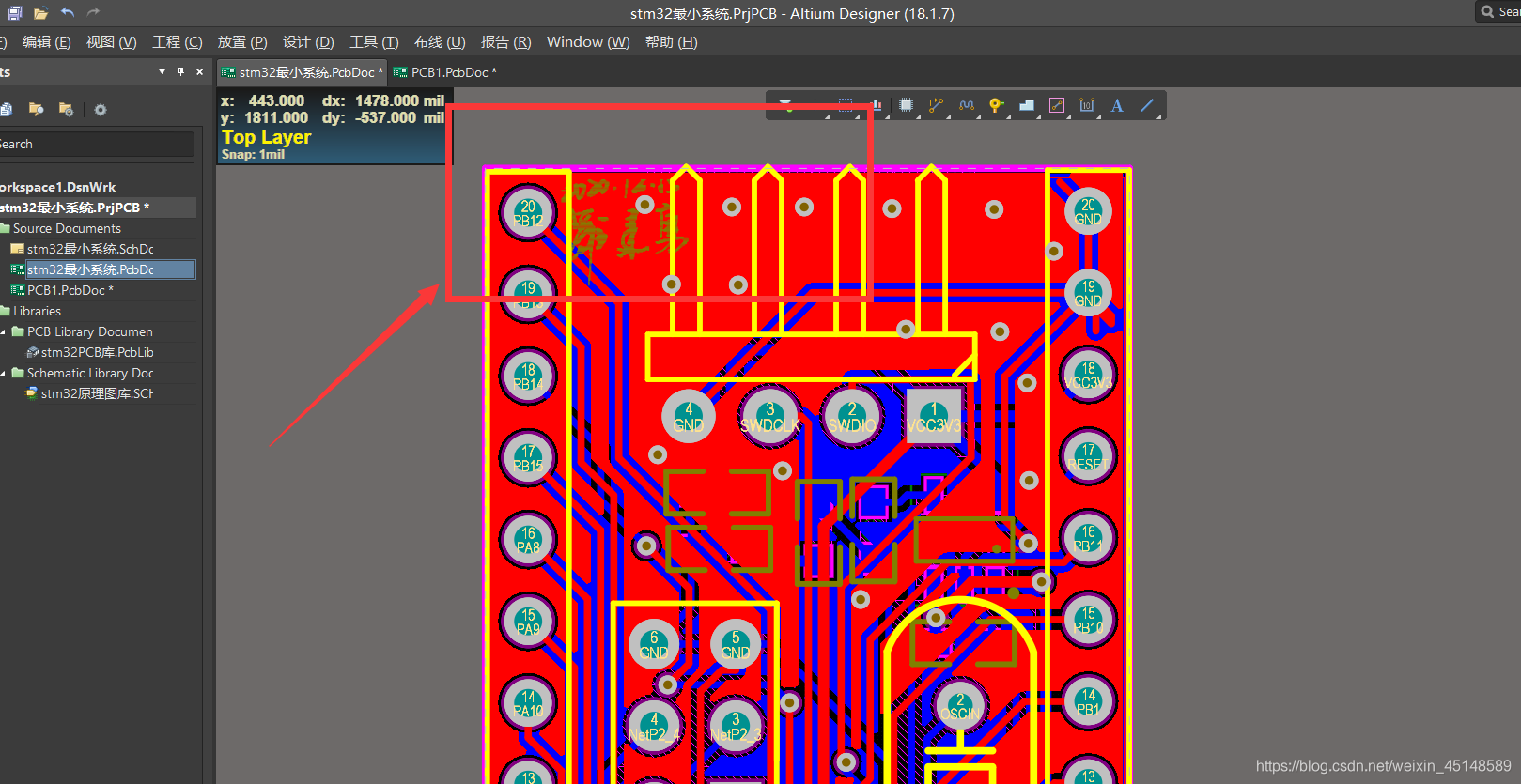
之后将logo 复制粘贴 到板子上j就可以了:
1、按如下图进行选择: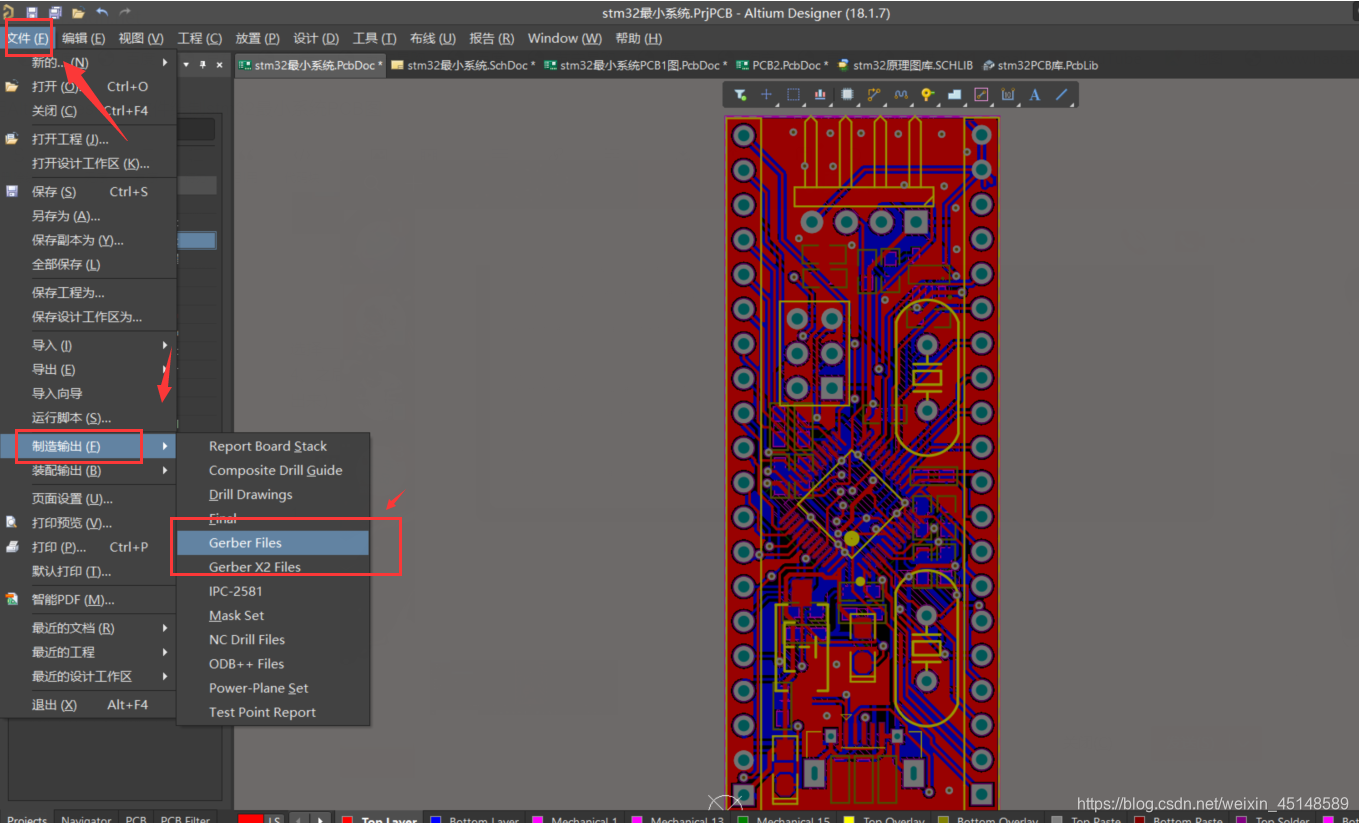
在弹出的界面进行设置: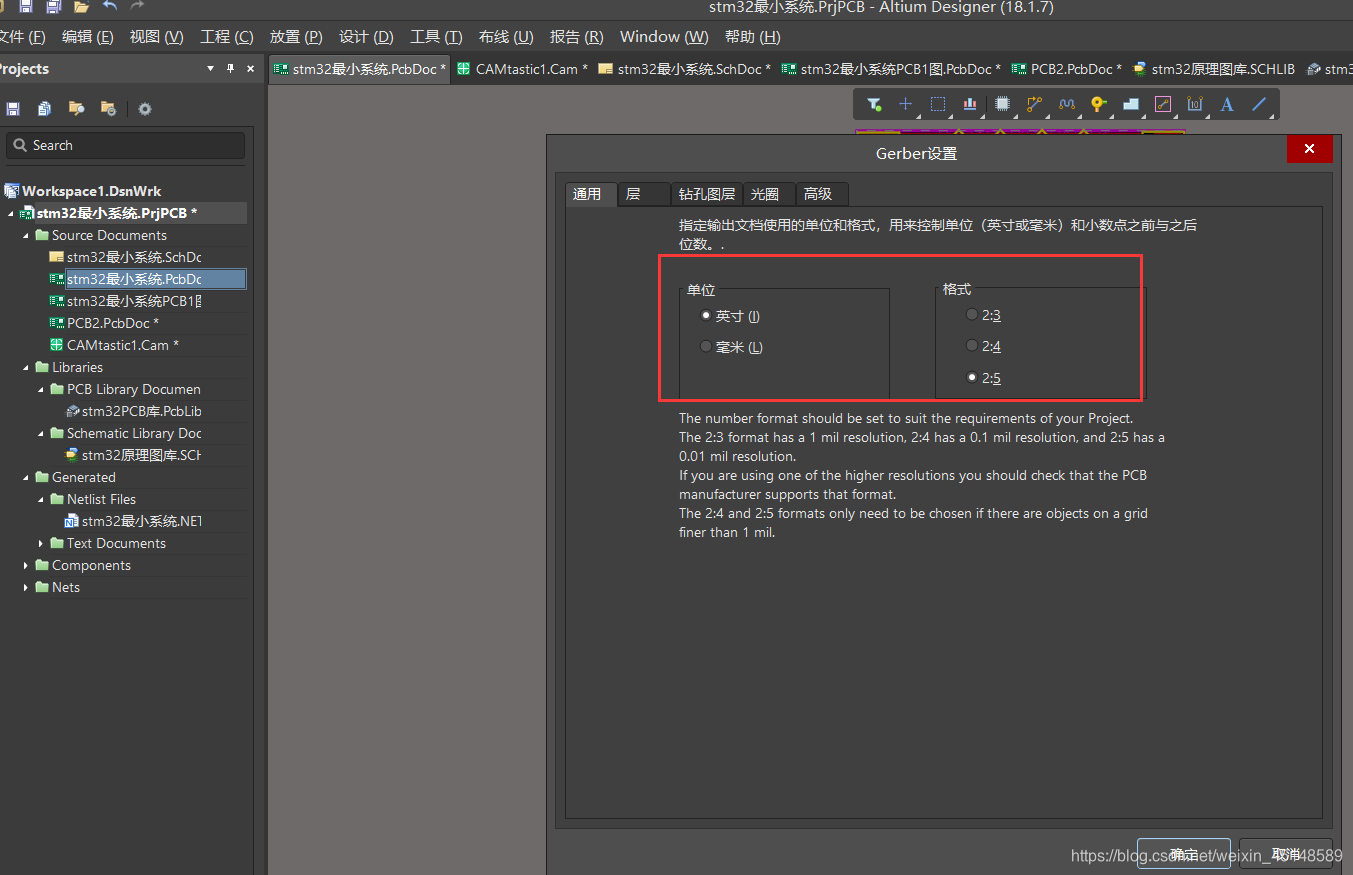
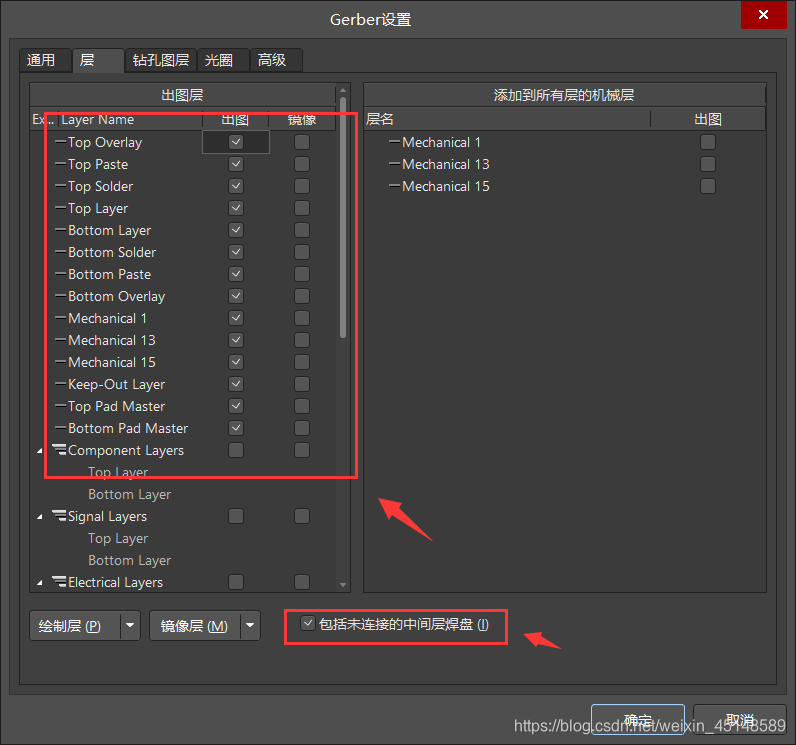
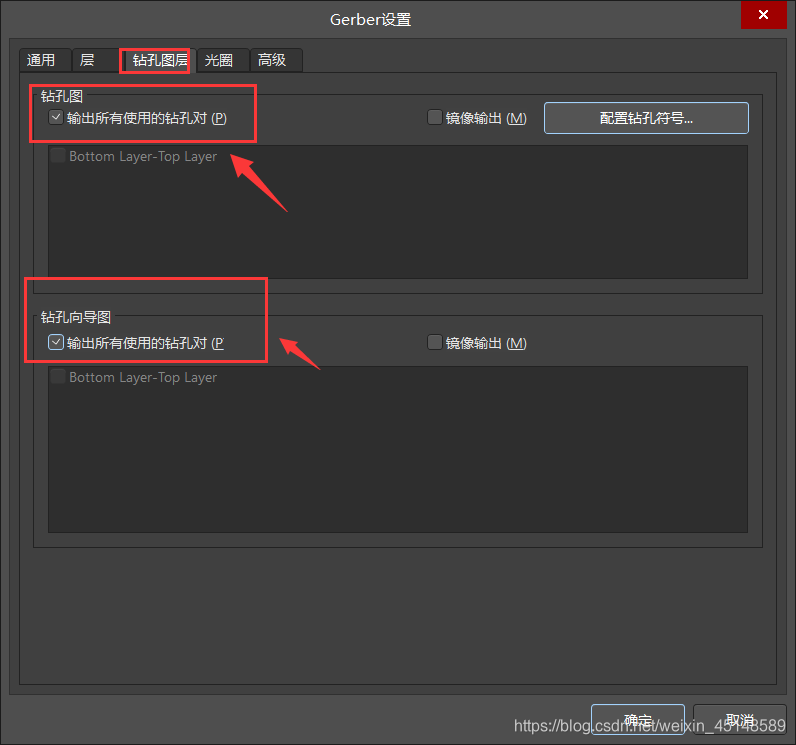
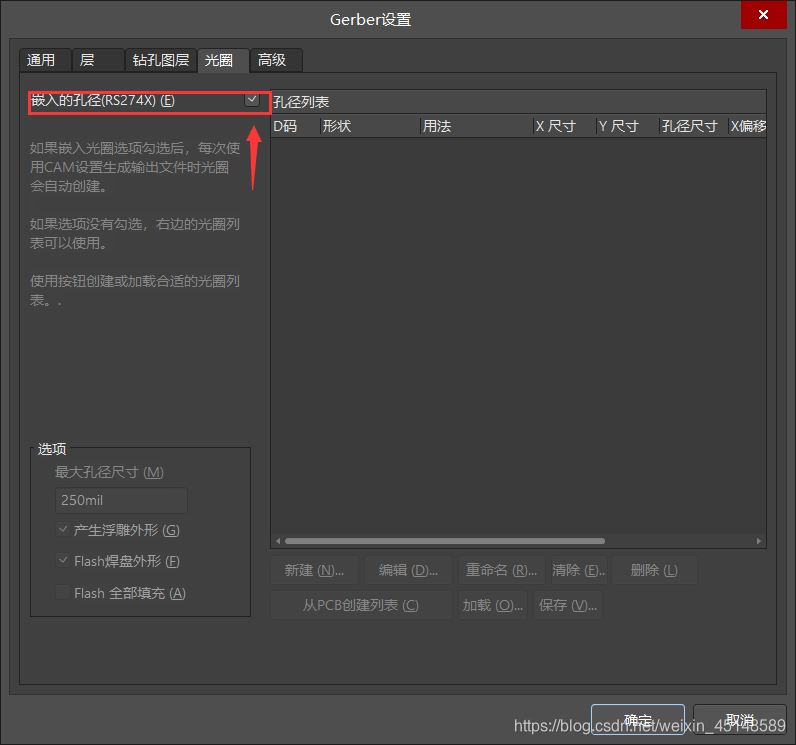
2、最终输出光绘图如下: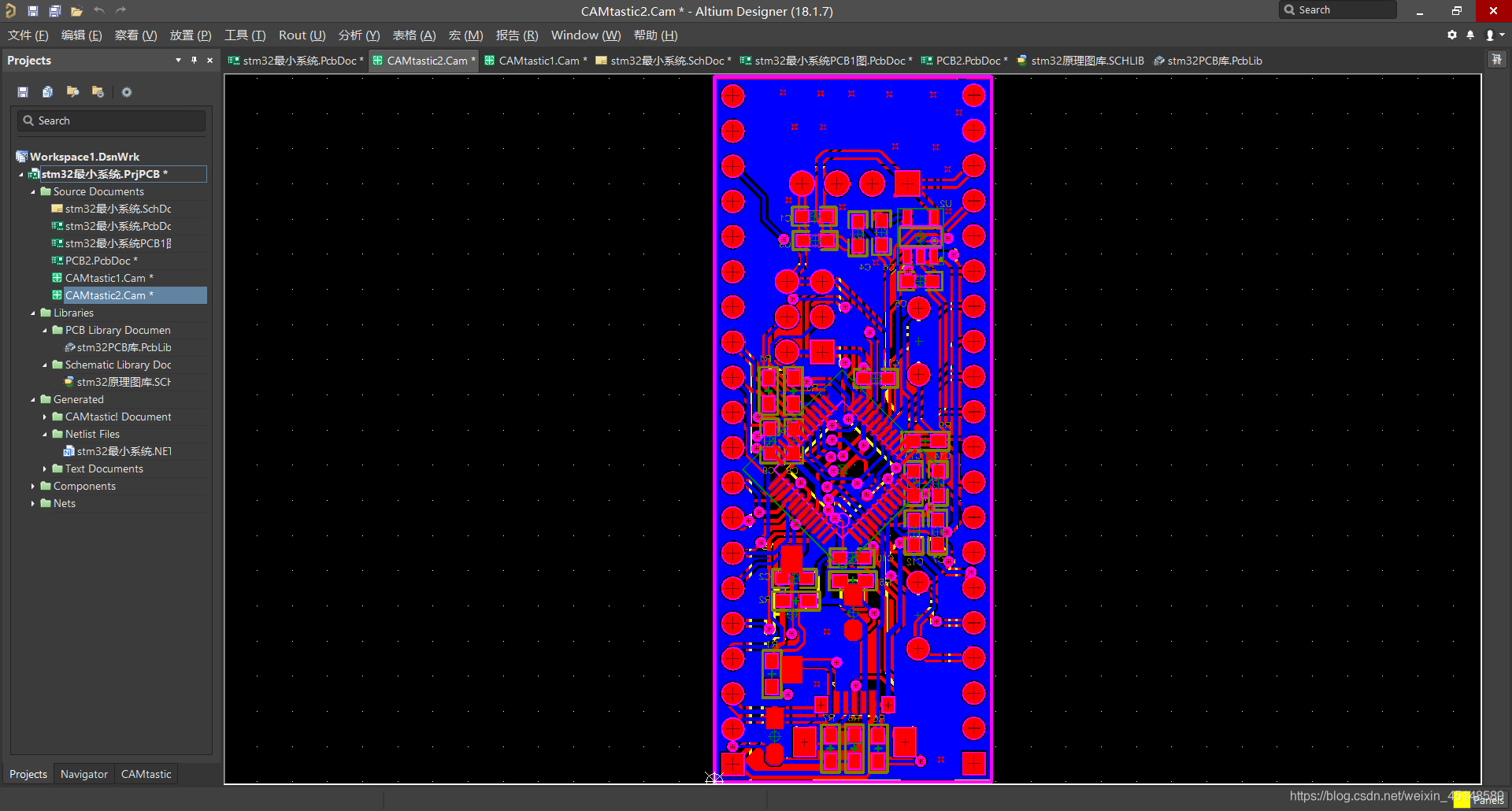
本次使用Altium Designer软件绘制stm32最小系统PCB图,过程中遇到了很多问题,但同时也学到了很多东西,本次的练习对使用 Altium Designer 软件有了最基础的了解,还需要更多的练习和尝试之后才能更加的得心应手。
参考博客:
绘制stm32最小系统PCB图博客1
https://blog.csdn.net/clyrjj/article/details/109755313
绘制stm32最小系统PCB图博客2
https://blog.csdn.net/weixin_51087836/article/details/110283224?ops_request_misc=%25257B%252522request%25255Fid%252522%25253A%252522160880843916780310132079%252522%25252C%252522scm%252522%25253A%25252220140713.130102334.pc%25255Fall.%252522%25257D&request_id=160880843916780310132079&biz_id=0&utm_medium=distribute.pc_search_result.none-task-blog-2~all~first_rank_v2~rank_v29-4-110283224.first_rank_v2_pc_rank_v29&utm_term=%E4%BD%BF%E7%94%A8Altium%20Designer%E8%BD%AF%E4%BB%B6%E7%BB%98%E5%88%B6stm32%E6%9C%80%E5%B0%8F%E7%B3%BB%E7%BB%9F%E7%9A%84%E7%94%B5%E8%B7%AF%E5%8E%9F%E7%90%86%E5%9B%BE%E5%90%8E%EF%BC%8C%E7%94%9F%E6%88%90BOM%E8%A1%A8%E5%92%8C%E7%BD%91%E7%BB%9C%E8%A1%A8%EF%BC%9B%E8%AE%BE%E8%AE%A1%E4%B8%80%E4%B8%AA%E6%8C%87%E5%AE%9A%E7%9A%84%E6%9D%BF%E5%AD%90%E5%B0%BA%E5%AF%B8%EF%BC%8C%E7%BB%98%E5%88%B6PCB%E5%9B%BE%EF%BC%9BPCB%E5%9B%BE%E4%B8%8A%E5%8A%A0%E4%B8%8A%E8%87%AA%E5%B7%B1%E5%96%9C%E6%AC%A2%E7%9A%84%E6%96%87%E5%AD%97%E6%88%96%E5%9B%BE%E6%96%87logo%EF%BC%9B%E6%9C%80%E5%90%8E%E5%B0%86%E6%A3%80%E6%9F%A5%E6%97%A0%E8%AF%AF%E7%9A%84PCB%E5%9B%BE%E8%BE%93%E5%87%BA%E4%B8%BAGerber%E5%85%89%E7%BB%98%E6%96%87%E4%BB%B6
参考视频:
视频1
https://www.bilibili.com/video/BV1Ab411K7yp/?spm_id_from=333.788.videocard.0
视频2
https://www.bilibili.com/video/BV17E411x7dR?p=2
视频3
https://blog.csdn.net/cornrn/article/details/84146203
视频4
https://blog.csdn.net/u011400634/article/details/106327414/
免责声明:本文系网络转载或改编,未找到原创作者,版权归原作者所有。如涉及版权,请联系删
 技术文档
技术文档
 推荐好文
推荐好文





 155-2731-8020




